
Windows 11 變慢怎麼辦?從卡頓症狀找原因
Windows 11 開程式慢或切換視窗卡頓?用工作管理員查看 CPU、記憶體與磁碟用量,再依症狀釋放 C 槽空間或調整動畫效果。
Windows 11 開啟程式很慢、切換視窗不順時,先按 Ctrl + Shift + Esc 開啟工作管理員。趁卡頓時切到「處理程序」,看看 CPU、記憶體和磁碟哪一項用量一直偏高。再到 設定 → 系統 → 儲存體 確認 C 槽剩餘空間,就比較容易判斷該先關掉沒在用的程式、釋放空間,還是調整設定。
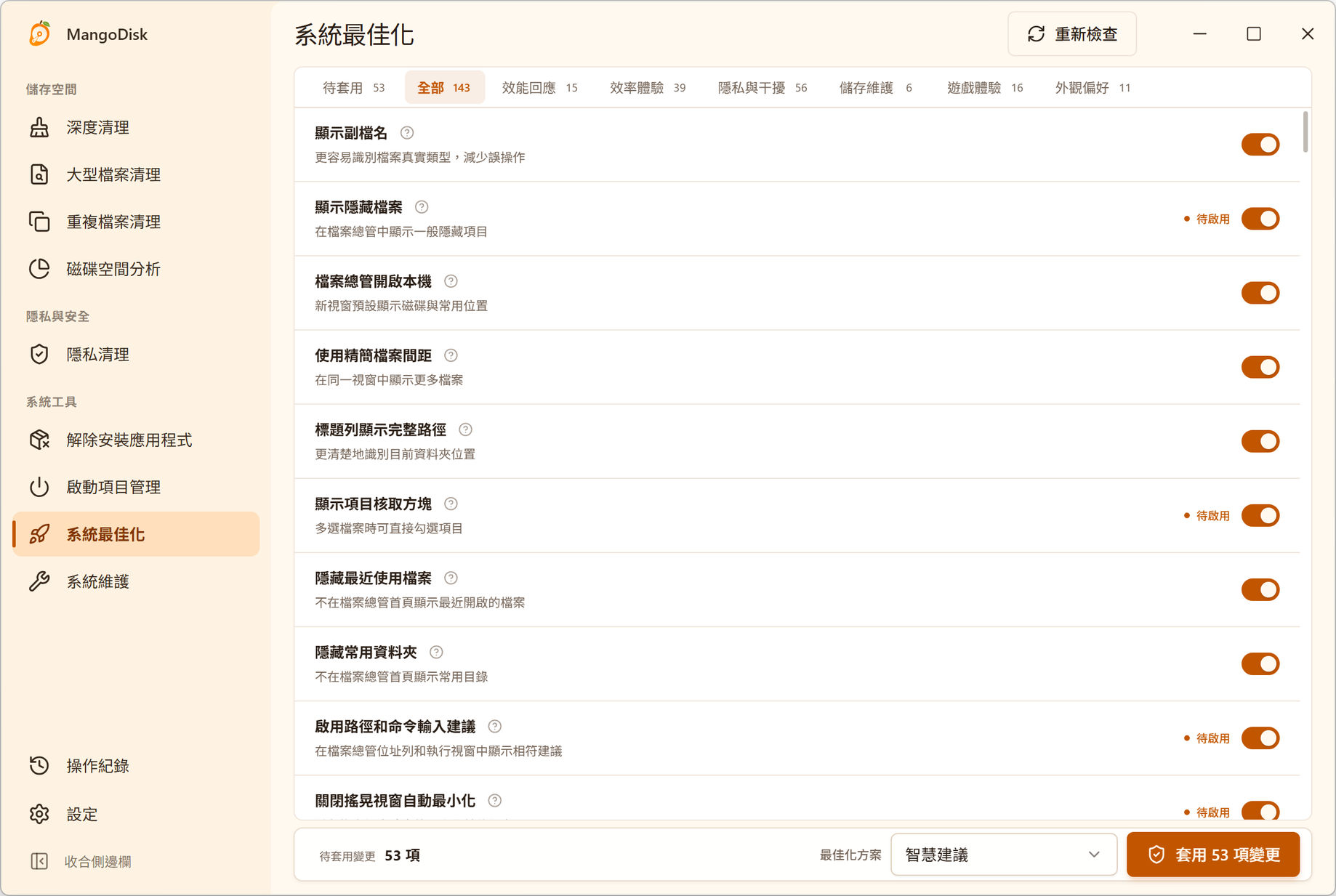
大部分程式都關了,操作還是覺得拖沓,可以在 MangoDisk 的系統最佳化 中查看「效能回應」。例如,想讓工作列少一點轉場動畫,可以只選「關閉工作列動畫」,到「待套用」確認變更後再套用。
開程式慢,先看看資源被誰佔用
打開工作管理員的「處理程序」,再做一次剛才卡住的操作,例如開啟瀏覽器或文件。按「CPU」、「記憶體」或「磁碟」的欄位標題排序,觀察哪些程式一直排在前面。
- CPU 用量持續偏高。 看看是否有影片正在輸出之類的工作。等它跑完,再試一次剛才卡住的操作。
- 記憶體快用完。 開了很多程式或瀏覽器分頁時,先儲存工作,再關掉暫時用不到的幾個,看看操作是否比較順。
- 磁碟一直在忙。 檢查是不是正在複製大檔、同步雲端硬碟或安裝更新。等工作完成後再看。如果每次都是同一個程式開啟時卡住,可以看看它是否一直在讀寫磁碟。
如果只有某個程式慢,先正常關閉再重新開啟,確認問題會不會再發生。看到不熟悉的處理程序,先確認用途再決定要不要結束它。 Microsoft 的 Windows 效能改善建議
用一陣子才開始卡,重新啟動後逐一開啟程式
有時剛開機很順,用了幾個小時後,切換程式才開始卡。先儲存檔案,再從「開始」的電源選項重新啟動電腦。進入桌面後,先開一個常用程式,再依平常的順序逐一開啟其他程式。增加瀏覽器分頁、啟動雲端同步或處理大檔時,留意卡頓是從哪一步開始的。
如果筆電插電時正常,改用電池才變慢,可以到 設定 → 系統 → 電源與電池 查看電源模式。若目前採用偏省電的模式,可以改用「平衡」看看是否更順手。 Microsoft 的電源模式說明
如果只有登入後的前幾分鐘卡,等背景程式啟動完就恢復,可以先檢查哪些程式會自動啟動。 Windows 11 開機慢時怎麼檢查啟動程式
C 槽快滿,先找出是什麼佔空間
工作管理員的「磁碟」欄顯示磁碟目前有多忙。要看 C 槽剩餘空間,可以開啟檔案總管的「本機」,或在 設定 → 系統 → 儲存體 查看分類。看看主要是已安裝的應用程式、暫存檔案,還是個人檔案佔空間。
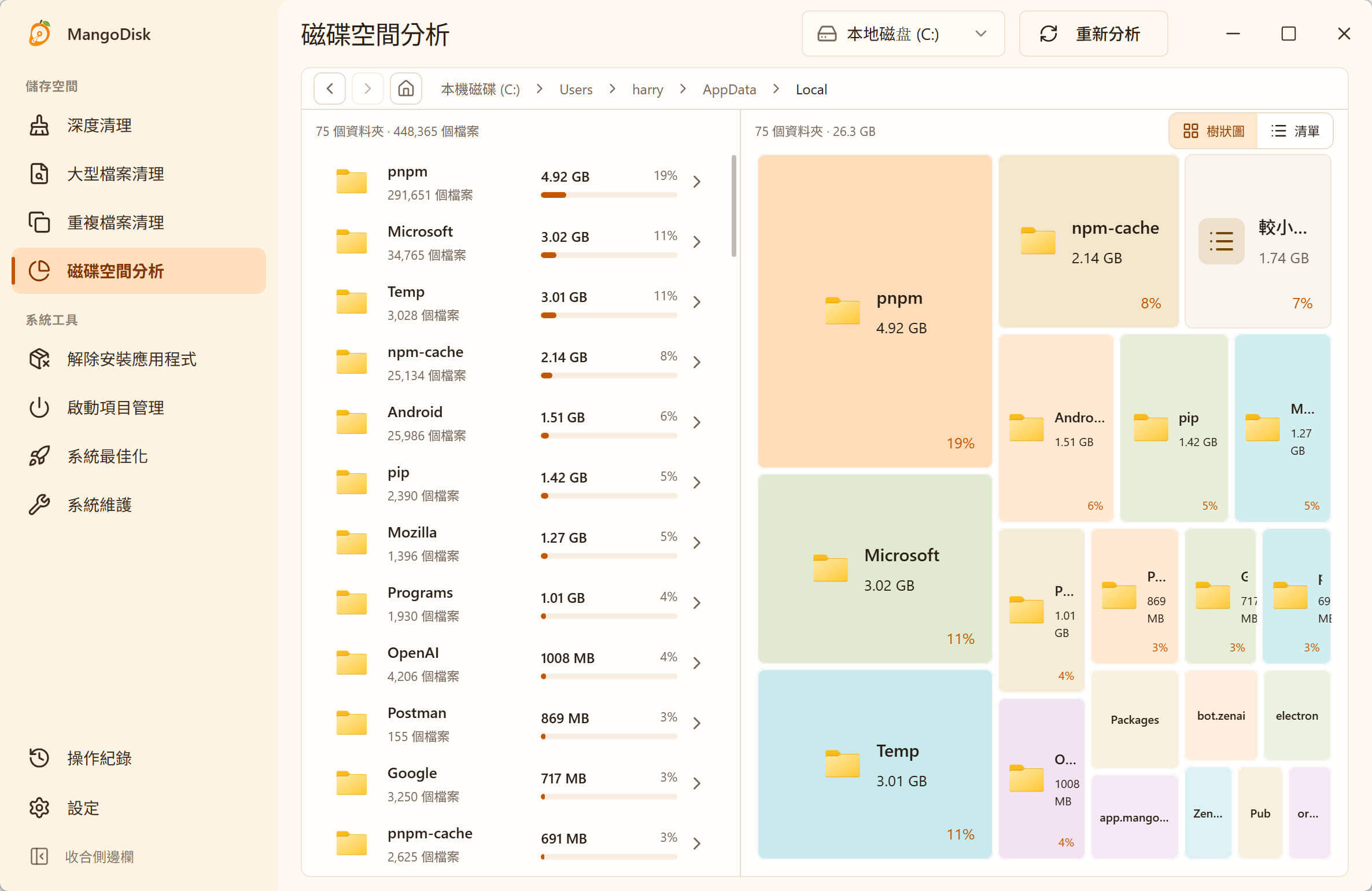
如果只看到一個很大的類別,可以用 MangoDisk 的 磁碟空間分析 掃描 C 槽或常用的資料夾。從佔用較大的區塊點進去,確認名稱和位置,再決定要保留、移動或刪除。應用程式資料和不熟悉的系統資料夾,先查清楚用途再處理。 Windows 11 的 C 槽空間不足怎麼清理
切換視窗不順手,可以減少動畫
如果程式運作正常,工作管理員也沒看到用量持續偏高,只是覺得切換視窗的動畫拖太久,可以到 設定 → 協助工具 → 視覺效果 關閉「動畫效果」,試試看是否更順手。 Microsoft 的視覺效果設定說明
想把常用設定放在一起檢查,可以 下載 MangoDisk 並開啟「系統最佳化」。先選一項和問題有關的設定,到「待套用」確認後再套用變更。改完做一次相同的操作,看看有沒有改善。每次少改幾項,想恢復時也更容易找到設定。
如果遇到搜尋失靈、沒有聲音或 Windows Update 出錯,可以從對應的故障開始排查。 Windows 11 常見問題排查