
Revo Uninstaller 替代工具:用 MangoDisk 解除安裝 Windows 軟體
在找 Revo Uninstaller 的免費開源替代工具?用 MangoDisk 比較 Windows 應用程式大小、檢查相關檔案,保留需要的設定與本機資料。
想找一款免費的 Revo Uninstaller 替代工具,整理 Windows 電腦上用不到的應用程式?MangoDisk 的解除安裝應用程式會列出已安裝的程式、估算大小和移除狀態。你可以先查看 MangoDisk 找到的快取、設定和本機資料,再決定哪些一起移除、哪些要留著。MangoDisk 免費開源,無須註冊或登入。
例如,你試過幾款剪輯軟體,最後只想留一款。或者工作用的軟體暫時用不到,但下次裝回來還想沿用原本的設定。解除安裝前把程式和相關檔案一起看清楚,就不用到各個資料夾慢慢找。
哪些情況適合用 MangoDisk 取代 Revo?
Revo Uninstaller 有免費版,能在一般解除安裝後掃描殘留檔案。如果你已經習慣這個流程,而且功能夠用,可以繼續使用。
如果你想在同一套工具裡整理應用程式和磁碟空間,MangoDisk 就很適合。先比較程式大小,找出用不到的軟體,檢查要留哪些資料。移除之後如果空間還是不夠,也能繼續查找較大的資料夾。
| 你主要想做什麼 | 可以考慮的工具 |
|---|---|
| 執行一般解除安裝,再掃描殘留檔案 | Revo Uninstaller 免費版 |
| 使用開源工具比較程式大小,先檢查相關檔案再移除 | MangoDisk |
| 同時整理不用的軟體,查看哪些資料夾佔空間 | MangoDisk |
| 強制移除,或記錄安裝時的系統變更 | Revo Uninstaller Pro |
如果你經常使用強制移除或安裝追蹤,換工具之前,先確認新工具是否支援同樣的操作。Revo Pro 官方手冊
先比較程式大小,再決定要移除哪些
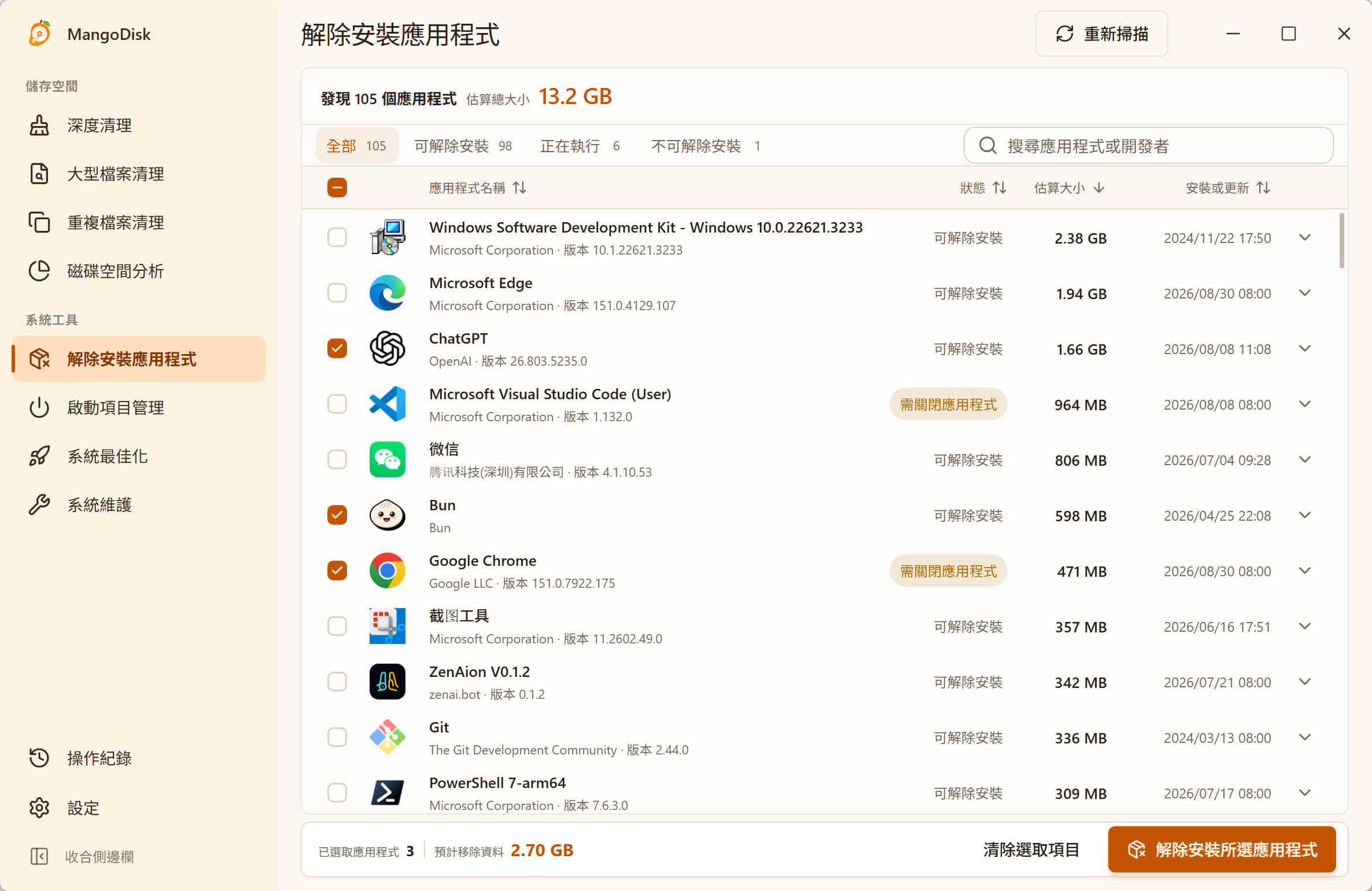
打開 MangoDisk 的解除安裝應用程式並掃描。你可以搜尋程式或開發商,也能依大小、名稱、狀態或日期排序。先看看有哪些程式用不到,再從中找出佔用較多空間的項目。偶爾才用的工作軟體仍可能很重要。
如果清單顯示程式正在執行,先儲存工作並關閉程式。你可以勾選數個應用程式,再逐一檢查相關檔案。各程式仍會走自己的解除安裝流程,有些會跳出確認視窗、要求系統管理員權限或請你重新啟動。
解除安裝時,留下還要用的設定和檔案
暫時移除設計軟體,可能還想留下自己做的預設集。不玩某款遊戲了,也可能想保留存檔。在 MangoDisk 展開應用程式,可以看到它辨識到的相關項目、路徑和大小,再調整勾選項目。
確認用不到時,可以考慮移除該程式的快取或記錄檔。設定、範本和本機資料則先檢查。可能包含使用者資料的項目預設會保留。 可能由多個程式共用的資料夾只提供查看位置,拿不準就先打開看看。
在 Windows 上,MangoDisk 會優先採用系統或開發商提供的解除安裝方式。確認移除的相關檔案無法還原,重要設定和資料請先備份。應用程式解除安裝說明 · 安全使用指南
軟體移除了,怎麼還是沒有多少空間?
應用程式清單上的大小可能沒算到另外存放的素材、影片專案和遊戲資源。如果磁碟空間還是吃緊,可以打開 MangoDisk 的磁碟空間分析,掃描要檢查的磁碟或資料夾。透過目錄清單和矩形圖找出較大的項目,再打開查看內容。
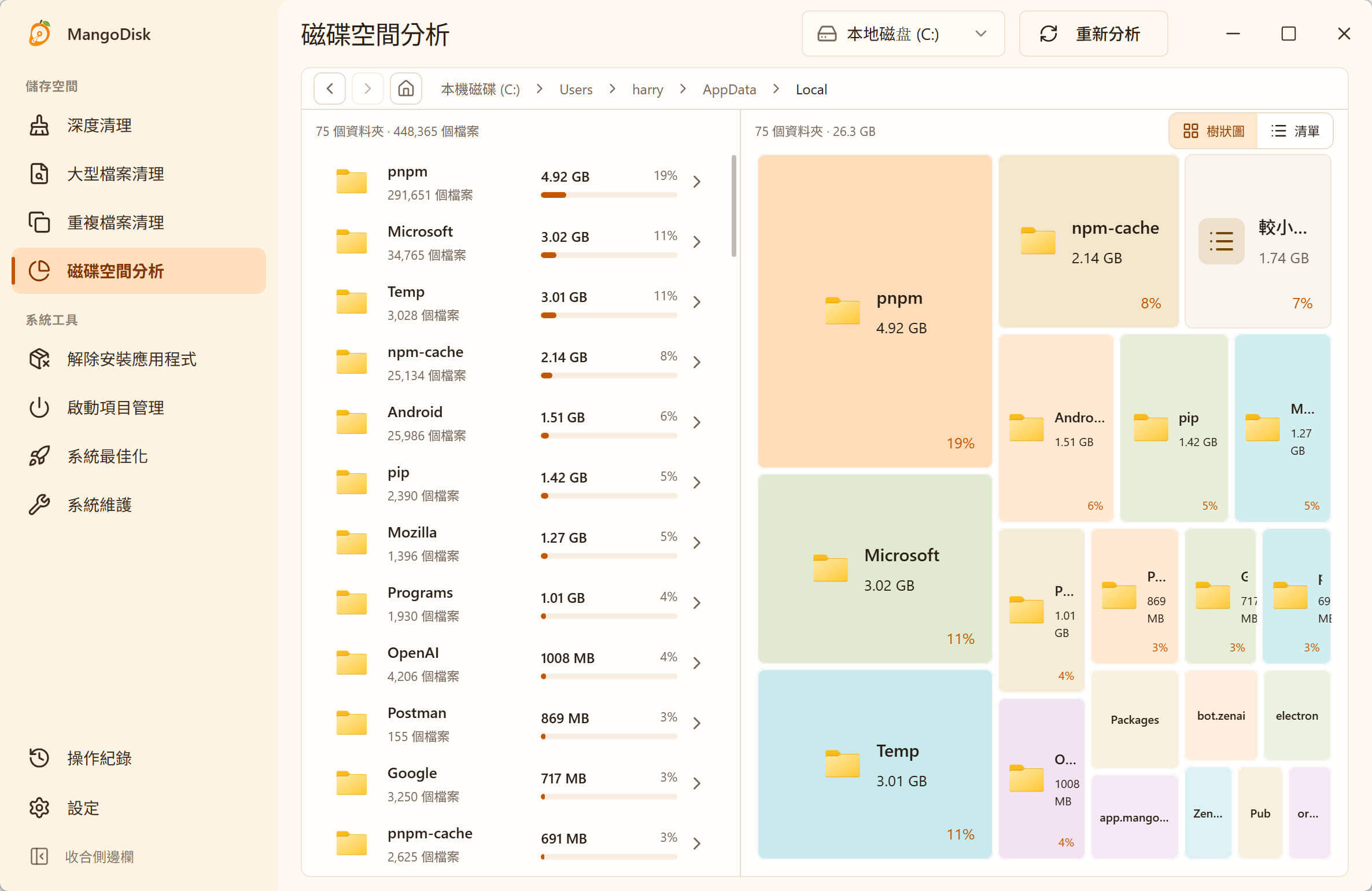
掃描結果裡可能有這次移除後留下的檔案,也可能是還在使用的專案、存檔或其他程式的資料。確認內容和用途後,再決定怎麼處理。
需要完整步驟,可以參考 Windows 11 解除安裝與殘留檔案清理指南。如果主要問題是系統磁碟空間不足,可以閱讀 C 槽清理指南,或瀏覽更多 Windows 磁碟清理文章。
應用程式無法解除安裝怎麼辦?
如果原本的解除安裝程式找不到或執行失敗,先查開發商提供的做法。有些軟體會安裝驅動程式或服務,須按官方流程移除。如果畫面要求重新啟動,先完成再試,也先保留安裝資料夾。Microsoft 的 Windows 解除安裝說明
如果你想找的 Revo Uninstaller 替代工具能整理不用的程式、留下需要的資料,也能接著檢查磁碟空間,可以下載 MangoDisk,從解除安裝應用程式開始。