
如何清理 Windows 11 的右鍵選單
使用 MangoDisk 找出並停用 Windows 11 右鍵選單中不需要的項目,了解停用、刪除與還原的差別,再依需求加入複製路徑、開啟終端機等常用操作。
軟體裝得越多,右鍵選單裡也會多出解壓縮、編輯、同步、分享等選項。有些每天都會用,有些幾乎沒點過,想找一個常用指令反而得來回看。
MangoDisk 的 右鍵選單功能,可以依選單位置或所屬應用程式查看項目,停用不需要的入口,也能加入複製路徑、開啟終端機等常用操作。整理時可以先停用,確認不影響日常使用,需要時再還原,不必自行尋找並修改登錄設定。
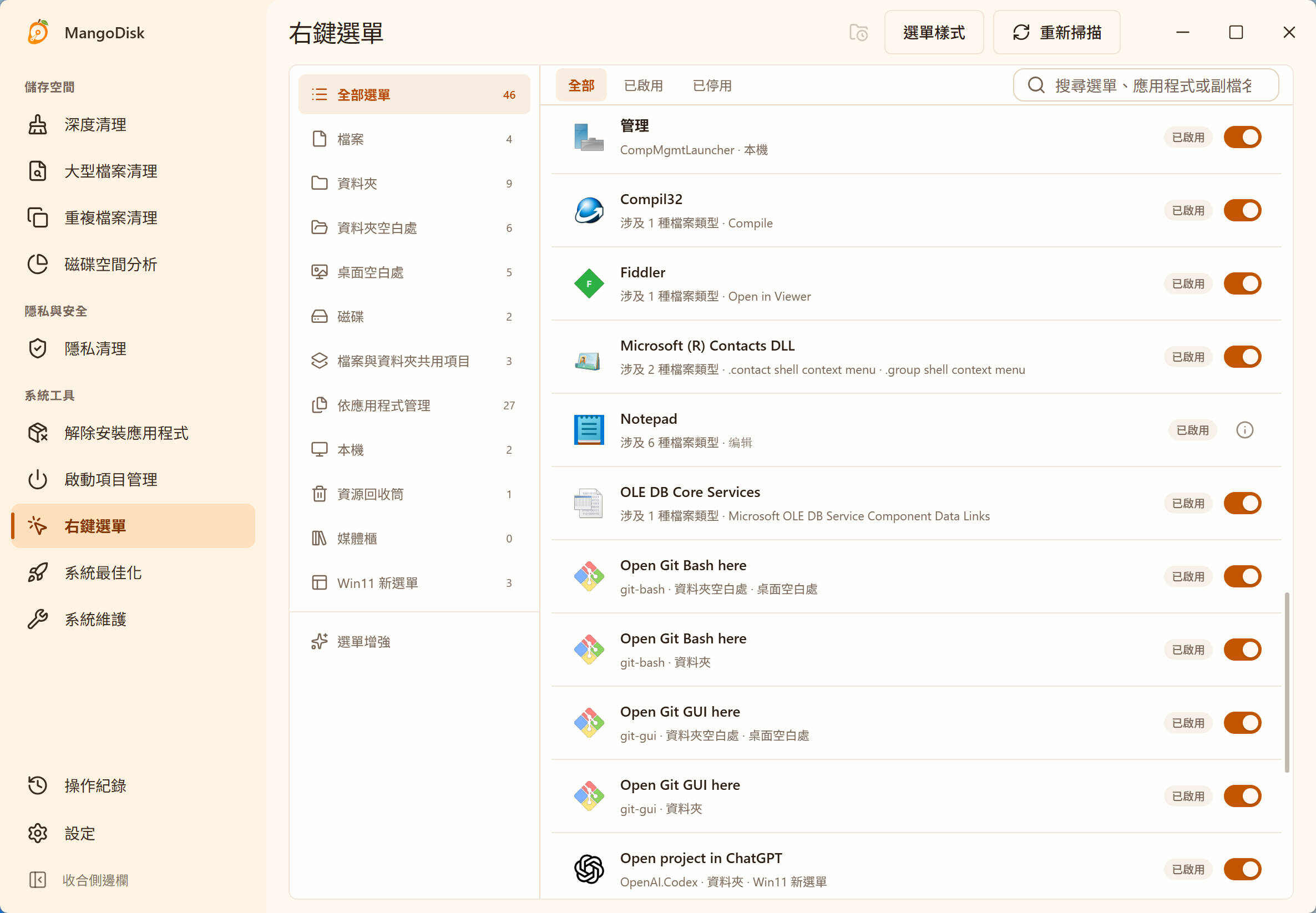
找出想移除的右鍵選單項目
先在 Windows 中開啟一次想整理的右鍵選單,記下選項名稱,以及它出現的位置:檔案、資料夾、資料夾內的空白處,還是桌面空白處。
這些位置的選單不完全相同。同一套軟體可能加入數個入口,有些只會在圖片、影片等特定檔案類型上出現。Microsoft 的選單說明也介紹了如何依檔案類型和不同物件加入指令。
接著在 MangoDisk 中操作:
- 開啟左側的 右鍵選單,等待掃描完成;需要更新結果時,按右上角的 重新掃描。
- 依剛才的位置選擇 檔案、資料夾、資料夾空白處或桌面空白處。也可以切換到 依應用程式管理,從所屬軟體尋找。
- 在搜尋框輸入選單名稱、應用程式名稱或副檔名,核對項目及其位置。依應用程式彙整的項目可以展開,繼續查看涉及的檔案類型。
- 找到不需要且可切換的項目,關閉右側開關,閱讀確認視窗列出的選單與影響位置,再按 套用修改。
- 回到 Windows,在同一個位置、同類型的檔案上重新開啟右鍵選單,確認變化。
同名選項不一定是重複項目。例如「Open Git Bash here」可能分別出現在資料夾和空白處,要保留哪些位置,取決於你的使用習慣。一個項目若涉及多個位置,確認時也要一併看清楚。
若提示需要重新啟動檔案總管,可以先完成這一輪整理,再依提示操作。重新啟動前,請先完成檔案複製、移動等操作;檔案管理視窗會關閉,桌面和工作列也會短暫重新載入。
只想少顯示幾個選項,先停用即可
日常整理通常從 停用 開始。選單項目暫時用不到,但所屬軟體仍在使用時,不必直接刪除設定。日後需要時,可以在 MangoDisk 切換到 已停用,找到原本的項目並使用 還原。
刪除 會移除選單設定,無法像停用一樣直接打開開關還原,之後可能需要透過所屬應用程式重新加入。只有清楚項目來源與影響時,再考慮這一步。
選單入口與軟體本身也要分開看:關閉右鍵選單項目,不會解除安裝軟體,也不會因此阻止它隨 Windows 啟動。如果軟體已經不再使用,可以繼續看如何解除安裝 Windows 應用程式;要調整開機自動執行的程式,則查看 Windows 啟動項目管理。
遇到無法切換、已被其他工具停用,或提示設定衝突的項目,先查看詳細資訊與訊息,再重新掃描。不要只為了縮短清單,就刪除不熟悉的系統或應用程式設定;相關原則可參考 MangoDisk 安全使用說明。
加入真正用得上的右鍵操作
整理完不需要的入口後,可以在 選單增強 中加入少量常用操作,讓右鍵選單更符合自己的習慣。
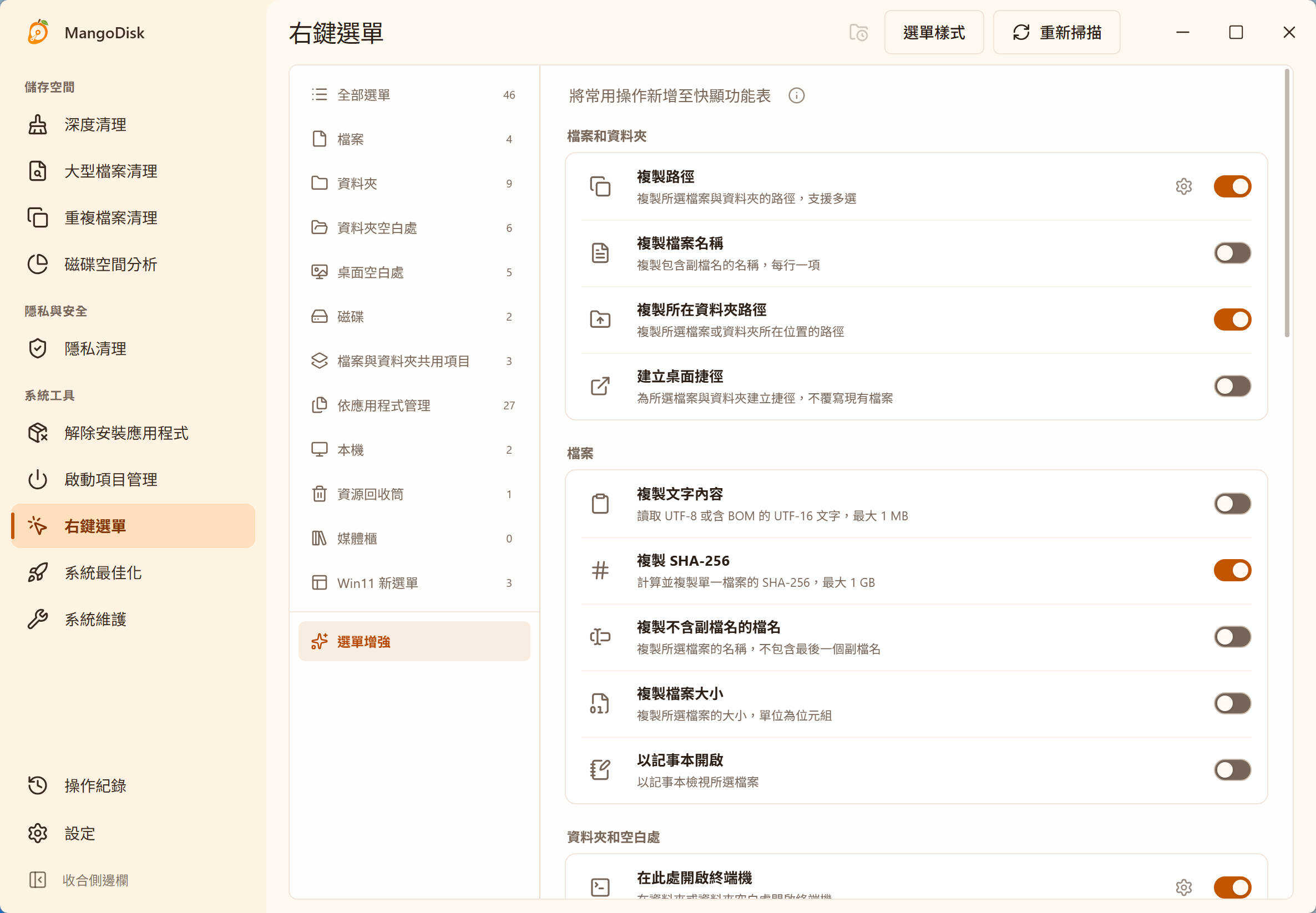
例如:
- 複製路徑:需要把檔案或資料夾的位置提供給別人,或貼到其他程式中時使用。
- 複製檔案名稱:整理檔案清單、列出附件名稱時,直接複製包含副檔名的名稱。
- 在此處開啟終端機:經常在專案資料夾執行指令時,可以從目前目錄進入終端機。
- 建立桌面捷徑:替常用檔案或資料夾建立入口,減少反覆尋找。
依需求打開對應開關,再到符合的檔案或資料夾上查看。在 Windows 11 中,MangoDisk 加入的這些增強操作位於 顯示其他選項 內。
不必一次啟用所有功能。留下幾個確實常用的指令,通常比把選單重新塞滿更方便。
找不到項目時,檢查「顯示其他選項」
Windows 11 的第一層右鍵選單,以及按下 顯示其他選項 後的選單,需要分別查看。有些應用程式入口只出現在後者,取決於軟體如何支援 Windows 選單。Microsoft 的檔案總管說明介紹了這兩層選單的差別。
若更習慣傳統選單,也可以開啟 MangoDisk 頂端的 選單樣式。在支援的系統上,可以選擇 Windows 11 選單或傳統選單,再依提示重新啟動檔案總管;相容性取決於 Windows 版本。
切換樣式主要改變選單的呈現方式。若想減少某個應用程式的選項,仍要回到對應項目進行管理。
修改後沒有變化,可以先確認這幾點
- 查看的位置是否相同。 檔案、資料夾與空白處的選單可能不同;特定檔案類型的選項,也要用對應類型的檔案確認。
- 操作是否已完成。 看清楚成功、失敗或衝突訊息;需要重新啟動檔案總管的修改,請先完成檔案操作,再統一重新啟動。
- 是否有其他工具管理同一項目。 被其他工具停用的項目,應先到原工具或所屬應用程式確認,避免反覆用不同工具覆寫同一份設定。
- 應用程式是否重新加入了入口。 如果選項又出現,可以重新掃描並核對來源,確認該軟體是否剛更新或重新設定過。
不小心關掉需要的選項時,先回到 已停用 清單還原對應項目,再到原來的位置檢查。不必為了一個選單項目,把其他設定一起重設。
想集中整理 Windows 右鍵選單,可以下載 MangoDisk,先從一兩個確定用不到的入口開始。免費開源,無須註冊;第一次使用也可以先看入門指南。
更多教學請見 Windows 使用與管理文章。