
Windows 11 的「磁碟清理」怎麼用?
從開啟 Windows 11 的磁碟清理開始,了解哪些項目能勾選、何時該保留舊版 Windows,以及 C 槽空間不足時怎麼繼續檢查。
在 Windows 11 的「開始」搜尋磁碟清理。如果系統要求選擇磁碟機,先選要清理的那一個,再逐項確認清單。第一次用,可以先看縮圖和用不到的暫存檔。想清空資源回收筒時,先確認裡面有哪些檔案還要留。
如果是因為 C 槽快滿才開始清理,清完可以回到「此電腦」確認可用空間。空間還是不夠時,MangoDisk 的磁碟空間分析會列出各個資料夾的大小,讓你知道要從哪裡查起。
Windows 11 怎麼開啟「磁碟清理」?
- 開啟開始功能表,輸入磁碟清理,選擇搜尋結果中的應用程式。
- 如果跳出磁碟機選擇視窗,選好要清理的磁碟機,再按確定。要替 C 槽騰出空間,就選 C:。
- 等掃描完成後,點選項目名稱查看說明。勾選方塊才會把該項納入清理。原本已打勾的項目也要看一遍。
如果直接看到清單,可以從視窗標題確認目前的磁碟機。搜尋不到時,按 Win + R,輸入 cleanmgr 再按 Enter,就能開啟同一套工具。Microsoft 的磁碟清理步驟 · cleanmgr 說明
磁碟清理有哪些項目可以勾?
不同磁碟機和系統狀態會列出不同項目。看到不熟悉的名稱,可以先點開說明。
| 項目 | 怎麼判斷 |
|---|---|
| 縮圖 | 檔案總管會用這些快取加快照片和影片預覽。清除後,原始檔仍會保留,Windows 會在需要時重新建立縮圖。 |
| 暫存檔 | 先儲存工作並關閉正在使用的程式。確認不再需要這些暫存檔後,再勾選。 |
| 資源回收筒 | 先打開檢查,把還需要的檔案還原。確認清理後,這批檔案會被永久刪除。 |
| 傳遞最佳化檔案 | Windows 用來傳送更新的快取。出現時可以考慮清除,有需要時 Windows 會重新下載。 |
需要確認個別項目時,可以看清除縮圖快取會不會刪到照片、哪些暫存檔可以刪除和Windows.old 要不要保留。
第 4 步:確認並開始清理。 先看預估可以釋放多少空間,再按確定。在確認視窗選擇刪除檔案,才會開始清理。如果只想查看項目,關閉視窗即可。
什麼時候要按「清理系統檔案」?
想查看 Windows 更新或升級留下的檔案,可以按清理系統檔案。Windows 可能會要求系統管理員權限,或請你再選一次磁碟機。重新掃描後,可能會看到 Windows Update 清理、裝置驅動程式套件或先前的 Windows 安裝。
剛更新系統或驅動程式,還在排查問題時,先保留相關項目。若剛升級 Windows,可到設定 → 系統 → 復原確認是否還能回到舊版。Microsoft 說明,多數情況下這個選項在升級後 10 天內可用。仍想保留回復舊版的選項,就先略過先前的 Windows 安裝,有需要的檔案也先複製到其他位置。清理這一項會刪除 Windows.old,之後便無法用原本的復原選項回到舊版。Microsoft 的舊版 Windows 說明 · 回復先前版本的做法
清完後,C 槽還是快滿了怎麼辦?
回到檔案總管 → 此電腦,確認同一個磁碟機的可用空間。如果清單裡原本就只有少量快取,可能只會多出一點空間。一段螢幕錄影或以前匯出的影片,就可能佔用得更多。
打開 MangoDisk 的磁碟空間分析,掃描剛清理的磁碟機。先從清單上最大的資料夾查起,再一層一層打開。用清單和矩形圖就能看出佔空間的是影片、「下載」資料夾,還是應用程式存放的資料。
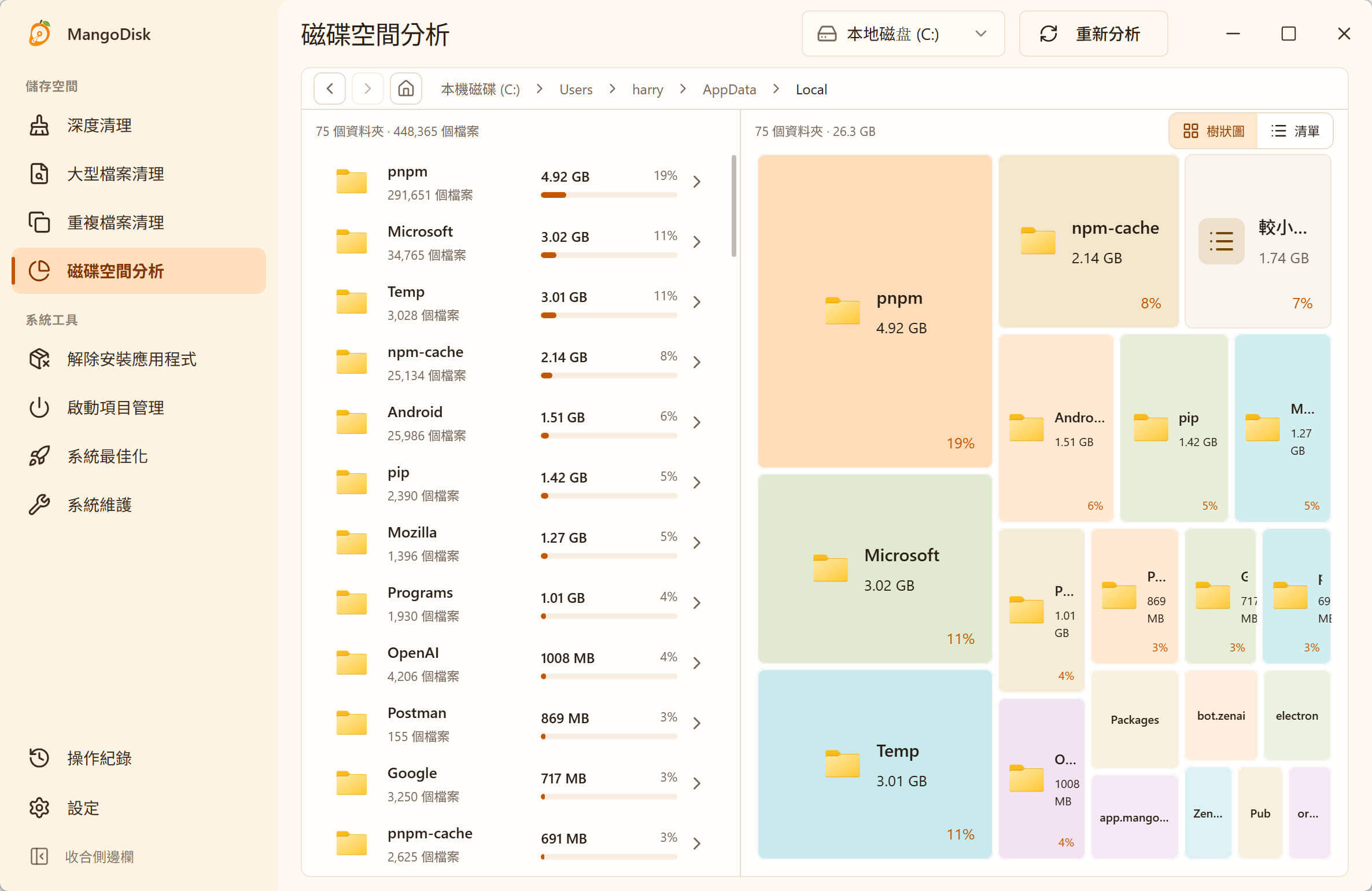
先打開檔案或資料夾確認用途,再決定要留著、移到其他磁碟機,或刪除。MangoDisk 磁碟空間分析說明
想自動整理部分暫存檔,可到設定 → 系統 → 儲存空間 → 儲存空間感知器查看設定。需要繼續排查時,可以看磁碟清理後空間還是不夠的原因、完整的 C 槽清理指南或其他 Windows 清理文章。Microsoft 的儲存空間感知器說明
如果還不清楚空間用在哪裡,可以下載 MangoDisk,先掃描可用空間最少的磁碟機。