
Mac 儲存空間
Mac 上的 Outlook 越用越佔空間?先看看快取有多大
Outlook 佔了 Mac 不少空間?先確認應用程式快取的大小,再用 MangoDisk 或 Finder 清理。分清快取與郵件資料,也別把重設帳戶當成清理磁碟的方法。

Mac 的空間越來越少,看到 Outlook 的資料夾變大,很容易想直接清掉。可是「清快取」、「重設帳戶」和「刪掉整個資料夾」是三件不同的事。如果只是想騰出空間,先確認快取到底佔了多少;只有一點點,就不用動它,更別去碰郵件資料。
MangoDisk 可以找出 Mac 上的 Outlook 應用程式快取,讓你先看路徑和容量,再決定要不要清。它的清理規則只涵蓋 ~/Library/Caches/com.microsoft.Outlook,不會把郵件資料庫、附件或帳戶設定一起刪掉。不需要光看資料夾名稱猜能不能刪。
快取佔多少,先看再說
在 MangoDisk 的深度清理執行掃描,找到 Outlook 項目後,展開查看路徑和容量。掃描本身不會刪檔。如果佔用不大,跳過就好;若真的佔了不少空間,先關閉 Outlook,確認程式已完全結束,再核對選取項目並清理。
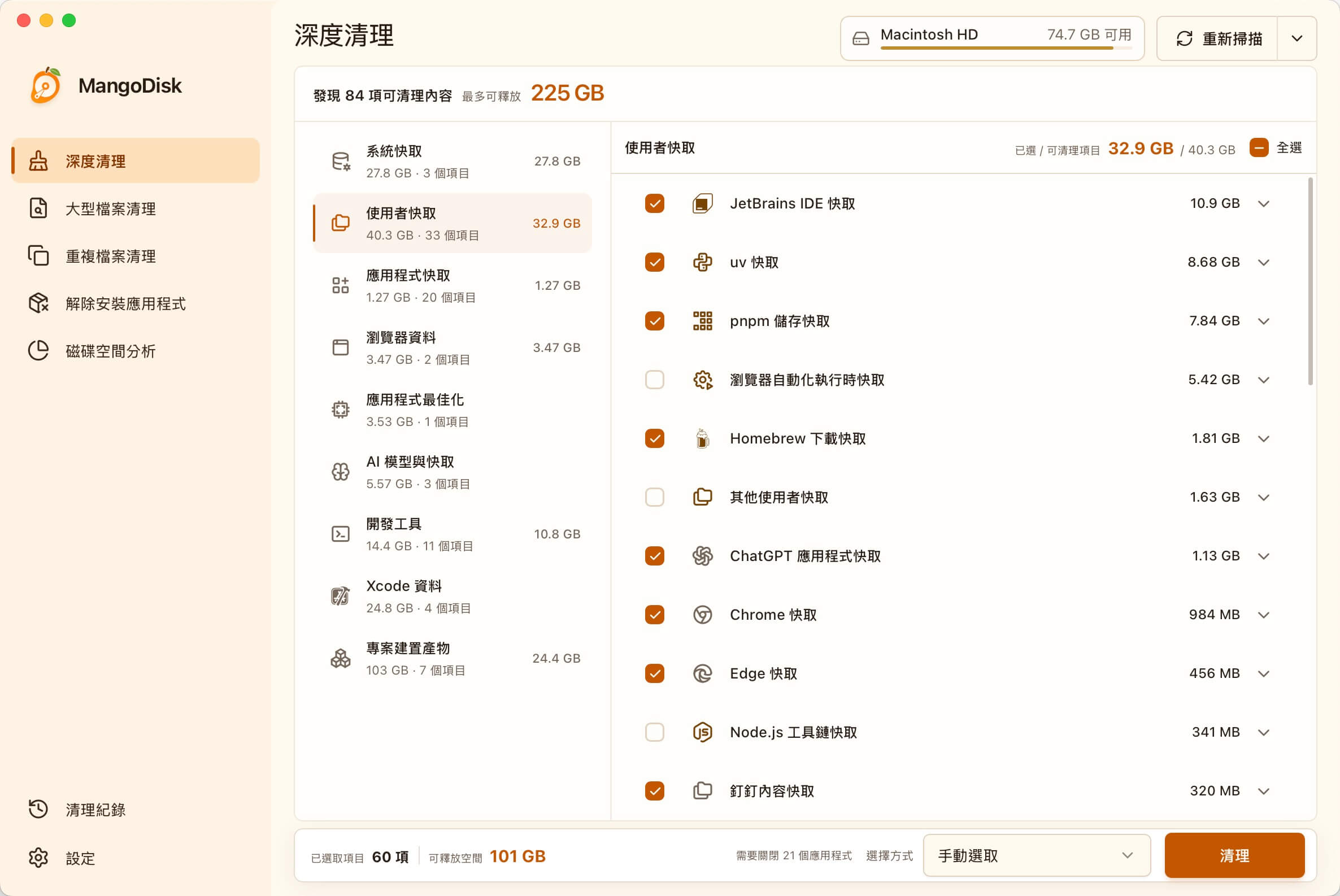
這項規則只處理特定的快取資料夾,不會因為某個大資料夾叫 Outlook 就整包刪除。清完之後,快取也可能隨使用慢慢再產生;實際能空出多少,還是要看你電腦上的掃描結果。
想自己清?用 Finder 找這個位置
不用清理工具也可以操作:
- 關閉 Outlook,確認程式已完全結束。
- 在 Finder 按
Command + Shift + G,輸入~/Library/Caches/com.microsoft.Outlook。 - 先查看資料夾大小。確認路徑正確、確實值得清,再把裡面的內容移到垃圾桶。
- 重新開啟 Outlook,確認使用是否正常。
找不到這個路徑,就不要改刪其他名稱相近的 Outlook 資料夾。Application Support、郵件設定檔和整個 Outlook 資料目錄,都不是這裡要清的快取。
「重設帳戶」不是騰空間的方法
搜尋 Outlook 快取時,可能會找到微軟的帳戶重設說明。那是用來處理同步異常,讓 Outlook 重新從伺服器取得資料。微軟也提醒:尚未同步到伺服器的資訊可能會遺失。
如果只是硬碟空間不足,不必為了清快取去重設帳戶。真的遇到郵件沒有顯示、同步失敗,再依照微軟的說明排查。
Outlook 快取不大,空間去哪了?
如果快取只有幾十 MB,即使清光也不會多出多少空間。可以用 MangoDisk 的磁碟空間分析看整顆磁碟,從佔用最大的資料夾找起,比反覆清同一小塊快取更有效。
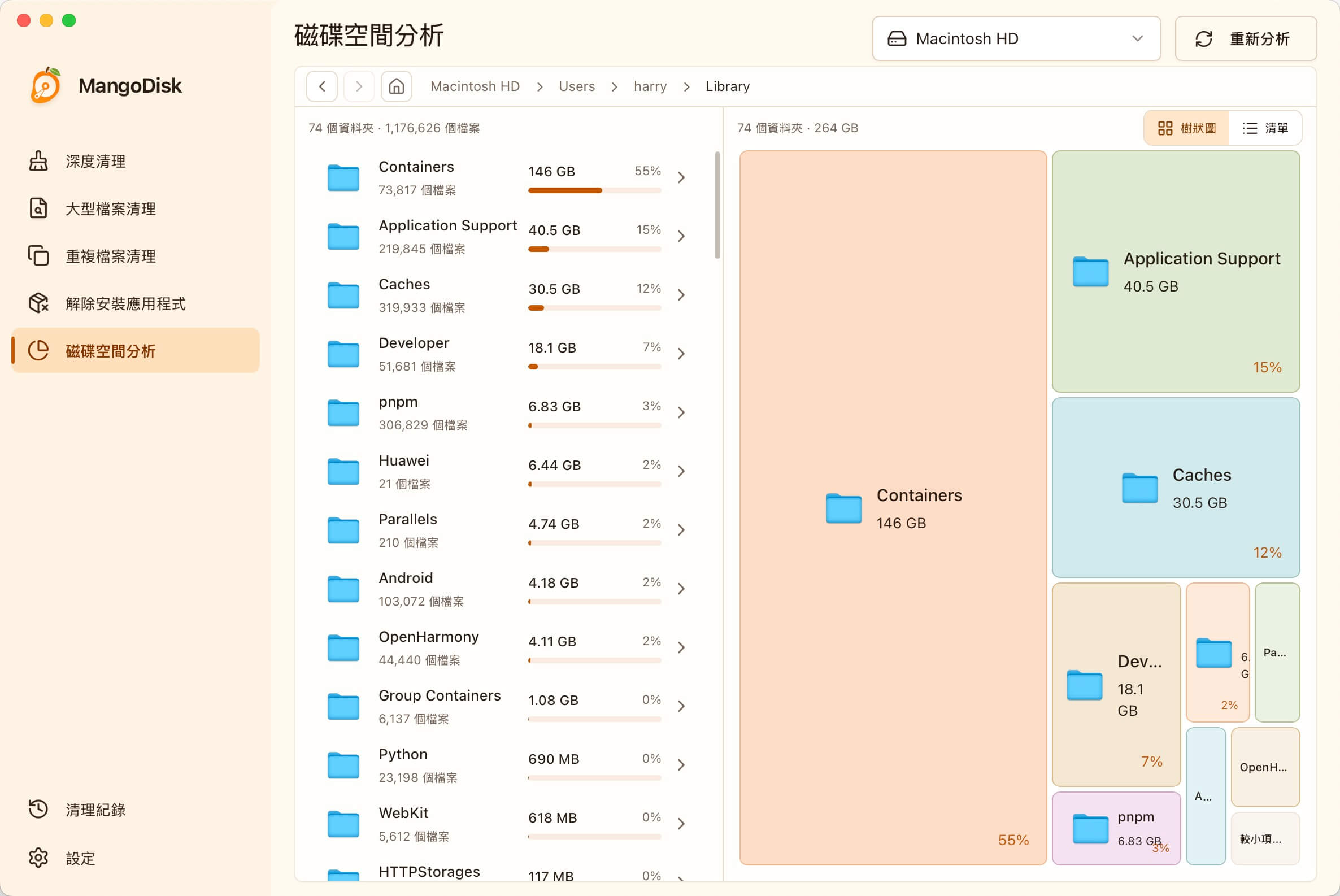
還想繼續找,可以參考 Mac 的「系統資料」為什麼這麼大 和 如何在 Mac 找出大型檔案。自己下載的檔案、文件和附件先確認是否還需要,別當成暫存快取一起丟掉。
不確定 Outlook 的快取值不值得清?用 MangoDisk 掃一下,看到容量再決定。免費開源,不必註冊或登入;要清哪些檔案,由你選擇。