
Mac 儲存空間
Mac 上如何清除 Slack 快取
想清除 Mac 上的 Slack 快取?可用 Slack 內建功能直接清除,也能用 MangoDisk 先查看容量與路徑,再決定清哪些,同時找出其他應用程式的快取占用。

Slack 用久了,Mac 上會累積一些快取。想清掉這部分,不必移除再重新安裝:開啟 Slack,在頂端選單列選擇 Help → Troubleshooting → Clear Cache and Restart,就能清除快取並重新啟動。
不過,如果目的是騰出空間,你可能更想知道:Slack 的快取到底占多少,值得清嗎? 用 MangoDisk 掃描一次,就能看到它找到的 Slack 快取容量,也能和其他應用程式比較。哪一項占得多,就先從那一項看起,不必逐個開啟軟體找設定。
用 MangoDisk 查看並清理 Slack 快取
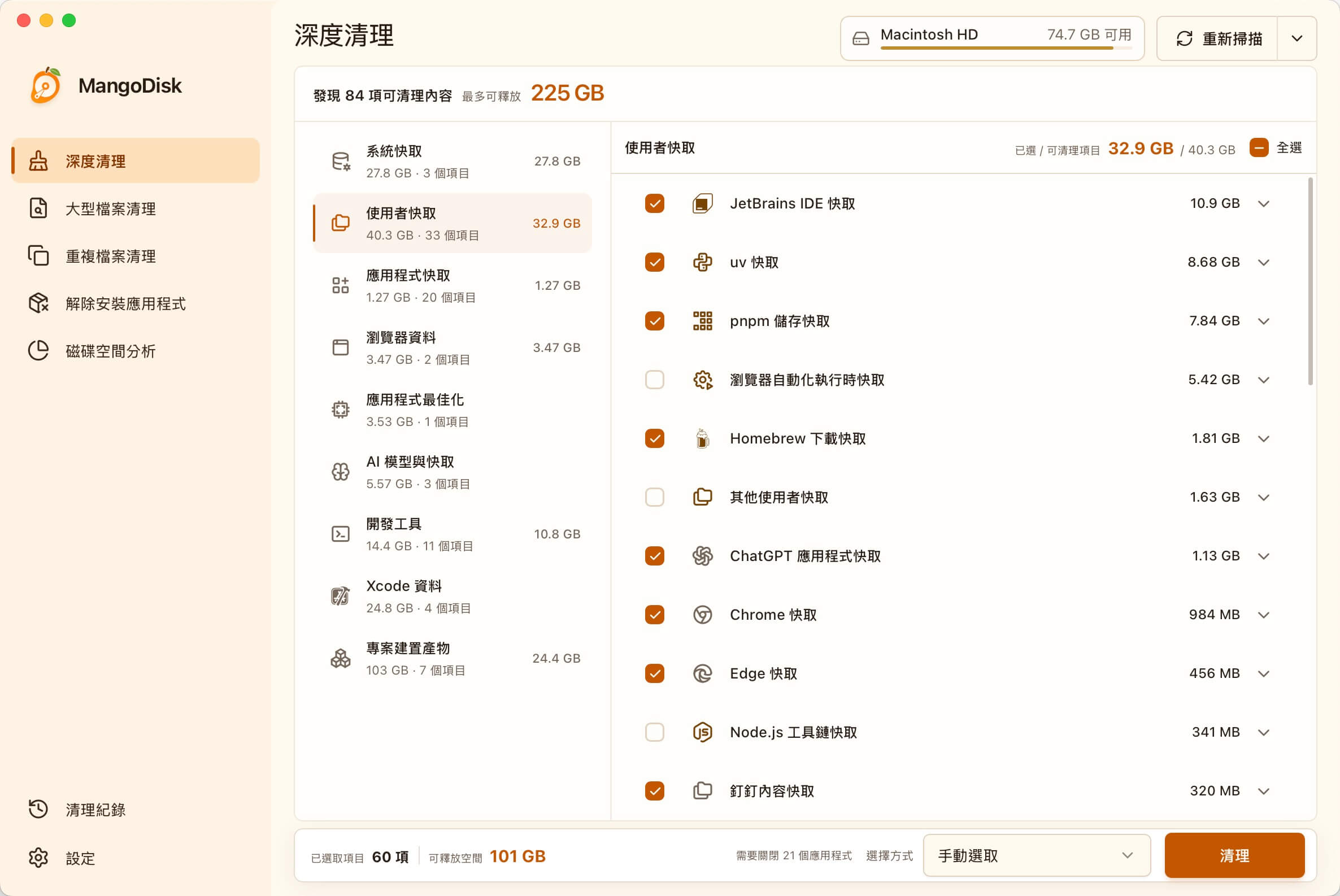
開啟 MangoDisk 的深度清理,執行標準掃描。找到 Slack 項目後,展開查看容量與路徑。這裡顯示的是可供清理的快取,不是 Slack 所有資料的總大小。
若只想清 Slack,取消其他項目的勾選,只保留 Slack 快取。接著完全結束 Slack,在確認視窗核對選取內容,再執行清理。掃描本身不會刪除檔案。
方便的地方在於,Slack 和其他支援的應用程式快取都放在同一個畫面。不用記住每個軟體的快取位置,也能在刪除前看清楚選了哪些內容。
清完後,Slack 會隨著使用重新建立需要的快取,第一次開啟相關內容可能要多等一下。不必每天清一次,空間不夠時再檢查就好。
聊天紀錄也會一起刪掉嗎?
MangoDisk 的 Slack 快取規則不包含帳戶、連線階段與工作區資料,也不會處理你已下載儲存的檔案。它只針對指定的快取位置,例如 Cache、Code Cache、GPUCache 與 Service Worker/CacheStorage;完整範圍可查看公開的清理規則。
如果在 Finder 看到很大的 ~/Library/Application Support/Slack 資料夾,不要整個刪除。裡面還有 Slack 的其他本機資料,和單純清快取是兩回事。
不同安裝方式的快取位置可能不一樣。如果 MangoDisk 沒有找到 Slack 項目,使用前面提到的 Slack 內建功能即可。Slack 官方說明也將這個功能用於排除載入異常;若清完仍無法開啟,可以接著依官方步驟檢查連線。
清完 Slack,空間還是不夠?
先看掃描結果。如果 Slack 快取本來就不大,清掉也不會多出多少空間。這時用 MangoDisk 的磁碟空間分析查看各個資料夾的大小,更容易找到真正占空間的地方。
若主要占用被歸在「系統資料」,可接著看 Mac 系統資料過大怎麼查;若是舊影片、安裝檔或備份,直接找出大型檔案會更有效。磁碟分析也會顯示個人檔案,刪除前請確認用途與備份,詳見安全清理說明。
下載 MangoDisk,看看 Slack 和其他應用程式的快取一共占了多少空間。免費開源,無須註冊或登入。