
如何查看 Mac 的 CPU 使用率
用 MangoDisk 在選單列或浮動視窗查看 Mac CPU 使用率,找出持續占用資源的 App 與程序;了解活動監視器的查看方式,以及高使用率、超過 100% 時該如何判讀。

在 MangoDisk 的「系統狀態」面板中開啟 CPU,就能查看 Mac 目前的 CPU 使用率、近期變化,以及各個 App 和程序的資源使用情況。也可以透過選單列或桌面浮動視窗隨時留意負載,工作時不必反覆開啟監控視窗。
風扇突然變大聲、開了幾個網頁後電腦變慢,或想知道輸出影片時 Mac 有多忙,都可以先看整體負載,再找出持續使用 CPU 的項目。Mac 內建的「活動監視器」也能查看,下文會介紹操作方式。
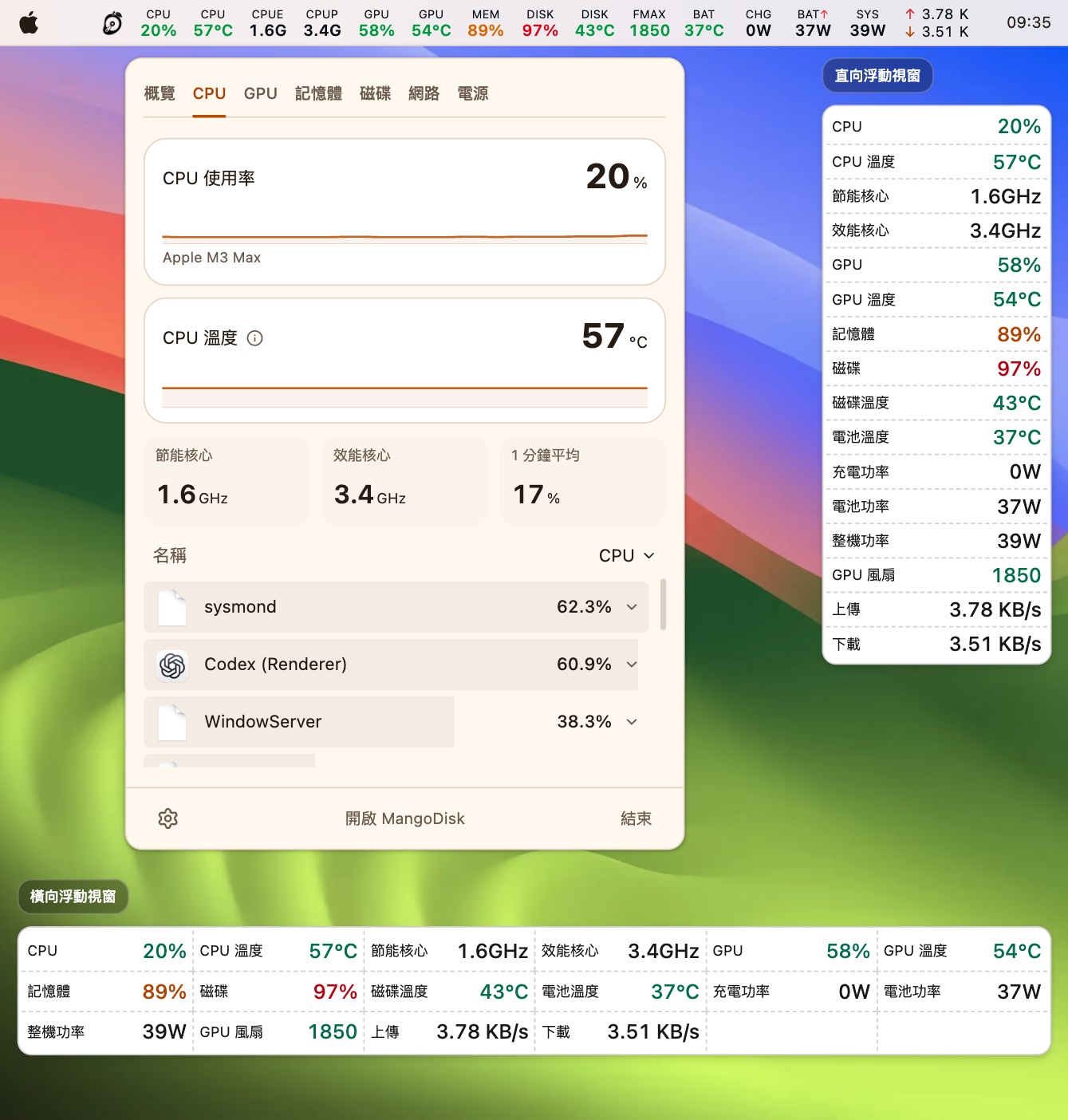
用 MangoDisk 查看 CPU 使用率
啟動 MangoDisk 後,可以依序查看:
- 按一下 macOS 選單列中的 MangoDisk 狀態圖像,開啟「系統狀態」面板。如果沒有看到入口,先在 MangoDisk 的系統狀態設定中啟用選單列顯示。
- 切換到 CPU,查看目前使用率及近期曲線。
- 查看下方的 App 與程序列表。需要比較時,按一下 CPU 欄,將使用率較高的項目排在前面。
- 繼續觀察一段時間,分辨是開啟 App 時短暫升高,還是同一個項目持續使用 CPU。
例如,輸出影片時,剪輯軟體的 CPU 使用率升高很常見。更值得觀察的是:工作完成後有沒有下降,以及電腦閒下來以後,是否仍有同一個項目長時間排在前面。
列表中可能出現瀏覽器的輔助程序,或名稱不熟悉的系統元件。先確認它屬於哪個 App、正在做什麼,再決定是否需要處理。
在選單列或浮動視窗持續觀察
如果經常邊工作邊留意電腦負載,可以在 MangoDisk 的系統狀態設定中選擇顯示方式,將 CPU 狀態放在選單列或浮動視窗中。
選單列適合隨時看一眼;桌面浮動視窗可以拖到方便的位置,並選擇橫向或直向排列。寫程式、處理照片或輸出影片時,不必一直展開詳細面板,也能留意 CPU 是否持續忙碌。想找出具體項目時,再開啟 CPU 詳細資訊。
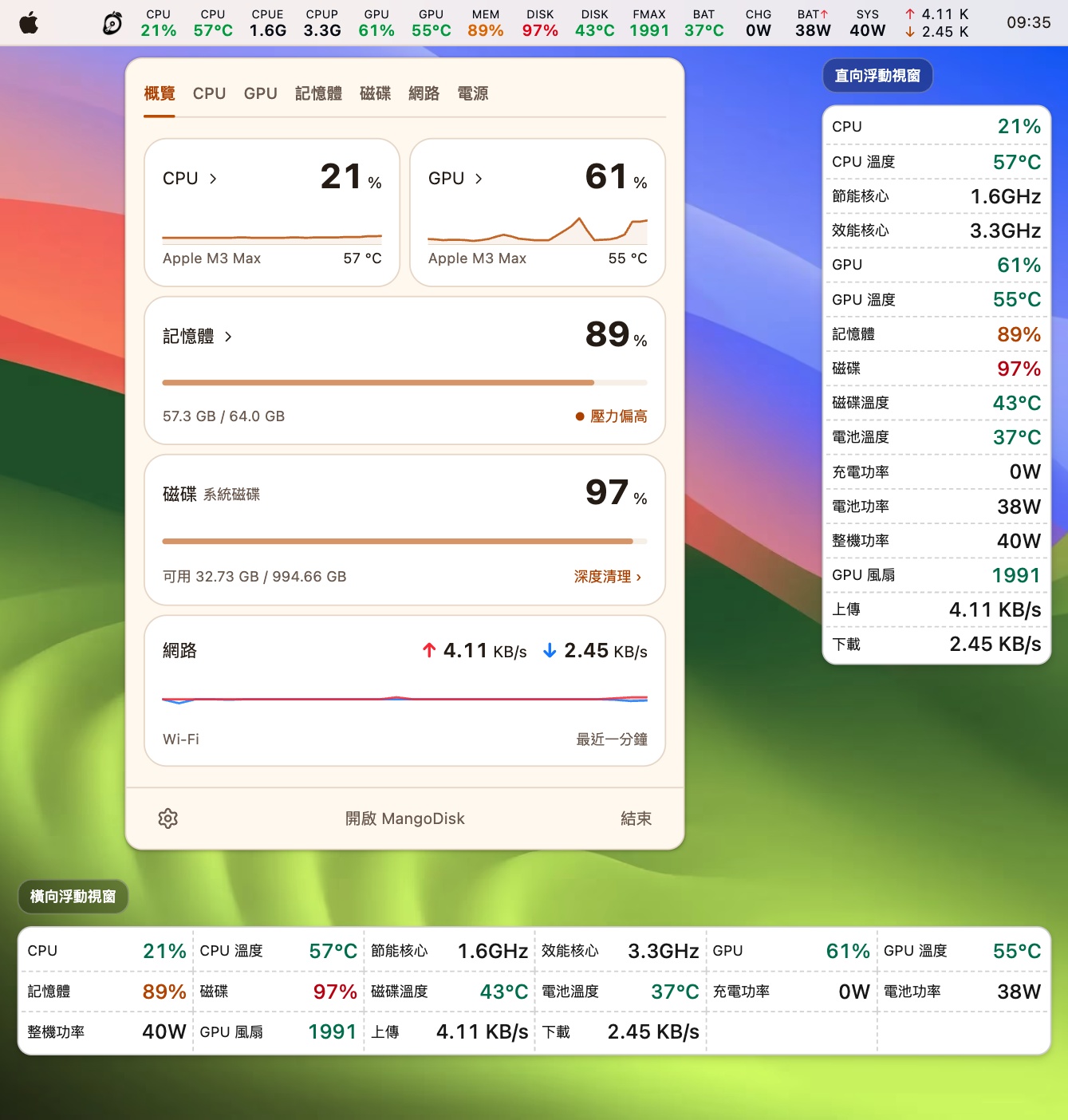
也可以在概覽中一起查看記憶體、磁碟及網路狀態。如果 CPU 已經不忙了,Mac 卻仍然卡頓,就接著檢查記憶體壓力和可用磁碟空間,了解是否有其他原因。你可以先到官網體驗系統監控,看看面板與顯示方式。
用 Mac 內建的活動監視器查看
只想臨時查看一次,也可以直接使用 macOS 內建的「活動監視器」:
- 按 Command + 空白鍵,搜尋並開啟「活動監視器」。
- 按一下 CPU 標籤頁。
- 按一下 % CPU 欄,將使用率較高的程序排在前面。
- 查看視窗底部的系統、使用者和閒置,了解整台 Mac 的負載。
這三個數字分別表示:
| 指標 | 代表什麼 |
|---|---|
| 系統 | macOS 系統程序使用的 CPU 比例 |
| 使用者 | 你開啟的 App 及其相關程序使用的 CPU 比例 |
| 閒置 | 目前尚未使用的 CPU 比例 |
「閒置」越少,表示整體越忙。想看近期變化,可以選擇視窗 → CPU 記錄;想在 Dock 中顯示,則可以透過顯示方式 → Dock 圖像選擇 CPU 顯示方式。Apple 的 CPU 活動說明
為什麼單一程序的 CPU 會超過 100%?
在活動監視器中,單一程序使用多個 CPU 核心時,數值可以超過 100%。這並不表示它超出了整台 Mac 的處理能力:程序使用率和整體 CPU 使用率的計算尺度不同,不能直接比較。CPU 百分比的計算方式
想知道整台 Mac 有多忙,看視窗底部的整體負載;想知道是哪個程序在工作,看列表中的 % CPU。輸出影片、編譯程式等工作可能同時使用多個核心,是否需要處理,還要看當下的工作及持續時間。
CPU 使用率高時,先確認正在執行什麼
CPU 使用率沒有適用於所有電腦、所有工作的固定「正常值」。比起某一刻的百分比,更值得留意的是:目前是否有需要運算的工作,以及工作結束後負載是否下降。
| 目前情況 | 可以先做什麼 |
|---|---|
| 正在輸出影片、編譯或批次處理檔案 | 觀察工作進度,完成後再看使用率是否下降 |
| 沒有明顯工作,但某個熟悉的 App 持續使用 CPU | 回到 App 檢查背景工作,暫停不需要的作業,或儲存後正常結束並重新開啟 |
| 每次登入後都有一批 App 持續忙碌 | 檢查是否有不需要自動執行的項目,參考關閉 Mac App 的開機自動啟動 |
| CPU 使用率已經不高,Mac 仍然卡頓 | 接著檢查記憶體壓力、可用磁碟空間,以及是否只在特定 App 發生 |
需要結束 App 時,先儲存工作,再從 App 自己的選單正常結束。只有 App 沒有回應、一般結束方式無效時,再考慮活動監視器中的「強制結束」;未儲存的內容可能遺失,依賴該程序的其他 App 也可能受到影響。Apple 的結束程序說明
不認識的系統程序,先保留。排在列表前面只表示它當時使用了資源,不能因此判定它多餘或有問題。更多操作原則見 MangoDisk 安全使用說明。
如果確認某個 App 不需要在登入後執行,可以透過啟動項目管理調整之後的啟動行為;已經不再使用的軟體,可以參考Mac App 解除安裝與相關檔案處理。停用啟動項目不會立即結束目前正在執行的程式。
想在使用電腦時隨時掌握負載,可以下載 MangoDisk,把 CPU 狀態放在選單列或桌面浮動視窗,需要時再展開查看個別 App 與程序。免費開源,無須註冊。更多相關內容見 Mac 使用與管理文章。