
Windows 11 のディスク クリーンアップの使い方
Windows 11 でディスク クリーンアップを開き、削除できる項目を確認する方法を解説。以前の Windows を残す目安や、空き容量が増えないときの調べ方も紹介します。
Windows 11 で「ディスク クリーンアップ」を使うには、スタートメニューで検索し、必要に応じてドライブを選びます。一覧が表示されたら、項目の説明を読んでからチェックを入れましょう。まずはサムネイルや不要な一時ファイルを確認します。ごみ箱を空にする場合は、戻したいファイルが残っていないか先に確認してください。
C ドライブの空き容量が少ないときは、クリーンアップ後にエクスプローラーの「この PC」で空き容量を見直します。まだ足りなければ、MangoDisk のディスク容量分析で、容量を多く使っているフォルダーから調べられます。
Windows 11 でディスク クリーンアップを開く方法
- スタートを開き、「ディスク クリーンアップ」と入力します。検索結果に表示されたアプリを開きます。
- ドライブの選択画面が出たら、空き容量を増やしたいドライブを選び、OKを押します。C ドライブなら C: を選びます。
- スキャンが終わったら、項目名を選んで説明を読みます。削除対象に含めるには、項目の横にあるチェックボックスをオンにします。最初からチェックが入っている項目も確認しましょう。
一覧がすぐに開いた場合は、タイトルバーでドライブ文字を確認できます。検索で見つからなければ、Win + R を押し、cleanmgr と入力して Enter キーを押します。Microsoft のディスク クリーンアップ手順 · cleanmgr の説明
ディスク クリーンアップで削除していいものは?
表示される項目は、ドライブや Windows の状態によって異なります。見慣れない項目は、説明を読んでから判断しましょう。
| 項目 | 確認すること |
|---|---|
| 縮小表示(サムネイル) | 写真や動画をエクスプローラーで素早くプレビューするためのキャッシュです。元のファイルは残り、必要に応じてプレビューが作り直されます。 |
| 一時ファイル | 作業を保存し、使っているアプリを閉じます。もう必要ないと判断できたら、項目にチェックを入れます。 |
| ごみ箱 | 中身を開き、残したいファイルを先に復元します。この項目をクリーンアップすると、対象ファイルは完全に削除されます。 |
| 配信の最適化ファイル | Windows が更新プログラムの配信に使うキャッシュです。削除後、必要になれば再ダウンロードされます。 |
個別の項目は、サムネイルのキャッシュを消すとどうなるか、削除してよい一時ファイル、Windows.old を残すべきかで詳しく確認できます。
手順 4:内容を確認して削除する。 空く見込みの容量を見て、OKを押します。確認画面でファイルの削除を選ぶと、クリーンアップが始まります。内容を見るだけなら、そのままウィンドウを閉じてください。
「システム ファイルのクリーンアップ」はいつ使う?
Windows Update やアップグレードで残ったファイルを確認したいときに使います。システム ファイルのクリーンアップを押すと、管理者権限を求められたり、再度ドライブを選んだりすることがあります。スキャン後には、Windows Update のクリーンアップ、デバイス ドライバー パッケージ、以前の Windows のインストールなどが表示される場合があります。
Windows やドライバーの更新直後で動作を確認中なら、関連項目はひとまず残しておきましょう。アップグレード前の Windows に戻せるかは、設定 → システム → 回復で確認できます。Microsoft によると、以前のバージョンに戻せる期間は通常 10 日間です。戻す可能性があるなら、以前の Windows のインストールは削除せず、取り出したいファイルも先に別の場所へコピーしてください。クリーンアップで Windows.old を削除すると、その回復オプションは使えなくなります。以前のバージョンの削除について · 以前の Windows に戻す手順
クリーンアップしても C ドライブの空き容量が増えないときは?
エクスプローラー → この PC で、クリーンアップしたドライブの空き容量を確かめます。見つかったのが少量のキャッシュだけなら、保存した画面録画や書き出し済みの動画のほうが大きいこともあります。
MangoDisk のディスク容量分析を開き、クリーンアップしたドライブをスキャンします。容量が大きいフォルダーから開いて中身を確認しましょう。一覧とツリーマップを見比べると、動画やダウンロード、アプリのデータがどこにあるか分かります。
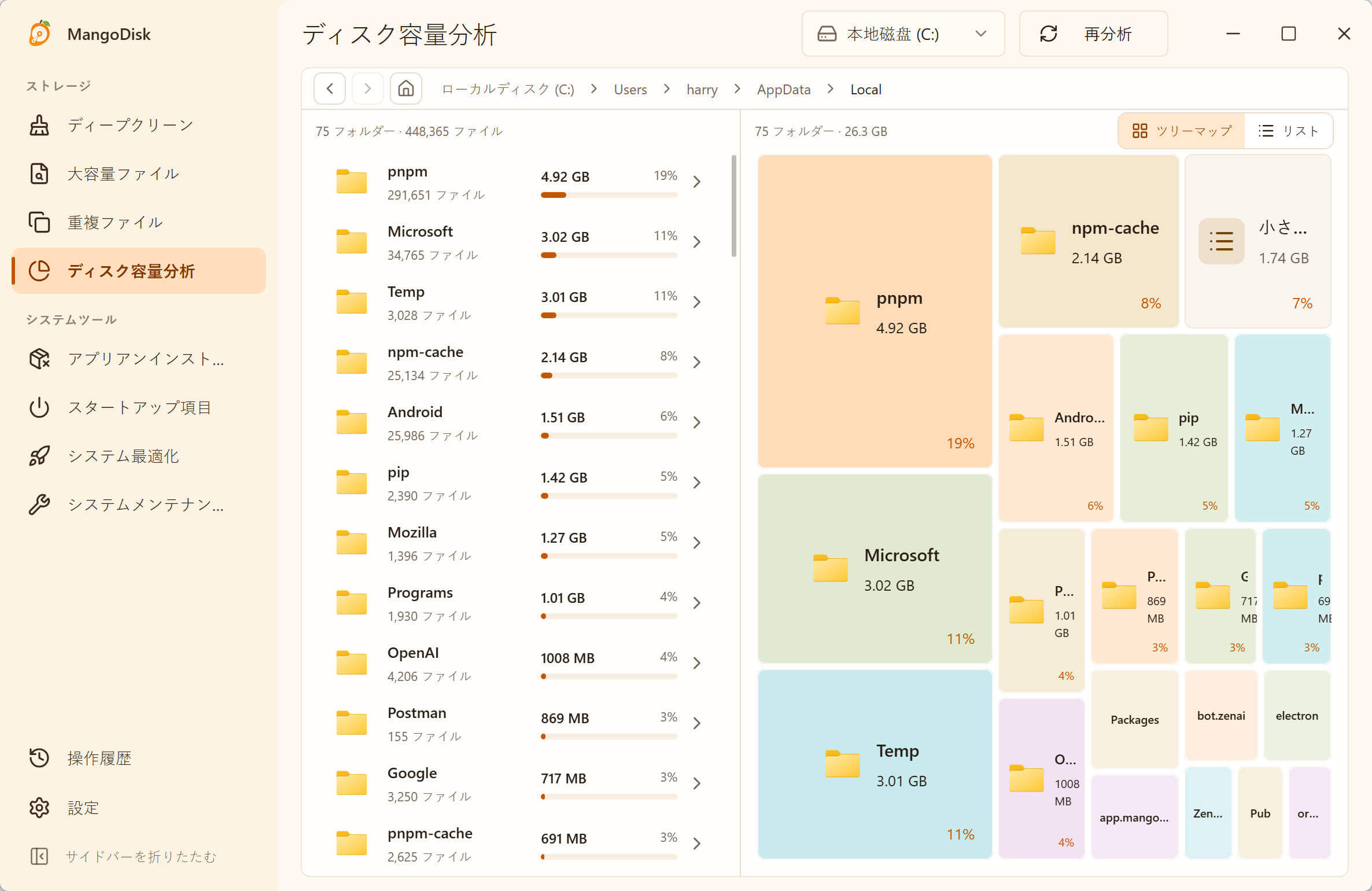
中身を確認したうえで、残すか、別のドライブに移すか、削除するかを決めます。MangoDisk のディスク容量分析ガイド
一時ファイルの整理を一部自動化したいときは、設定 → システム → ストレージ → ストレージ センサーを確認してください。空き容量が足りなければ、クリーンアップ後も空き容量が増えない原因、C ドライブの空き容量を増やすガイド、Windows のクリーンアップ記事一覧も参考になります。Microsoft のストレージ センサーガイド
何が容量を使っているか調べたい方は、MangoDisk をダウンロードして、空き容量の少ないドライブをスキャンしてみてください。