
VS Code のキャッシュを削除する方法
MangoDisk で Windows・Mac の VS Code キャッシュの容量と保存先を確認し、不要な分だけ削除。手動での削除手順と、残しておくべきフォルダーも紹介します。
VS Code のキャッシュは、アプリのインストール先だけにあるわけではありません。ダウンロードした拡張機能のパッケージや、画面表示・実行時に生成されるキャッシュは、ユーザーデータのフォルダーに保存されます。これらを整理するために、VS Code や拡張機能を入れ直す必要はありません。
作業を保存して VS Code を終了し、用途を確認できたキャッシュだけを削除します。 次回の起動時に一部のファイルが再生成され、必要な拡張機能のパッケージは再ダウンロードされることがあります。Code フォルダーにはユーザーデータも入っているため、フォルダーごと削除しないでください。
保存先を1つずつ探すのが面倒なら、MangoDisk でスキャンしてみましょう。キャッシュの容量とパスを確認してから、削除するものを選べます。
MangoDisk でキャッシュの容量を確認して削除する
MangoDisk のディープクリーンを開いてスキャンし、「開発ツール」から該当する項目を探します。
- Windows:「コードエディタキャッシュ」を展開し、
Codeフォルダー内のキャッシュを確認します。 - Mac:「Visual Studio Codeキャッシュ」を展開し、各フォルダーの容量を確認します。
スキャン結果には容量とパスが並んで表示されます。AppData や Library の場所を探し、フォルダーごとにプロパティを開かなくても、容量の大きいキャッシュを見つけられます。

削除する前に、次を確認してください。
- ファイルを保存し、実行中のタスクを停止して VS Code を終了します。Mac ではウィンドウを閉じるだけでなく、アプリを終了してください。
- ほかの項目の選択を解除し、確認した VS Code のキャッシュだけを選びます。Windows の「コードエディタキャッシュ」には Cursor や Windsurf なども含まれる場合があるので、まとめて選択しないようにしてください。
- 空く見込みの容量と終了が必要なアプリを確認してから実行します。スキャンだけでファイルが削除されることはありません。
この項目で Code フォルダー全体が削除されることはありません。Windows ではログやクラッシュレポートも対象に含まれるため、不具合を調査中なら、それらの選択は外しておきましょう。
削除したファイルはごみ箱に入りません。 実行前に選択したパスを確認し、判断できないものは残してください。復元の制約は安全なクリーンアップのガイドで確認できます。
手動で VS Code のキャッシュを削除する
通常のインストールでは、ユーザーデータは標準で次の場所に保存されます。
| OS | 標準の保存先 | 開き方 |
|---|---|---|
| Windows | %APPDATA%\Code | エクスプローラーのアドレスバーに貼り付ける |
| macOS | ~/Library/Application Support/Code | Finder で Shift + Command + G を押し、パスを貼り付ける |
VS Code を終了してからフォルダーを開きます。まずは以下のフォルダーの容量を調べ、必要に応じて中のファイルを削除してください。
| フォルダー | 内容 |
|---|---|
Cache、Code Cache、GPUCache | 画面表示や実行時に生成されるキャッシュ |
CachedData | VS Code が生成したコードキャッシュ。プロジェクトのソースコードではない |
CachedExtensionVSIXs | ダウンロード済みの拡張機能パッケージ。インストール済みの拡張機能本体ではない |
Windows ではフォルダーを右クリックして「プロパティ」、Mac では選択して Command + I を押すと容量を確認できます。削除するのは確認済みのキャッシュフォルダー内のファイルだけです。外側の Code フォルダーまで削除しないようにしましょう。判断に迷うファイルは先にバックアップしてください。
User、Backups、Local Storage や、ホームディレクトリ内の .vscode/extensions は、ここで紹介するキャッシュ削除の対象ではありません。VS Code の公式アンインストールガイドでは、ユーザーデータのフォルダーごと削除する方法を完全なアンインストールや初期化として案内しています。普段のキャッシュ整理とは別の操作です。
CachedExtensionVSIXs のパッケージを消しても、インストール済みの拡張機能はアンインストールされません。必要になれば再ダウンロードできますが、オフラインでのインストールに使うものはコピーを残してください。拡張機能のダウンロードキャッシュに関する公式説明
上のパスは、標準の保存先を使う安定版向けです。Insiders、ポータブル版、--user-data-dir で保存先を変えた環境では、実際の場所を確認してください。MangoDisk でも、こうした独自の保存先まで検出できるとは限りません。ユーザーデータの保存先を指定する方法
プロジェクトのファイルが容量を使っている場合もある
VS Code のキャッシュを削除しても空き容量が足りなければ、プロジェクト側を確認してみましょう。node_modules、Rust の target、Gradle の build、ダウンロードした AI モデルは、エディター自体のキャッシュではありません。
MangoDisk のディスク使用量分析でプロジェクトのフォルダーをスキャンすると、容量の大きいファイルやフォルダーほど大きなブロックで表示されます。数 MB のキャッシュを繰り返し消すより、まず大きなブロックをたどるほうが、容量を使っている場所を見つけやすくなります。
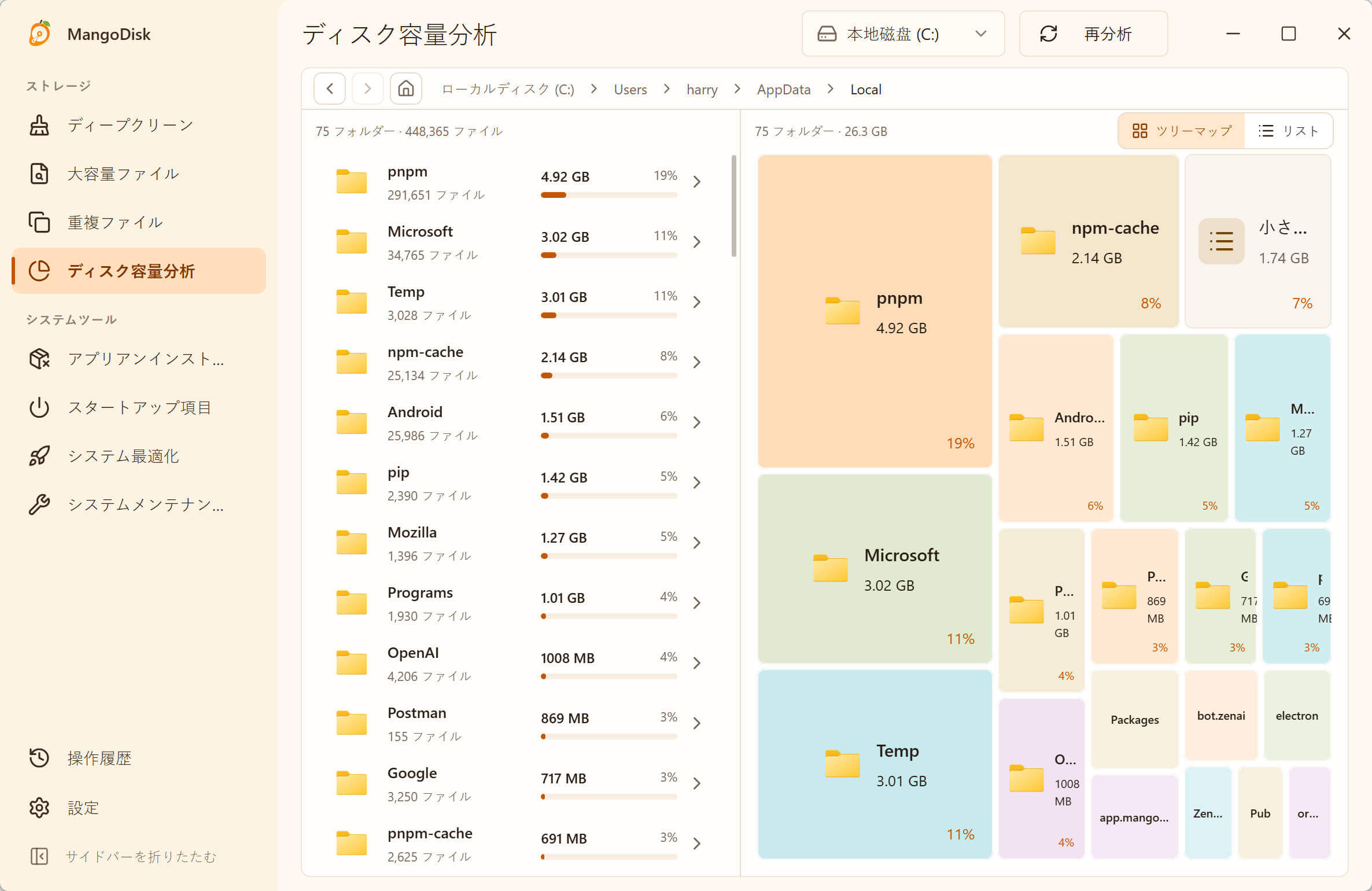
古いプロジェクトの依存パッケージや生成ファイルは、「プロジェクトのビルド成果物」で対応するプロジェクトごとに確認できます。ソースコードや、残しておきたいインストーラー・出力ファイルは保存しておきましょう。違いは npm キャッシュとプロジェクトの依存パッケージ、Cargo キャッシュと target フォルダーでも説明しています。
キャッシュを削除すると、次の起動時に一部のファイルが再生成されます。必ず動作が速くなるわけではなく、空き容量に余裕があるなら、終了するたびに削除する必要はありません。
保存先を探す手間を減らしたいときは、MangoDisk をダウンロード。VS Code をはじめ、対応する開発ツールのキャッシュをまとめて確認できます。Windows・macOS 対応、無料・オープンソース。アカウント登録やログインは不要です。
関連する記事は開発者向けクリーンアップガイドにまとめています。