
Windows 11 开机越来越慢?这些启动项正在偷偷拖慢你的电脑
Windows 11 开机后仍然卡顿?了解哪些启动项可以关闭,并用 MangoDisk 集中查看系统设置没有完整显示的启动来源和失效配置

明明已经进入桌面,鼠标却还在转圈,风扇开始加速,微信、Steam、Adobe、云盘和各种更新程序一个接一个弹出来——这种“看起来开机了,其实还要继续等”的情况,往往不是 Windows 本身没有启动完成,而是太多程序正在抢着运行。
解决方法不是把启动项全部关闭。
不需要登录后立即运行、而且可以随时手动打开的普通应用,通常可以关闭自启动;安全软件、输入法、备份同步和硬件服务则应该先确认用途。
关闭启动项不会卸载软件,也不会删除个人文件,程序以后仍然可以正常打开。
Windows 能关闭启动项,为什么还需要 MangoDisk?
Windows 的 设置 → 应用 → 启动 可以关闭常见启动应用,任务管理器也能显示部分项目的“启动影响”。问题在于,一个程序可能同时通过多个位置启动:普通启动列表里有一条,启动文件夹、计划任务或后台服务里还藏着另一条。
这也是为什么有时明明已经关闭开关,程序下次开机仍然会出现。
| 需要确认的内容 | Windows 设置或任务管理器 | MangoDisk |
|---|---|---|
| 查看常见启动应用 | 可以 | 可以 |
| 查看一个应用的多条启动配置 | 需要在不同位置分别查找 | 按应用集中展示并可展开检查 |
| 确认启动来源和目标 | 信息有限 | 显示启动来源、目标和控制状态 |
| 发现服务或计划任务等其他来源 | 不会集中显示在普通启动页面 | 扫描后统一列出,系统管理项保持只读 |
| 发现已经失效的启动配置 | 通常需要手工排查 | 可识别并标记安全范围内的残留项 |
| 修改前确认影响 | 主要依靠用户判断 | 区分可控制、需要管理员权限和系统管理项目 |
MangoDisk 会在本机扫描 Windows 的多种启动来源,把同一程序的配置集中起来。扫描只读取当前状态,不会自动关闭任何项目。你可以先看清程序名称、启动来源和目标,再决定是否调整。
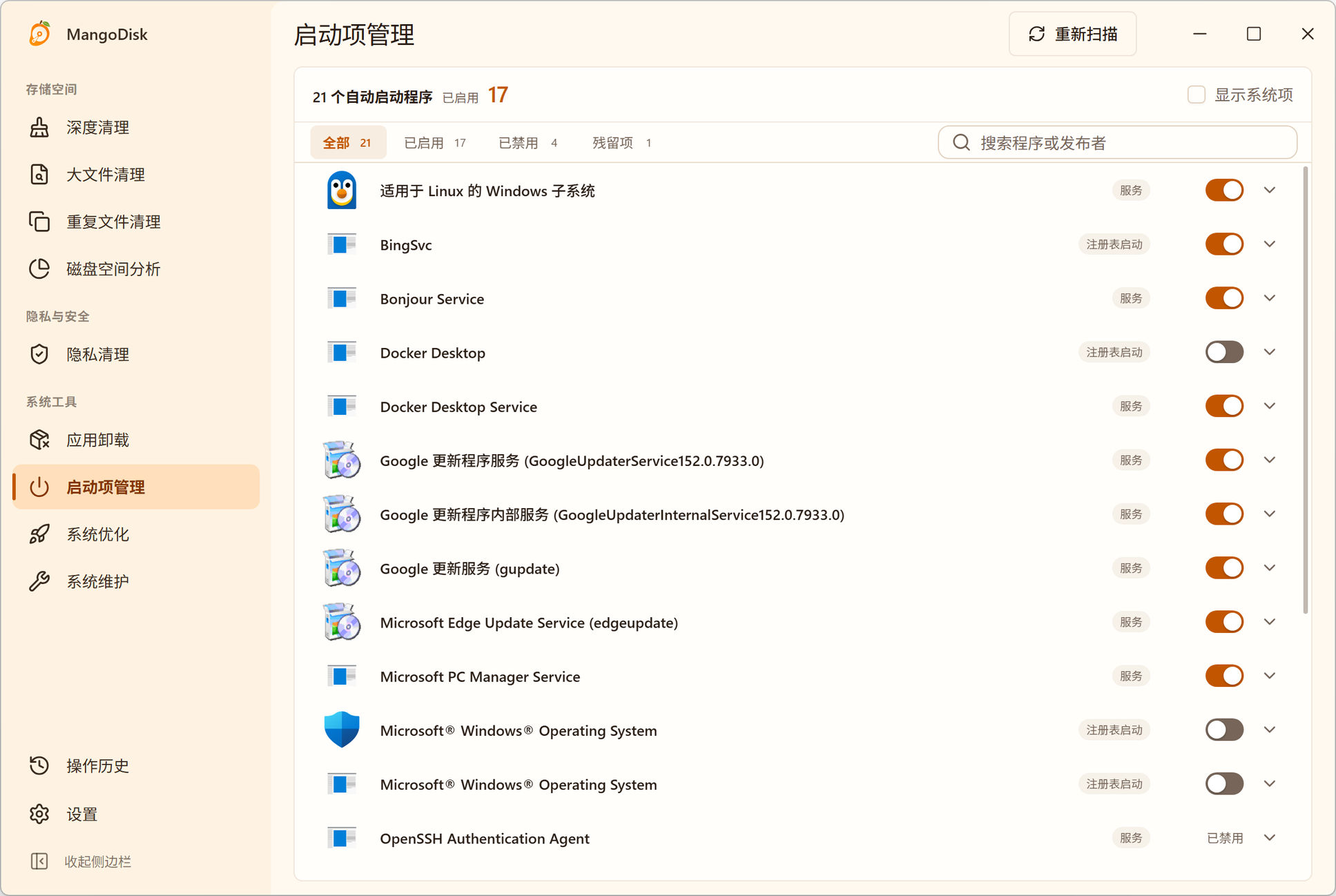
如果某个项目由 Windows 管理,MangoDisk 只会显示信息,不会绕过系统保护强行修改。已经卸载的软件如果留下失效的启动配置,也会与正常启动项分开标记,而不是把所有不认识的项目都当成“垃圾”。
可以先下载 MangoDisk,扫描完成后再逐项展开检查。完整操作和各类状态的含义可以查看启动项管理功能说明。
这些启动项通常可以关闭
判断标准不是软件名,而是:你是否需要它在登录后立刻运行?
以下类型在确认后通常可以关闭自启动:
- 不需要每天立即使用的聊天和会议软件;
- Steam、Epic 等游戏启动器;
- 音乐、视频和下载工具;
- Adobe、设计软件或办公软件的启动助手;
- 只负责检查更新、而软件本身可以手动更新的普通辅助程序;
- 已经很少使用,但暂时不想卸载的应用;
- 应用已经卸载、目标文件也不存在的失效启动配置。
关闭之后,软件不会消失。需要时从开始菜单正常打开即可。聊天软件可能无法在开机后立即接收消息,游戏平台也不会提前更新游戏,这些都是关闭自启动后应当预期的变化。
不要照抄网络上的固定名单。即使同样是 OneDrive、微信或 Steam,有人每天必须使用,有人一个月也不会打开一次。真正应该关闭的是对你没有立即价值,却每次开机都要占用时间和资源的程序。
这些项目不要急着关
下面的项目不一定都要开启,但关闭前必须确认自己是否依赖它们:
| 类型 | 为什么要谨慎 |
|---|---|
| Windows 安全中心、杀毒和公司安全软件 | 关闭后可能影响实时保护、合规检查或公司网络访问 |
| 输入法、辅助功能和密码管理器 | 登录后可能无法立即输入、自动填充或使用辅助功能 |
| OneDrive、Dropbox 等同步和备份工具 | 文件不会及时同步,备份任务也可能停止 |
| 显卡、声卡、触控板和外设控制程序 | 可能影响快捷键、灯效、手势、配置切换或通知 |
| VPN、远程办公和设备管理工具 | 可能影响公司资源、远程连接或设备策略 |
| 名称陌生、发布者和路径不清楚的服务 | 无法确认依赖关系时,随意关闭可能带来新的故障 |
看到“高影响”也不要直接关闭。“启动影响”说明它在启动阶段使用了较多资源,并不代表它一定没有用。每天都要同步的工作文件,即使启动影响较高,也可能值得保留。
使用 Windows 11 手动关闭启动应用
如果启动项不多,可以先使用 Windows 自带功能:
- 打开 开始 → 设置 → 应用 → 启动。
- 按“启动影响”排序,优先查看影响较高的应用。
- 找到自己认识、而且不需要立即运行的程序。
- 将右侧开关关闭。
- 重启或退出后重新登录,再观察桌面多久可以正常使用。
也可以按 Ctrl + Shift + Esc 打开任务管理器,进入启动应用页面查看和禁用项目。
一次不要关闭太多。先调整两三个最明确的应用,重启后确认网络、声音、输入、同步和常用软件都正常,再继续处理下一组。这样即使出现问题,也很容易知道是哪一项造成的。
为什么关闭后,程序还是会自动打开?
常见原因包括:
- 软件自己的设置里仍然启用了“登录后启动”;
- 同一个软件有不止一条启动配置;
- 程序通过计划任务或后台服务启动;
- Windows 的“自动保存可重启的应用,并在重新登录时将它们重启”仍然开启;
- 原来的启动项已经失效,但软件更新后又创建了新的配置。
先打开软件自己的设置,关闭类似 Start with Windows、Launch at startup 或“开机自动启动”的选项。如果仍然出现,再检查其他启动来源。不要为了阻止一个普通程序而直接删除注册表、服务或计划任务。
MangoDisk 的价值就在这里:它会把扫描到的不同来源集中显示,同时把可控制项目、需要管理员权限的项目和系统管理项目分开。你不需要先学会注册表和任务计划程序,也不必因为看不懂就冒险全部关闭。
关闭启动项后,电脑一定会变快吗?
如果电脑在登录后被大量程序同时占用,减少启动项通常可以让桌面更早进入可用状态,也能降低刚开机时的 CPU、内存和磁盘压力。但它不是所有卡顿问题的万能答案。
如果关闭明显多余的启动应用后仍然很慢,还应该检查:
- C 盘是否只剩很少空间;
- 任务管理器中哪个程序持续占用 CPU、内存或磁盘;
- Windows 更新或驱动安装是否仍在后台进行;
- 是否存在恶意软件或异常后台进程;
- 机械硬盘、内存或其他硬件是否已经成为瓶颈。
磁盘空间不足时,可以继续查看Windows 11 C 盘空间不足的排查方法。如果已经确定某个大型软件不再使用,应通过正常流程卸载,再按照Windows 11 软件卸载与残留清理指南检查关联数据。
常见问题
可以关闭所有 Windows 11 启动应用吗?
不建议。普通应用即使全部关闭,Windows 通常仍能启动,但安全、输入、同步、备份和硬件功能可能无法按预期工作。只关闭自己认识并且不需要立即运行的项目。
关闭启动项会卸载软件或删除文件吗?
不会。它只阻止程序在开机或登录后自动运行。软件和个人文件仍然保留,也可以随时手动打开或重新启用自启动。
哪些启动项最值得优先检查?
先看自己认识的高影响项目,以及聊天、会议、音乐、游戏启动器和创意软件助手。它们通常可以手动打开,也更容易判断关闭后的影响。
为什么任务管理器里没有显示某个自动启动程序?
它可能通过软件内部设置、计划任务、服务或其他自动运行机制启动。先检查软件自身选项,再使用能够查看多个启动来源的工具。不要直接编辑不熟悉的注册表和服务。
MangoDisk 会自动关闭推荐的启动项吗?
不会。扫描只读取当前配置,是否关闭由用户决定。系统管理项目不会被强行修改,变更后也可以重新扫描确认状态。
官方资料与延伸阅读
- Microsoft 支持:配置 Windows 中的启动应用
- Microsoft 支持:提高 Windows 电脑性能的提示
- 功能说明:MangoDisk 启动项管理
- 安全说明:MangoDisk 安全指南
- 相关文章:Windows 11 C 盘空间不足?如何安全清理并释放空间
- 相关文章:Windows 11 如何彻底卸载软件并安全清理残留
不想在 Windows 设置、任务管理器、启动文件夹和计划任务之间来回寻找?可以下载 MangoDisk,在本机集中查看启动来源、程序状态和失效配置,确认后再关闭真正不需要的项目。
想少查几次资料,可以看看 MangoDisk AI 解读如何帮助理解缓存和启动项。