
Windows 11 怎么清除最近使用记录?用 MangoDisk 集中清理
不想逐个软件清除历史?MangoDisk 集中展示 Windows 11 最近文档、浏览历史和应用记录,按需选择清理范围,保留需要的账号与会话数据。

最近打开的私人文档、搜索过的内容、浏览过的网站,你可能早就忘了,电脑却还记着。共享屏幕或把电脑借给别人时,这些记录并不一定是你想展示的内容。
想清除 Windows 11 最近使用记录,又不想挨个打开浏览器、办公软件和系统设置,可以用 MangoDisk 的隐私清理。一次扫描,集中查看支持的浏览器、应用和系统记录,选好需要清理的项目,确认后再删除。
不用查隐藏目录,不用运行删除脚本,也不必为了清几条历史,把登录状态和常用数据一起清掉。MangoDisk 免费开源,扫描和清理在本机完成,无需注册或登录。
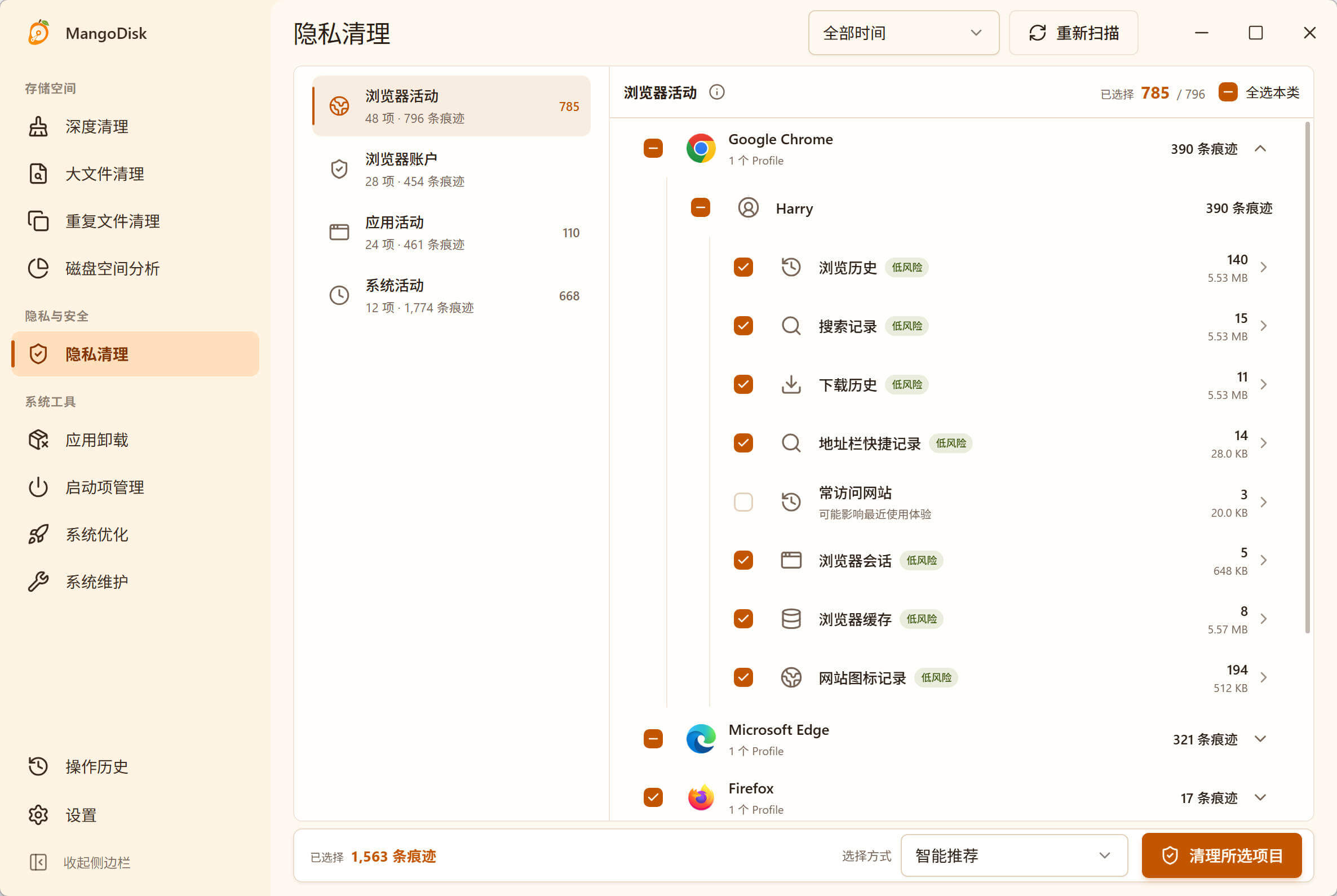
不止浏览器历史,把分散的使用记录集中起来
Chrome 里清过历史,Edge 里可能还有;浏览器清理完了,办公软件里仍可能显示最近打开的文档。每个软件都能找到一些清理选项,但入口分散,很容易漏掉。
MangoDisk 把这些记录按来源整理到同一个界面。你可以直接看到哪个浏览器、哪个用户配置、哪类应用留下了记录,不用在多个设置页面之间来回切换。
| 想处理的内容 | MangoDisk 带来的便利 |
|---|---|
| 浏览历史、搜索记录、下载历史 | 在同一处检查多个受支持浏览器的记录,按需要选择清理 |
| 最近文档、应用最近使用记录 | 集中检查系统和应用中的记录,不必逐个寻找最近列表 |
| Cookie、网站存储 | 与浏览历史分开选择,清理前先看对登录状态和网站数据的影响 |
| 浏览器会话 | 单独决定是否清理标签页恢复信息,不和普通历史混在一起处理 |
实际可清理项目取决于已安装的软件和访问权限。MangoDisk 展示的是本机能够识别和处理的记录,不是把所有应用数据都当成垃圾。
想删历史,不代表要退出所有账号
清理时最烦的情况,是历史没了,常用网站也全要重新登录,刚才的标签页还找不回来了。
MangoDisk 将浏览器活动和浏览器账户分开,项目旁会显示风险或影响提示。只想清浏览历史,就检查历史相关项目;不想退出登录,就不要顺手勾选 Cookie 和账号状态数据。还需要恢复的标签页,也可以保留对应会话。
最近文档记录清理的是“打开过什么”的历史,不是文档本身。浏览器下载历史同样只是下载清单,不会连已经下载的文件一起删除。微软对下载历史的说明
你决定要清哪些,MangoDisk 负责把来源、范围和影响放在眼前,省去一边查教程、一边猜选项的麻烦。
三步清理,不用再挨个软件翻菜单
- 打开隐私清理,扫描记录。 在浏览器活动、应用活动和系统活动中查看结果。扫描不会自动删除任何内容。
- 选择范围,保留需要的数据。 支持时间筛选的项目,可以选最近一小时、今天、最近 7 天或全部时间。Windows 最近文档和跳转列表目前仅支持“全部时间”;如果只想保留其中部分历史,就跳过这类整组清理。
- 核对影响,确认清理。 检查所选项目后执行。若浏览器正在占用数据,先保存工作,再按提示关闭或跳过;完成后可在操作历史中查看处理结果。
清理 Cookie、网站存储可能导致退出登录或丢失网站本地数据,清理会话可能影响标签页恢复。已经清除的历史不能通过操作历史撤销。具体范围见 MangoDisk 隐私清理说明和安全指南。
如果只想清空文件资源管理器的一处最近列表,Windows 自带的 … → 选项 → 常规 → 隐私 → 清除 就能处理;需要同时整理多个浏览器和应用时,MangoDisk 的集中清理更省事。微软社区操作说明
免费开源,不用为清理隐私再注册一个账号
隐私清理不一定能腾出很多空间,却能减少私人文件名、访问记录和使用习惯在本机长期留存。MangoDisk 不会把这些记录上传到云端分析,也不需要你先创建账号。
它处理的是支持的本机记录,不等同于安全擦除,也不能替你删除网站或云服务保存的数据。
如果还想顺手整理硬盘,可以继续用 MangoDisk 查找最占空间的大文件,或在卸载应用后检查残留。隐私记录、磁盘占用和应用残留,在一个工具里分别处理,不必每次从头找方法。
下载 MangoDisk,先看看电脑里还留着哪些使用记录。免费开源,无需注册或登录,想清哪些,由你决定。
如果还在选择清理软件,可以参考BleachBit 与 CCleaner 的日常清理对比,了解保留网站登录和免费功能时需要注意什么。