
BleachBit 与 CCleaner,日常清理有什么不同?
对比 BleachBit 与 CCleaner 的日常清理、网站登录保留和免费功能,按需要选择工具,并了解 MangoDisk 如何区分缓存与隐私清理。

偶尔清一下缓存和临时文件,两款都可以考虑。BleachBit 免费开源,适合愿意自己选择清理项目的人;CCleaner 提供免费版和付费版,如果你希望软件定期自动清理,可以进一步了解 Professional 的功能。
选择之前,更值得想清楚的是:你想腾出空间,还是连浏览记录、网站登录状态也一起整理?这会影响你该勾选哪些项目,比谁的扫描结果多几个 GB 更重要。
我是 MangoDisk 的开发者。如果你希望把腾空间和清理隐私分开处理,也可以看看 MangoDisk。它提供独立的深度清理和隐私清理页面,方便你按目的检查结果。
两款都能清垃圾,选择方式各有侧重
浏览器缓存、应用临时文件和日志,会随着使用逐渐积累。BleachBit 和 CCleaner 都能处理其中一些常见内容;具体能扫描到什么,还要看电脑上装了哪些应用,以及当前版本支持哪些清理项目。
BleachBit的操作围绕清理项目展开:先选应用和数据类型,阅读说明,再预览即将处理的文件。不熟悉某个选项时,可以暂时不选。它的官方使用说明也建议先预览、调整选择,满意后再执行清理。
CCleaner 则把清理和更多维护功能放在一起。你可以通过 Custom Clean 选择清理内容,也能在不同版本中找到软件更新、驱动更新等工具。这些功能是否需要,应该按自己的用途判断;只想清缓存,不必把整套维护功能都用一遍。
新版的清理范围也在变化。例如 CCleaner 7.12已经加入 AI Tools 分类,支持清理部分 AI 应用产生的垃圾文件。选软件时,最好看它现在是否覆盖自己常用的应用,而不是只参考几年前的功能对比。
不想重新登录,就别把浏览器数据全部清掉
清理前最容易混淆的,是“缓存”和“网站数据”。
缓存主要用于减少重复加载;Cookies 则可能保存登录状态、网站偏好等信息。只想腾空间时,可以先检查缓存,不必顺手勾选所有浏览记录和账号相关项目。
两款工具现在都有保留指定网站 Cookies 的设置。
BleachBit 的 Cookie Manager可以选择要保留的网站。CCleaner 7 也支持在 Custom Clean 的配置中,把网站加入 Cookies 保留列表,具体入口见官方说明。
不过,保留 Cookies 不等于保留全部网站数据。比如 BleachBit 官方明确说明,Cookie Manager 的选择不会保护另一个“Site data”清理项目中的网站存储。想保留登录和网站使用状态,还需要留意其他选项,不能只设置一个名单就全部勾选。
可以先按自己的目的做最小范围的选择:
| 你想做什么 | 清理前值得确认的内容 |
|---|---|
| 腾出一些磁盘空间 | 先检查缓存和临时文件,确认用途与占用 |
| 清掉浏览记录 | 看清是否也选中了 Cookies、会话或其他账号数据 |
| 保留常用网站登录 | 设置 Cookies 保留列表,同时检查网站存储等选项 |
| 第一次用清理工具 | 先选自己理解的项目,保存工作并关闭相关应用后再处理 |
免费版够不够用,取决于你是否需要自动清理
BleachBit 免费开源,没有需要付费解锁的 Professional 版本。如果你愿意偶尔打开软件,自己选择项目、预览并清理,它值得先试。
CCleaner 也有免费版,提供标准清理和基础隐私清理功能。官方版本对比将定期清理、实时监控,以及部分更新和优化功能列在 Professional 版本中。
所以,如果只是偶尔手动清理,没必要一开始就为了“清得更彻底”而付费。如果希望软件按计划处理,或确实需要其中的维护工具,再看付费版是否合适。使用公司电脑时,还要核对授权范围:CCleaner Free 限家庭使用。
已经用惯其中一款,清理范围也符合需求,可以继续用。没有必要为了比较扫描数字,在几款工具里轮流执行一遍清理。
MangoDisk 如何把缓存和账号数据分开处理
同样是 Chrome,缓存、浏览历史和登录信息都放在用户数据目录里,但用途差别很大。不能因为这个目录占空间,就把它整个当作垃圾删除。
以 MangoDisk 1.1.8 的 Windows 版为例,Chrome 缓存规则只针对指定的缓存目录,不包含 Cookies、历史记录、保存的密码和书签。需要整理浏览痕迹时,再进入独立的隐私清理页面,检查浏览器活动和账号相关项目。
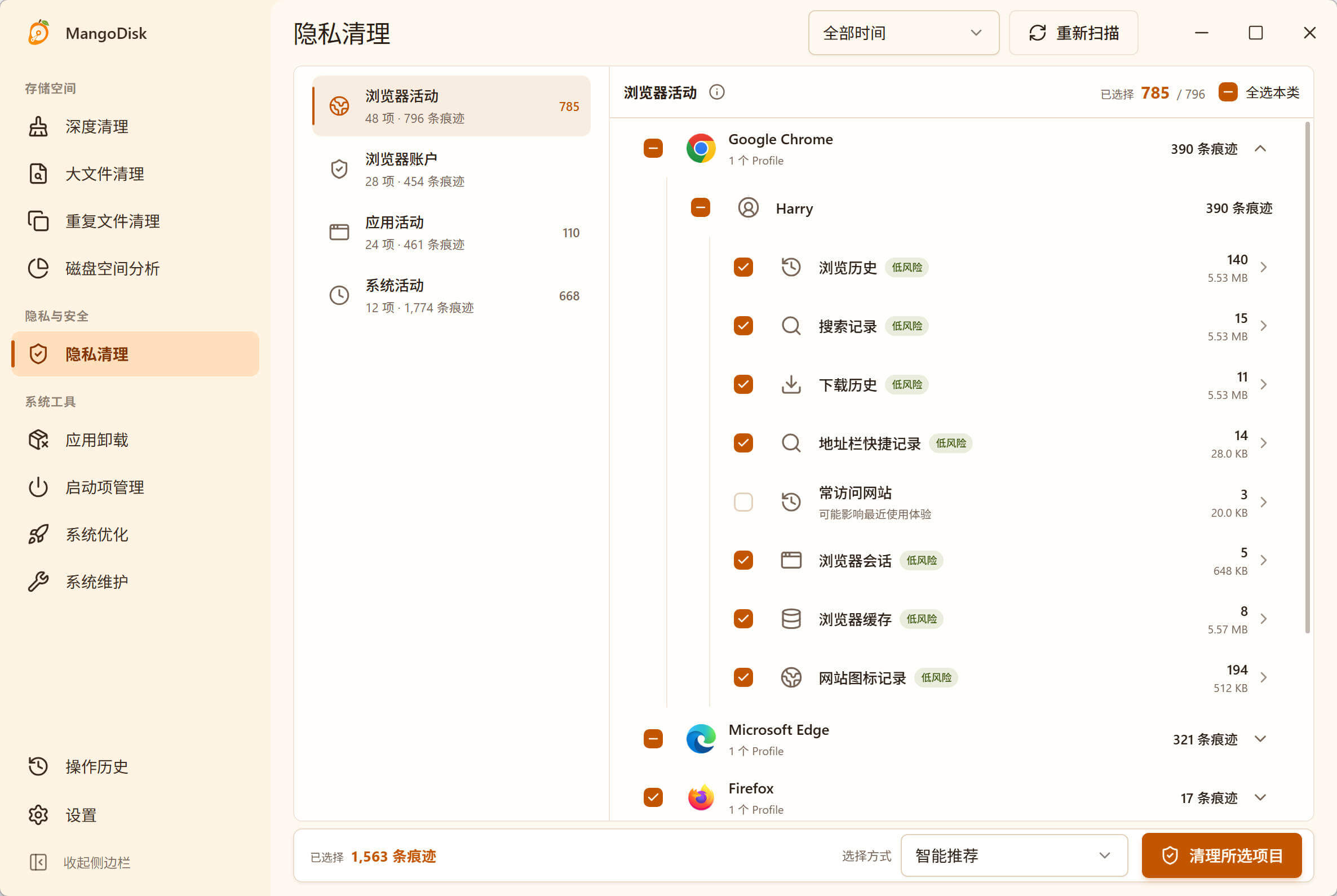
图中展示的是一次扫描示例,已选项目和记录数量不代表默认选择,也不是已经完成的清理结果。
这种区分方便你先想清楚目的:腾空间时检查缓存,整理隐私时再决定要清掉哪些痕迹。 隐私页面同样可能包含会让你退出登录或影响使用习惯的项目,执行前仍要逐项确认。
MangoDisk 免费开源,支持 Windows、macOS 和 Linux,无需注册或登录。扫描不会自动删除文件;实际清理范围取决于平台、已安装应用和所选项目,清理也不能当作可随时撤销的操作。开始前可以先阅读安全清理说明。
如果清完常见缓存,空间仍然紧张,下一步可以查看磁盘里最大的文件和文件夹,确认是否有旧安装包、视频或其他不再需要的资料。反复清同一批缓存,未必能解决真正占空间的问题。
如果还想了解 MangoDisk 能完成哪些日常整理任务,可以接着看CCleaner 免费替代工具介绍。
想试试这种整理方式,可以从官网下载安装 MangoDisk,先扫描、看看结果,再决定清什么。源码和问题反馈入口在 GitHub。
功能核对日期为 2026 年 10 月 16 日。文中比较以 Windows 日常清理为主,参考 BleachBit 6.0.4、CCleaner 7.12.1526 和 MangoDisk 1.1.8;其他平台的界面与功能可能不同。