
电脑版微信占用空间太大,怎么清理?
电脑版微信占用空间太大,又舍不得删聊天记录?用 MangoDisk 检查支持清理的微信缓存和日志,定位大目录,把聊天附件与可再生缓存分开处理。

微信里的照片、合同和工作资料还要用,C 盘却快满了。直接清空微信文件夹不放心,挨个翻目录又费时间。
想保留聊天资料,可以先从程序缓存和日志清起。 它们和聊天图片、视频、文档不是一回事,不必为了腾空间一起删掉。
MangoDisk 能把 Windows 版微信支持清理的缓存、日志找出来,列出位置和大小;还能用磁盘图找出其他占空间的文件夹。不用猜陌生目录里装了什么,也不必一上来就拿重要聊天资料换空间。
不翻隐藏目录,也能找到微信缓存
打开 MangoDisk 的深度清理,扫描后找到微信相关项目。展开结果,就能看到每项占了多少空间、准备清理哪些文件。
目前的 Windows 微信清理规则主要处理两类内容:
- 网页、小程序运行时产生的部分缓存:清理后,需要时会重新生成;下次打开相关内容可能稍慢。
- 运行日志和崩溃报告:主要用于排查故障。如果正准备向客服反馈问题,先保留这些记录。
这两类规则不包含聊天数据库、聊天图片、下载附件和登录数据,也不会把整个微信文件夹列为清理对象。具体范围可查看公开的缓存规则和日志规则。
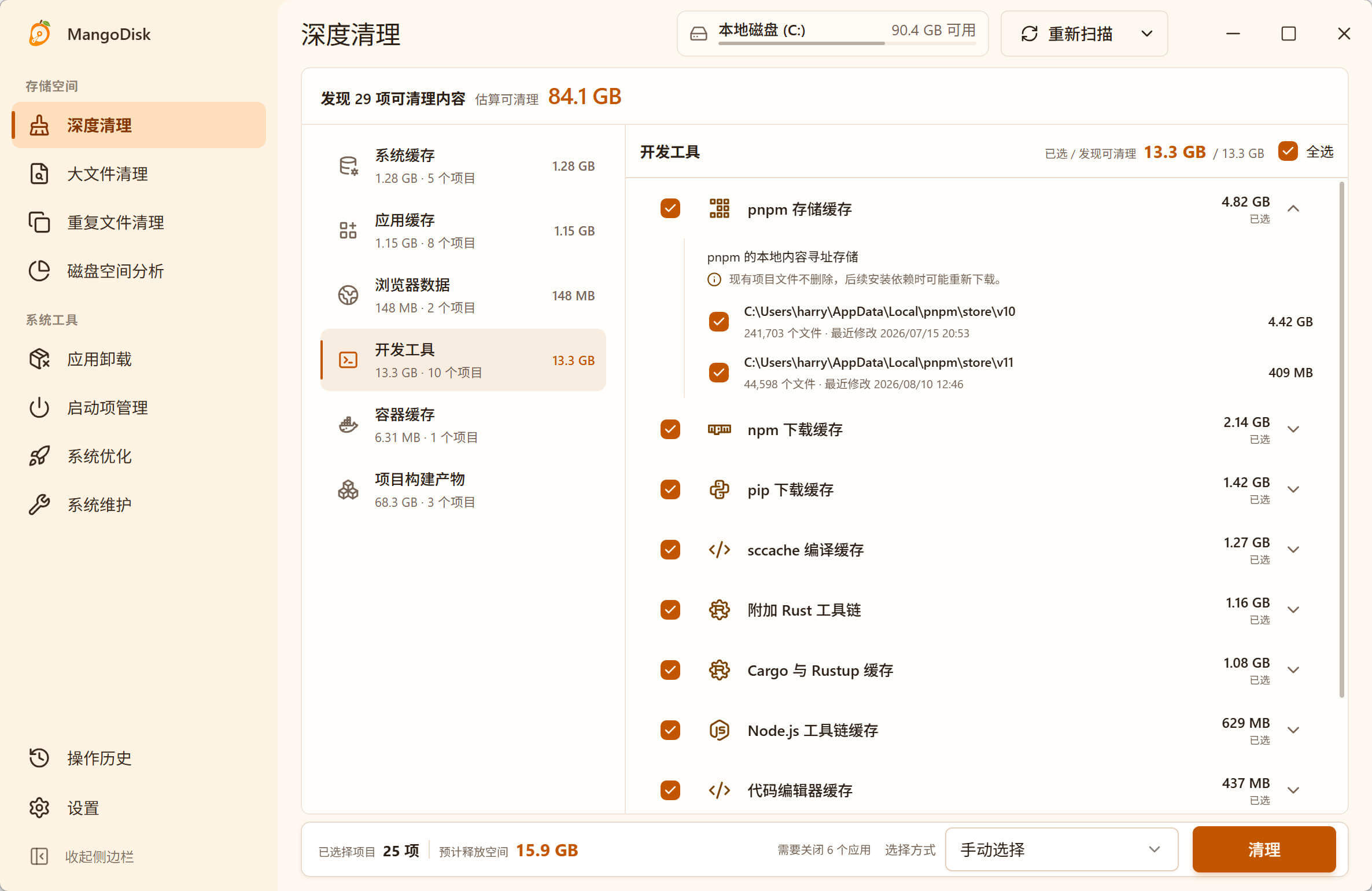
扫描不会自动删除文件,微信相关项目也不一定全部默认勾选。如果这次只清微信,取消其他项目的选择,核对路径和预计释放空间,再确认清理。
操作前先完成文件传输,从托盘退出微信,不只是关掉聊天窗口。MangoDisk 也会提示关闭相关应用。
比起挨个打开软件找清理入口,MangoDisk 可以把微信和其他受支持的应用缓存放在一起比较。哪项占得多、哪项值得清,扫描后再决定。
微信文件夹很大,先看大头在哪里
如果微信目录很大,能清的缓存却不多,剩下的可能是聊天资料。消息本身也会占空间,微信客户端团队的说明提到,本地消息数据库会随消息积累而增大。这部分不能当作缓存随手清空。
切到 MangoDisk 的磁盘空间分析,选择 C 盘,或已经确认的微信数据文件夹。方块越大,占用越多;点击文件夹可以继续往里看,不用逐个右键等属性窗口计算大小。
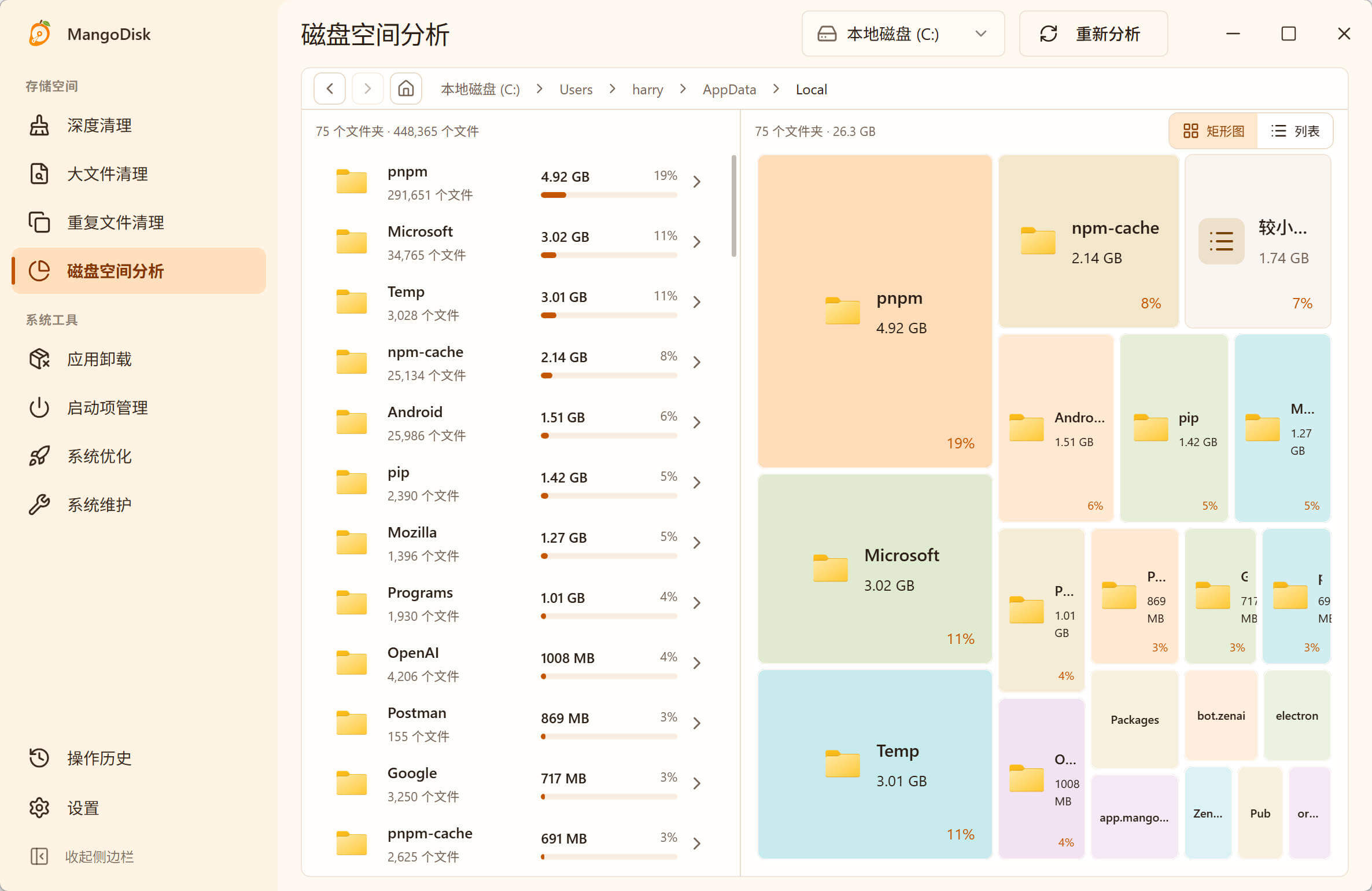
如果大头确实是微信资料,再回微信里挑选要保留的内容;如果是下载目录里的旧安装包、视频,就不必继续折腾聊天记录。
空间分析里的大文件不代表可以删。在这里手动删除会永久删除,不经过回收站;微信数据目录先查看,不要整包删除。操作说明见安全清理指南。
整理聊天附件,别只看文字消息还在不在
要删某个聊天里的旧照片、视频或文档,用微信内置的清理入口按内容挑选更合适。合同、工作文件和想留下的照片,先另存一份,确认能打开后再清理。
尤其要留意:对话里的那条消息还在,不代表附件还在。 删掉原文件后,旧照片或文档可能无法再打开;保留文字记录并不等于完整保留聊天资料。
WeChat Files、xwechat_files 和账号目录不要整个删除,也不要设成“超过 30 天全部清理”。里面可能混着需要保留的资料,MangoDisk 的缓存规则不会替你判断哪些聊天附件已经没用。
重要资料留着,先清别处的占用
微信里的资料暂时都要留,就用 MangoDisk 继续查其他地方:深度清理查看应用缓存,磁盘分析定位大目录,大文件清理找出不再需要的安装包和视频。几种检查都能在同一个软件里完成,不用在文件夹之间来回翻找。
下载 MangoDisk,先看看电脑里还有哪些空间值得清。免费开源,无需注册或登录;本文用到的扫描和清理都在本机完成。
还想继续整理,可以接着看Windows 11 C 盘空间不足的排查方法。
想一起看看 Windows 上其他软件的缓存,可以用 MangoDisk 集中检查 Windows 缓存,比较占用后再选择需要清理的项目。