
如何清理 Windows 缓存
用 MangoDisk 集中查看 Windows 系统、应用和浏览器缓存的占用,选择需要的项目后清理。了解微信、WPS 缓存与个人资料的区别,省去逐个找目录的麻烦。

Windows 的缓存并不都在同一个文件夹里。浏览器、聊天软件、办公软件各有自己的缓存位置,逐个查找费时间,直接删文件夹又容易把有用的资料混进去。
想集中清理,可以用 MangoDisk 的深度清理。 扫描后,支持清理的系统、应用和浏览器缓存会放在同一份结果里,大小、位置都能看到。先看看哪些占空间,再挑需要的清,不用自己到处找目录。
MangoDisk 免费开源,无需注册或登录。扫描在本机完成,先看结果,再决定删哪些。
不翻隐藏目录,也能找到缓存
打开 MangoDisk 的深度清理,运行标准扫描。扫描完成后,可以从“应用缓存”“浏览器数据”等分类中查看具体项目。
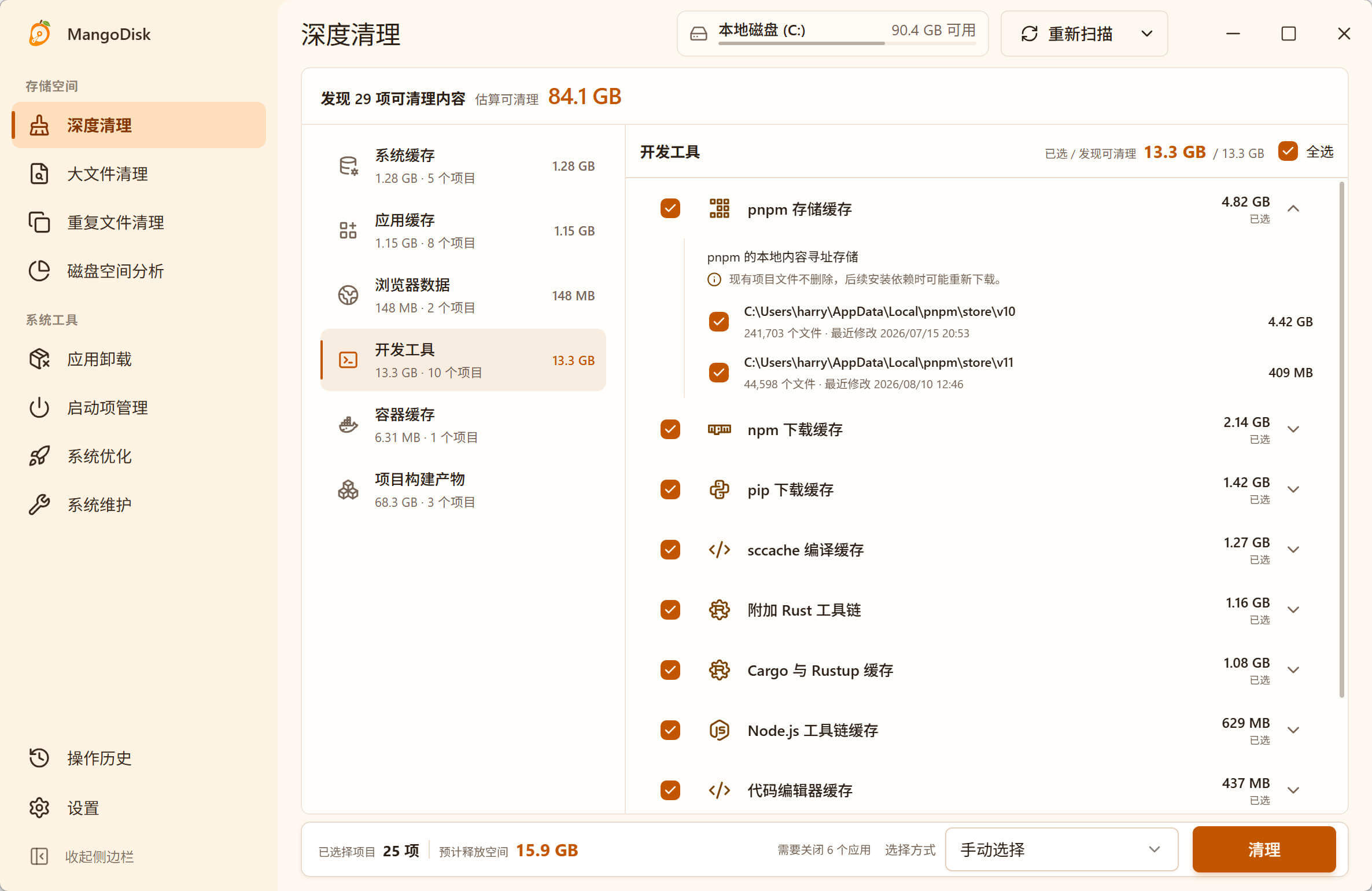
深度清理通用界面示例,图中当前展开“开发工具”。日常软件缓存可从左侧分类查看,实际项目和容量以自己的扫描结果为准。
先看占用较多的项目,展开检查说明和路径,再决定是否选择。某个软件只有一点缓存,用起来也正常,就可以先留着。
不用每个地方都清一遍,先找到值得处理的几项。 MangoDisk 把原本分散的缓存放在同一份结果里,省去来回找入口、比较大小的麻烦。能找到哪些项目,取决于安装的软件、缓存位置和访问权限。
清缓存时,保留聊天资料和文档
看到微信或办公软件占空间,最担心的往往是清完以后,聊天记录、文档也没了。其实,同一个软件里的缓存和个人资料,不能混在一起处理。
以 MangoDisk 1.2.0 为例,Windows 版微信对应的界面和小程序缓存项,不包含聊天记录、接收文件和账号数据。WPS 的对应界面缓存项,也不包含文档、文档恢复数据和云文件。不必为了清这部分缓存,把还要用的资料一起清掉。 具体范围可以在公开的 Windows 清理规则中查看。
这些是对应缓存项的范围,其他项目仍要分别看说明,不要把所有相关内容一起勾上。尤其不要因为某个软件的文件夹很大,就直接把整个文件夹删除。
选好要清的内容,再确认清理
如果这次只想清几个软件的缓存,可以先把选择方式切换为暂不选择,再勾选需要的项目,避免带上其他清理内容。不同项目的默认选择状态并不相同,动手前检查一下当前选择即可。
选好后,底部会汇总已选项目和预计释放空间。保存正在编辑的内容,按提示退出相关软件,再点击清理。确认窗口会再次列出所选内容,核对后再继续。
清理结束,可以在操作历史里查看结果。预计容量用于帮助判断,实际释放多少以执行结果为准。部分清理无法撤销,重要资料请先备份;不确定的项目先取消选择。具体操作和注意事项见深度清理指南与安全指南。
只清一处,也可以用自带的功能
如果已经知道是哪个浏览器需要清理,直接在浏览器里操作就很方便。例如 Chrome 会把“缓存的图片和文件”与 Cookie 等网站数据分开列出,可以按需要选择,不用一起清空。Google 官方数据分类说明
Windows 自带的存储设置也能处理一部分临时内容。如果这次只想用系统功能,可以参考Windows 临时文件清理说明;浏览器的详细步骤见 Chrome、Edge 缓存清理指南。
MangoDisk 更适合还不知道哪里值得清,或者想一次检查多个软件的情况。 先集中查看,再挑需要的项目处理,不必逐个软件来回切换。
清完又有缓存,需要再清一次吗?
正常使用后重新生成的缓存,不需要马上再清一次。继续浏览网页、使用软件后,缓存还会积累;刚清完时,部分内容需要重新加载,也可能慢一些。缓存本来就是为了方便软件使用,没必要每天清空。
空间紧张时检查一次,把明显积累、确实值得清理的内容处理掉就好。如果扫描后发现缓存不多,就不用继续反复清理同一批内容。
免费下载 MangoDisk,先看看电脑里有哪些缓存值得清。项目代码和清理规则公开在 GitHub。