
Windows 11 运行变慢怎么优化?
Windows 11 运行变慢时,先用任务管理器检查 CPU、内存和磁盘占用,再查看 C 盘剩余空间,根据具体症状关闭闲置应用、清理磁盘或调整视觉效果。
Windows 11 打开软件慢、切换窗口卡顿时,先按 Ctrl + Shift + Esc 打开任务管理器。趁卡顿还在发生,到「进程」页观察 CPU、内存和磁盘哪一项持续偏高。再到 设置 → 系统 → 存储 看看 C 盘还剩多少空间。这两步能帮你判断该先关闭闲置应用、释放磁盘空间,还是调整系统设置。
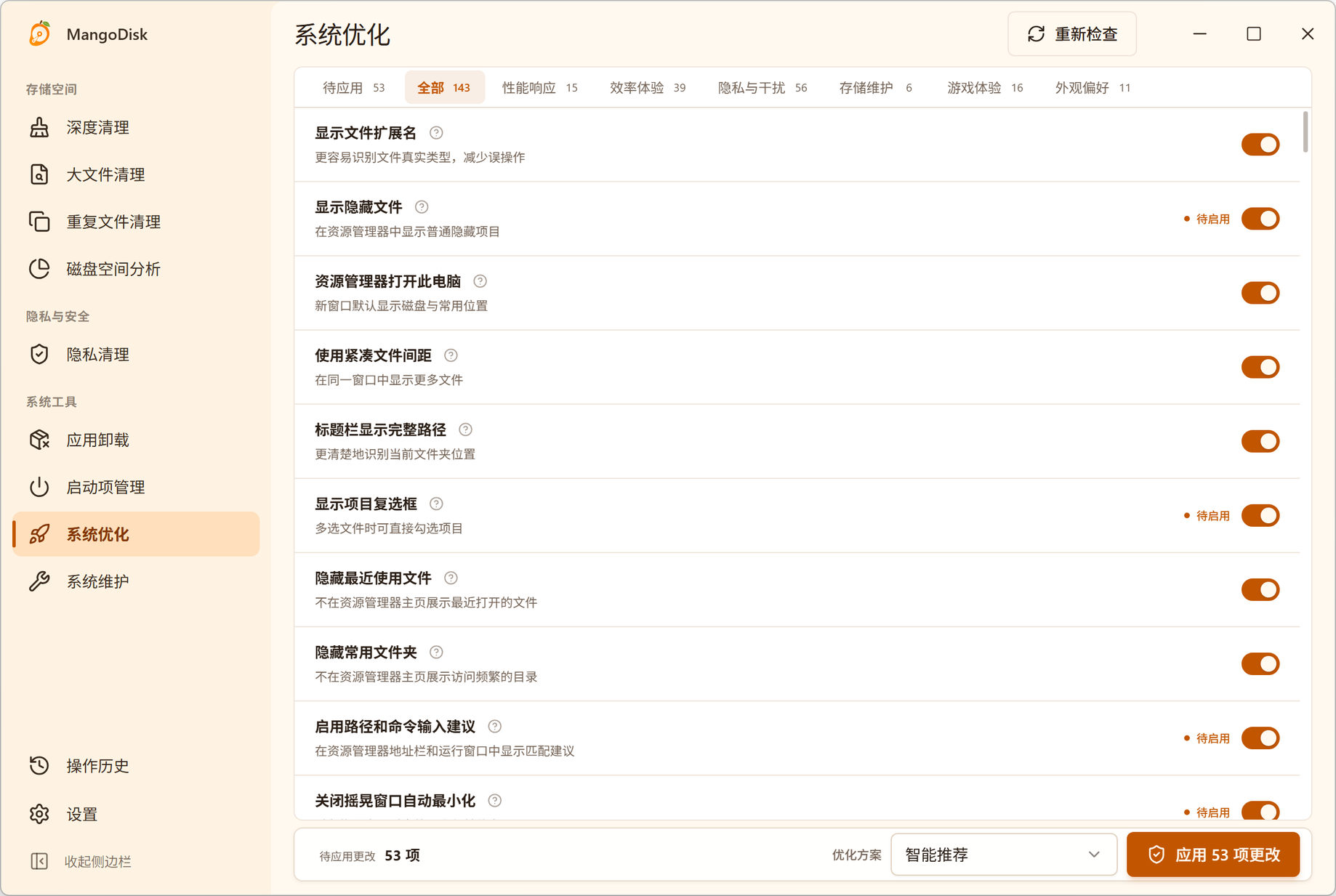
如果已经关闭大部分应用,日常操作还是觉得拖沓,可以在 MangoDisk 的系统优化 里看看「性能响应」有哪些选项。比如,觉得任务栏切换动画多余,可以只选「关闭任务栏动画」,到「待应用」核对更改后再应用。
打开软件慢,先看谁在占用资源
保持任务管理器的「进程」页打开,再做一次刚才卡住的操作,比如启动浏览器或打开文档。点击「CPU」「内存」或「磁盘」列的标题排序,多看一会儿,留意一直排在前面的应用。
- CPU 持续偏高。 先确认是否有任务正在运行,比如导出视频。等它结束后再试一次刚才卡住的操作。
- 内存快用完了。 如果开着多个软件或很多浏览器标签页,先保存工作,关闭暂时不用的软件或标签页,再试一次刚才的操作。
- 磁盘长时间繁忙。 看看是否正在复制大文件、同步网盘或安装更新。等当前任务完成后再观察。如果每次打开同一个软件都卡,再检查那个软件是否一直在读写磁盘。
如果只是某一个应用慢,先正常退出再重新打开,看问题能否复现。遇到名字陌生的进程,先确认用途。更多排查方法可参考 Microsoft 的 Windows 性能排查建议。
电脑用一阵才卡,重启后逐个打开常用应用
有时电脑刚开机还很顺畅,用了几个小时后,切换软件才开始卡。先保存文件,从开始菜单的电源选项重启电脑。进入桌面后,先打开一个常用应用,再按平时的习惯逐个打开其他应用。继续打开浏览器标签页、启动云盘同步或处理大文件时,留意哪一步操作后又开始卡顿。
如果笔记本插电时正常、用电池时才明显变慢,可以到 设置 → 系统 → 电源和电池 检查电源模式。如果当前模式偏向节能,而你更在意响应速度,可以试试「平衡」。 Microsoft 的电源模式说明
如果只有登录后的头几分钟卡,等后台应用启动完成后就能恢复,可以优先检查哪些应用会开机自动运行。 Windows 11 开机慢时怎么检查启动项
C 盘快满,先找出空间用在哪儿
任务管理器里的「磁盘」一栏反映当前读写有多忙。要看 C 盘还剩多少空间,可以打开文件资源管理器的「此电脑」,或到 设置 → 系统 → 存储 查看明细。先看占用最多的是已安装的应用、临时文件,还是个人文件。
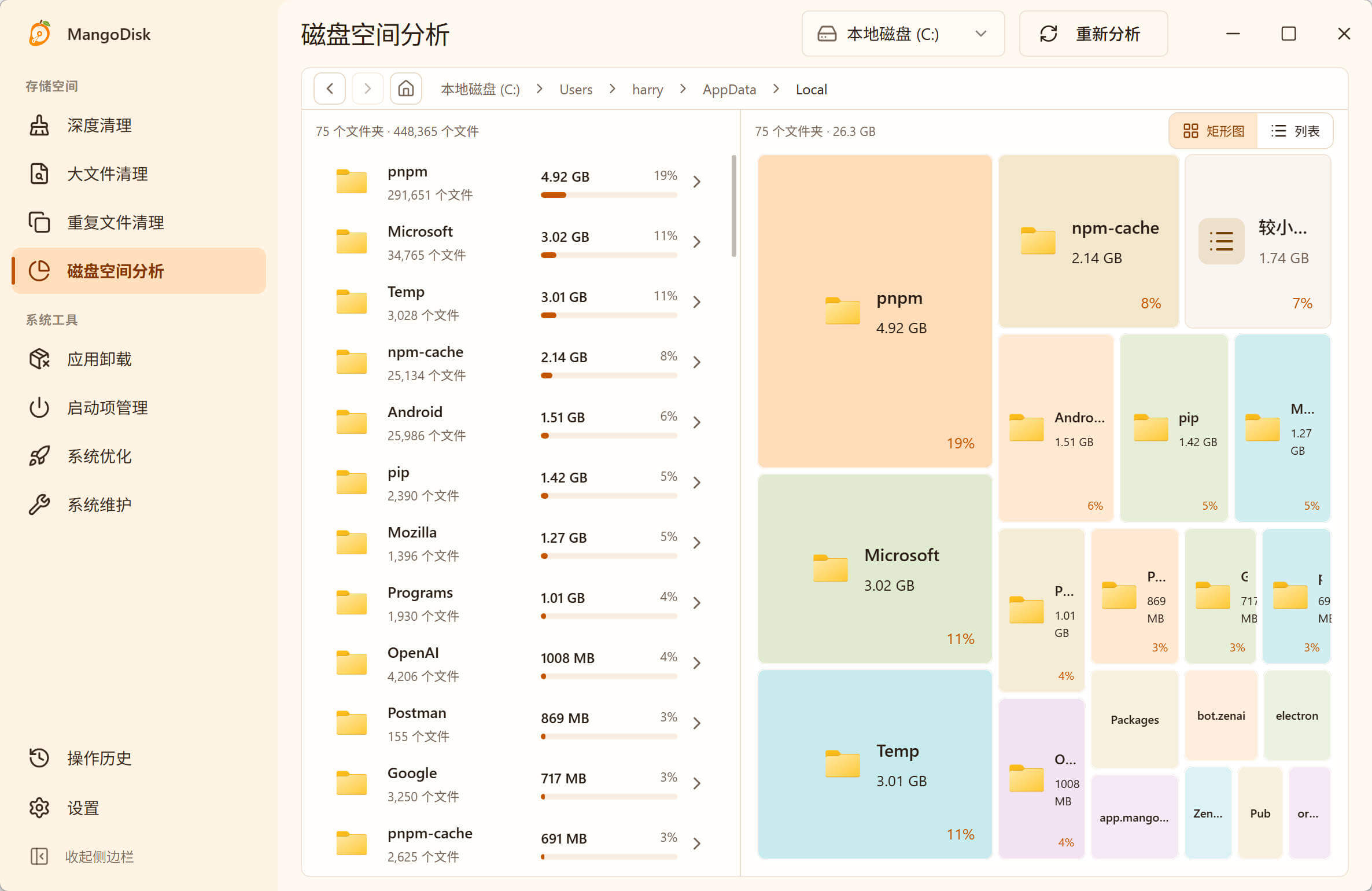
如果存储设置里只显示分类,想进一步定位具体文件夹,可以在 MangoDisk 的 磁盘空间分析 里分析 C 盘或常用目录。从占用较大的区块点进去,看清名称和位置,再决定是保留、转移还是删除。应用数据和用途不明的系统目录,先查清楚再动。 Windows 11 C 盘空间不足时怎么清理
窗口切换不够利落,可以按需减少动画
如果常用软件运行正常,任务管理器中也没有持续偏高的资源占用,只是切换窗口时觉得过渡动画拖沓,可以在 设置 → 辅助功能 → 视觉效果 里关闭「动画效果」,再试试是否更顺手。 Microsoft 的视觉效果设置说明
如果想集中查看可调整的设置,可以 下载 MangoDisk 并打开「系统优化」。先选择一项与当前问题相关的设置,确认待应用列表里只有你想改的内容,再点击「应用更改」。改完后重复刚才的操作,看看切换是否更顺畅。每次少改几项,以后想恢复时,也更容易找到对应设置。
如果遇到的是搜索失灵、没有声音或 Windows 更新报错,可以直接按具体故障排查。 Windows 11 常见系统故障排查