
如何清理 Windows 11 的右键菜单
用 MangoDisk 查找并停用 Windows 11 右键菜单中不用的选项,了解禁用、删除和恢复的区别,再按需添加复制路径、打开终端等常用操作。
软件装得多了,右键菜单里也会多出解压、编辑、同步、分享等选项。有些每天都用,有些几乎没点过,找一个常用命令反而要来回看。
MangoDisk 的 右键菜单功能可以按菜单位置或所属应用查看这些选项,停用不需要的入口,也能添加复制路径、打开终端等常用操作。整理时可以先禁用,确认日常使用不受影响,需要时再恢复,不必自行查找和修改注册表。
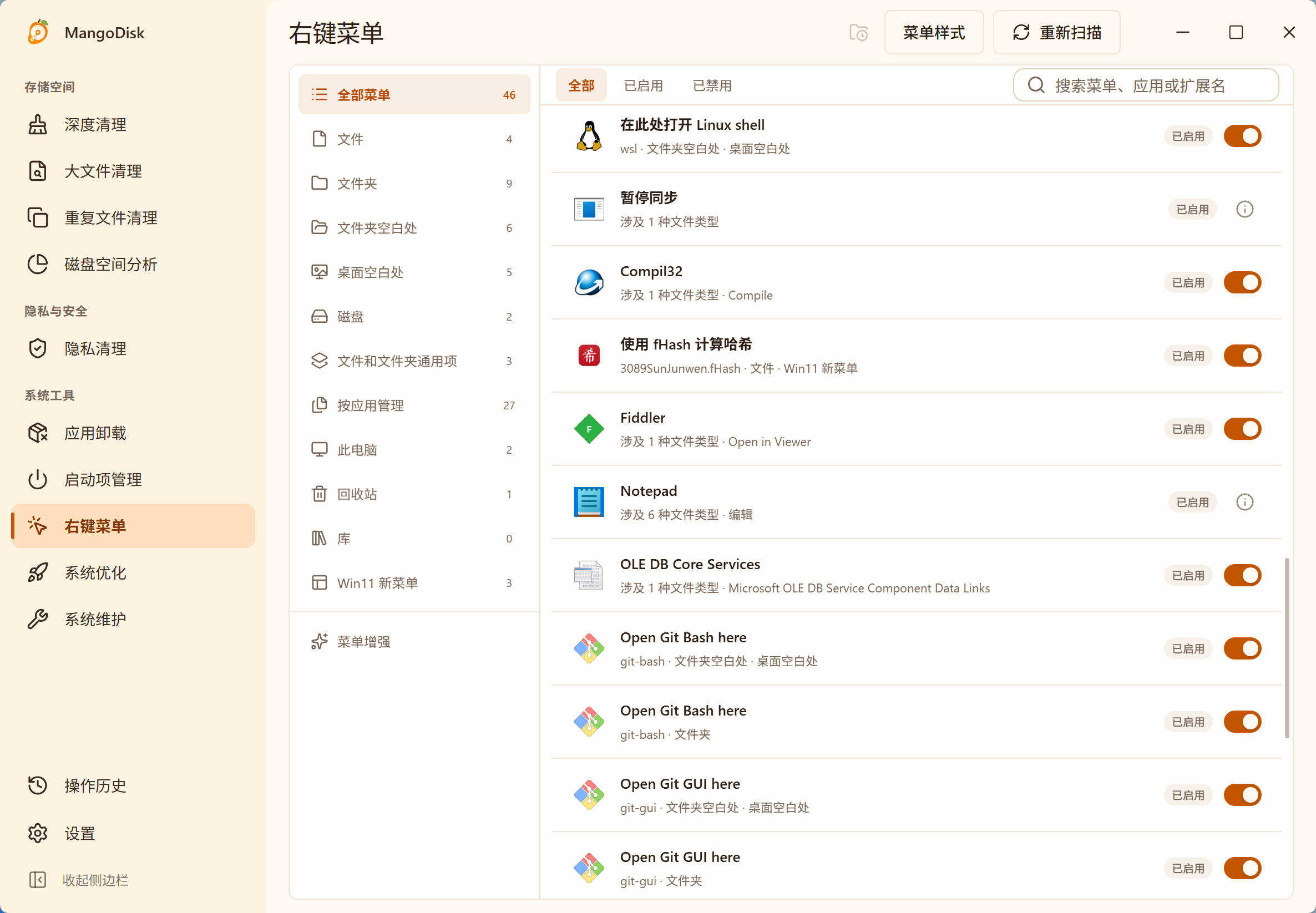
找到想要移除的右键菜单项
先在 Windows 中打开一次需要整理的右键菜单,记下选项名称,以及它出现在哪里:文件、文件夹、文件夹内的空白处,还是桌面空白处。
这些位置的菜单并不完全相同。一个软件可能同时添加几个入口,有的只在图片、视频等特定文件类型上出现。微软的菜单说明也介绍了按文件类型和不同对象添加命令的方式。
接着在 MangoDisk 中操作:
- 打开左侧的 右键菜单,等待扫描完成;需要更新结果时,点击右上角的 重新扫描。
- 按刚才的位置选择 文件、文件夹、文件夹空白处或桌面空白处。也可以切到 按应用管理,从所属软件查找。
- 在搜索框输入菜单名称、应用名称或扩展名,核对项目和对应位置。按应用汇总的项目可以展开,继续查看涉及的文件类型。
- 找到不再需要且支持切换的项目,关闭右侧开关,阅读确认窗口中列出的菜单和影响位置,再点击 应用修改。
- 回到 Windows,在同一个位置、同类文件上重新打开右键菜单,检查变化。
同名选项不一定是重复项。例如“Open Git Bash here”可能分别出现在文件夹和空白处,是否保留要按你的使用习惯决定。一个项目如果涉及多个位置,确认时也要一起看清楚。
如果提示需要重启资源管理器,可以先完成这轮整理,再按提示操作。重启前先完成正在进行的文件复制、移动等操作;文件管理窗口会关闭,桌面和任务栏也会短暂重新加载。
想少显示几个选项,优先禁用
日常整理通常从 禁用 开始。菜单项暂时用不到,但对应的软件仍在使用时,没有必要直接删除配置。以后需要恢复,可以在 MangoDisk 中切到 已禁用,找到原来的项目并使用恢复操作。
删除 会移除菜单配置,不能像禁用一样直接打开开关恢复,后续可能需要通过所属应用重新添加。只有明确了解项目来源和影响时,再考虑这一步。
菜单入口与软件本身也要分开看:关掉右键菜单项,不会卸载软件,也不会因此阻止它开机启动。如果软件已经不再使用,可以继续看如何卸载 Windows 软件;要调整开机自动运行的应用,则查看Windows 启动项管理。
对于不能切换、由其他工具禁用或提示配置冲突的项目,先查看详情和提示,再重新扫描。不要为了让列表变短而删除不认识的系统或应用配置;相关操作原则也可参考 MangoDisk 安全使用说明。
按需添加真正用得上的右键操作
整理完不用的入口,还可以在 菜单增强 中加入少量常用操作,让右键菜单更符合自己的习惯。
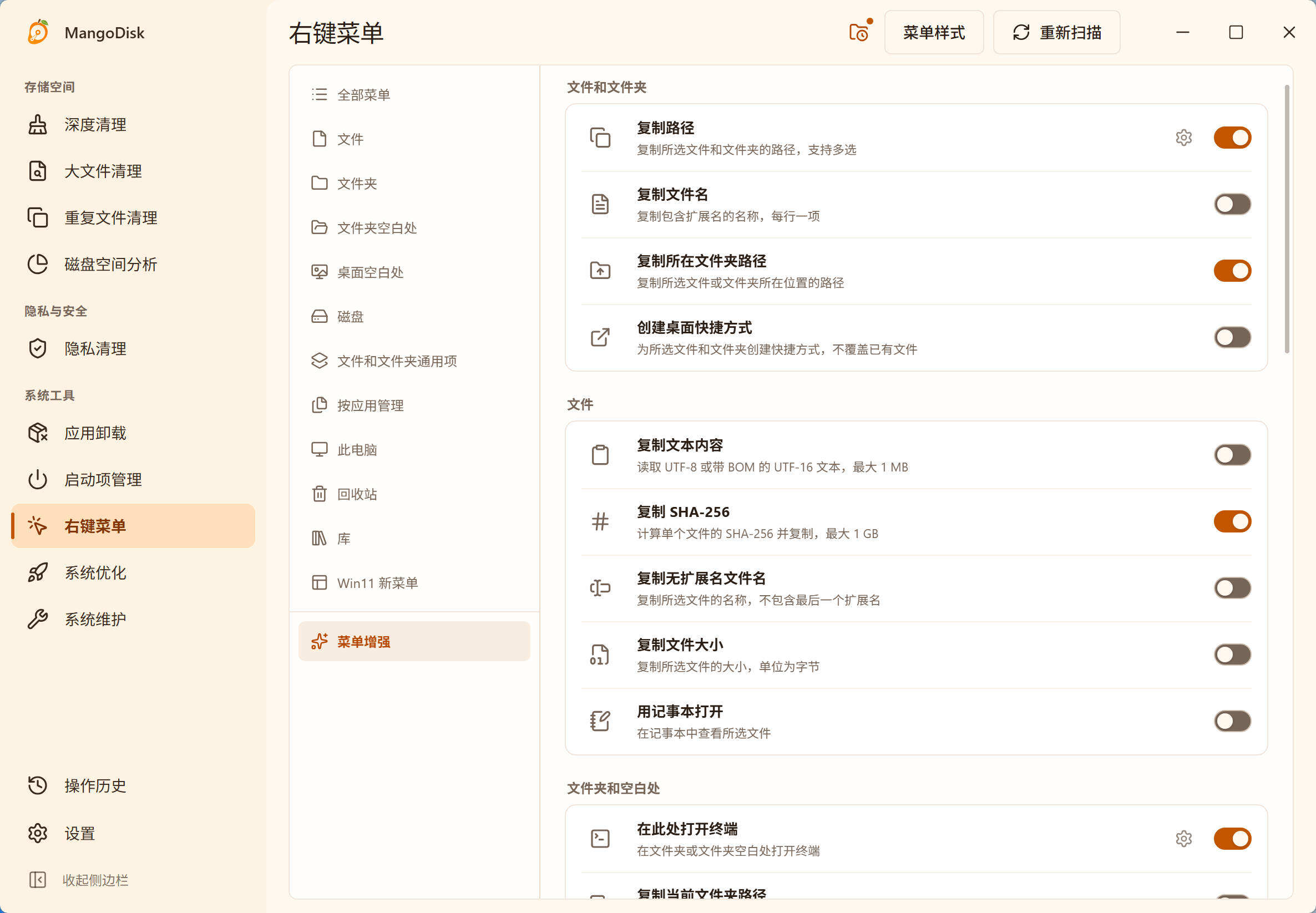
例如:
- 复制路径:需要把文件或文件夹的位置发给别人,或者粘贴到其他程序中时使用。
- 复制文件名:整理资料清单、发送附件名称时,直接复制包含扩展名的文件名。
- 在此处打开终端:经常在项目文件夹里运行命令时,可以从当前目录进入终端。
- 创建桌面快捷方式:为常用文件或文件夹建立入口,减少反复查找。
按需要打开对应开关,再到匹配的文件或文件夹上查看。在 Windows 11 中,MangoDisk 添加的这些增强操作位于 显示更多选项 内。
不用一次把所有增强都打开。保留几个确实常用的命令,通常比把菜单重新填满更方便。
找不到菜单项时,检查“显示更多选项”
Windows 11 的第一层右键菜单和点击 显示更多选项 后看到的菜单,需要分别检查。部分应用入口只出现在后者中,具体情况取决于应用的菜单支持方式。微软的文件资源管理器说明介绍了这两层菜单的区别。
如果更习惯经典菜单,也可以查看 MangoDisk 顶部的 菜单样式。在支持的系统上,可以选择 Windows 11 菜单或经典菜单,按提示重启资源管理器后生效;兼容性取决于 Windows 版本。
切换样式主要改变菜单的呈现方式。要减少具体的应用选项,仍应回到对应菜单项进行管理。
修改后没有变化,先核对这几项
- 查看的位置是否相同。 文件、文件夹和空白处的菜单可能不同;特定文件类型的选项,也要用对应类型的文件检查。
- 操作是否已经完成。 看清成功、失败或冲突提示;需要重启资源管理器的修改,完成文件操作后再统一重启。
- 菜单是否由其他方式管理。 由其他工具禁用的项目,应先在原工具或所属应用中确认;不要反复用不同工具覆盖同一项配置。
- 应用是否重新添加了入口。 如果修改后又出现,可以重新扫描并核对来源,检查是否刚更新或重新配置过该应用。
需要的选项被关掉时,先回到 已禁用 列表恢复对应项目,再到原来的位置检查。不必为了一个菜单项,把其他设置一起重置。
想集中整理 Windows 右键菜单,可以下载 MangoDisk,先从一两个明确不用的入口开始。免费开源,无需注册;初次使用也可以先看入门指南。
更多相关教程见 Windows 使用与管理文章。