
如何重建 Mac 的 Spotlight 搜索索引
用 MangoDisk 重建 Mac 的 Spotlight 搜索索引,了解搜索不到文件时该检查什么、如何针对文件夹重新索引,以及重建后需要等待多久。
文件明明就在 Mac 上,手动打开也正常,按下 Command–空格键却搜不到,或者搜索结果一直缺少最近的文件,可能需要检查 Spotlight(聚焦)的搜索设置与索引。
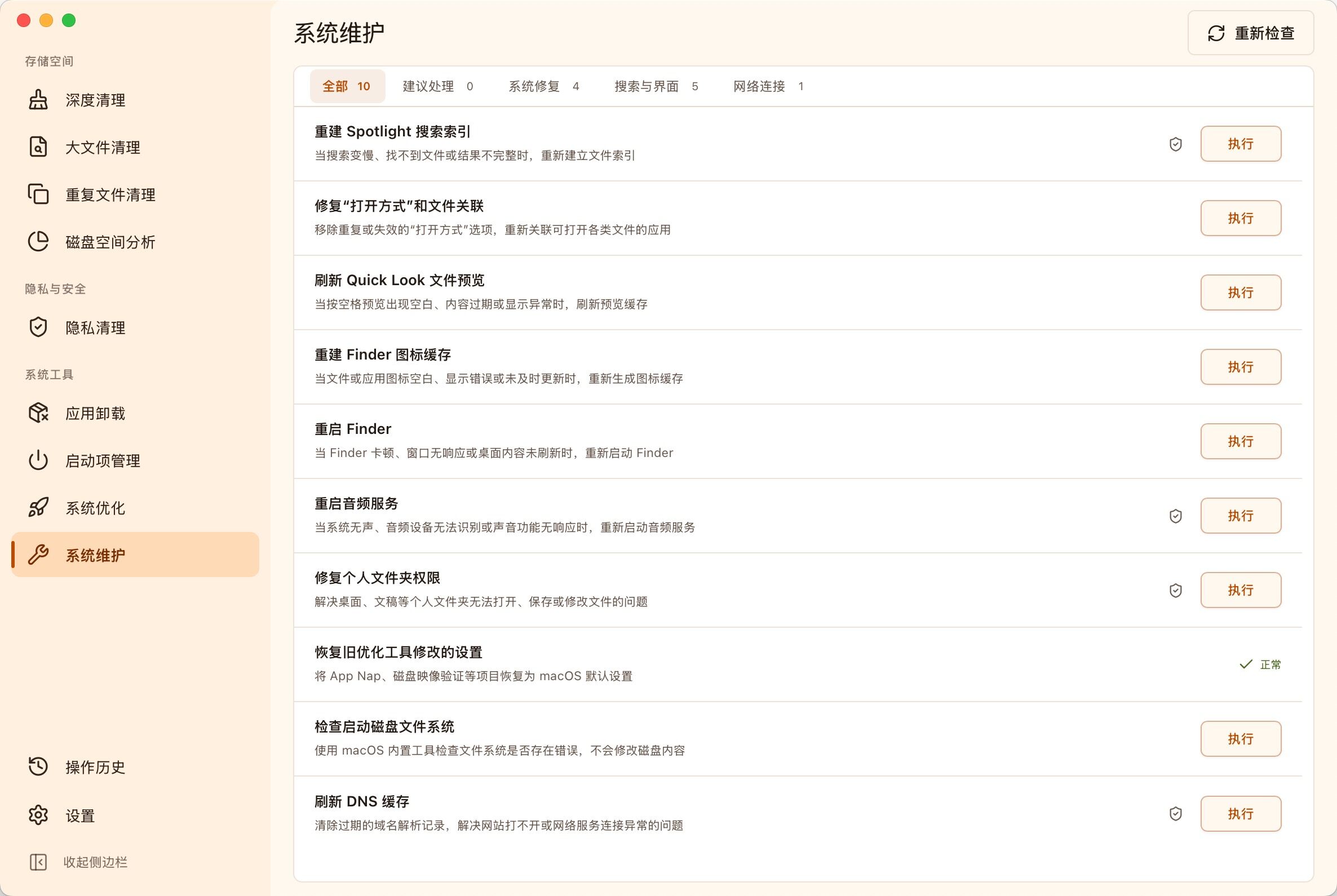
MangoDisk 支持重建 Spotlight 搜索索引。打开系统维护就能找到对应入口,确认后发起重建,不用自己查找和输入终端命令。操作前先确认搜索范围正确,也给正在建立的索引留出时间。
重建前,先检查这三件事
先确认文件能正常打开。 在 Finder 中直接找到文件并打开。如果文件已经被移动、外置磁盘未连接,或云端文件还没有下载到本机,应先处理这些问题。
再检查搜索设置。 打开 系统设置 → 聚焦,部分 macOS 版本的名称是 Siri 与聚焦。确认需要的结果类型已启用,再查看窗口底部的搜索隐私或聚焦隐私:如果目标文件夹在排除列表中,Spotlight 就不会搜索它。只调整你确实希望被搜索的位置,保留其他隐私排除项。
看看是否正在建立索引。 刚设置好 Mac、更新系统或迁移大量资料后,搜索结果可能需要一段时间才会完整。如果 Spotlight 窗口显示索引进度,先等待,再搜索同一个已知文件。Apple 关于索引与搜索设置的说明
文件确实存在、搜索设置也正确,但结果仍长期缺失时,再考虑重建索引。
用 MangoDisk 重建 Spotlight 搜索索引
- 打开 MangoDisk,在左侧选择系统维护,等待检查完成。
- 找到重建 Spotlight 搜索索引,点击右侧的执行。
- 阅读确认提示,确认要执行这项维护。
- 按系统提示完成管理员授权,并查看任务反馈。
- 执行结束后,让 Spotlight 继续建立索引,稍后再测试搜索结果。
系统维护的检查只读取状态,重建需要你单独执行。更多操作说明见 MangoDisk 系统维护指南。
这个入口针对 Mac 的启动磁盘。 如果只想处理某个文件夹或外置磁盘,可以使用下一节的 macOS 自带方法,选择具体位置。
重建处理的是搜索索引,不会因为这项操作删除你的文稿或照片。重建期间,部分搜索结果可能暂时缺失;任务执行结束,也不表示所有文件已经重新进入搜索结果。不要因为刚执行完仍搜不到,就连续重复重建。
如果项目暂时不可执行,或授权后出现错误,先查看具体提示,再检查对应位置和系统设置。
只重建某个文件夹或磁盘的索引
例如,只有存放工作资料的文件夹搜不到内容,可以通过 macOS 自带设置指定位置:
- 打开 系统设置 → 聚焦,或 Siri 与聚焦。
- 打开搜索隐私或聚焦隐私。
- 点击添加按钮,将需要重新建立索引的文件夹或磁盘加入列表。
- 等待几秒,再选中刚添加的位置,点击移除按钮,将它从列表中移除。
- 点击完成,关闭系统设置,并等待重新建立索引。
添加后还要移除。 如果一直留在这个列表中,该位置会继续被排除搜索。操作时只处理刚加入的项目,保留原有的其他排除项。Apple 的具体步骤
重建 Spotlight 索引要多久?
没有适用于所有 Mac 的固定时长。Apple 说明,索引建立可能持续数小时甚至数天,取决于设备上的数据量。接通电源,并在方便时让电脑闲置,有助于索引工作完成。Apple 索引时间说明
等待期间,可以偶尔搜索一个确定存在的文件,观察结果是否恢复。Spotlight 显示索引进度时,也可以结合这个提示判断,不必隔几分钟重新执行一次。
如果想了解电脑当前的运行情况,可以查看 Mac 的 CPU 占用率。不过,CPU 忙碌或恢复空闲,都不能单独证明索引是否完整。
重建后还是搜不到,接下来查什么?
先用同一个文件名复查,再缩小问题范围:
- 只有一个文件夹或外置磁盘受影响:确认位置仍可访问,并重新核对它是否被排除搜索。
- 只有某个应用里的内容搜不到:检查该应用的搜索、同步和本地下载状态,不要反复重建整个启动磁盘。
- 出现权限或“未知”错误:记录具体报错及文件位置,再按 Apple 的权限说明进一步处理。
如果重新建立索引后仍无改善,保留 macOS 版本、文件所在位置和具体搜索词,方便继续排查或向 Apple 支持说明问题。
如果你正用 MangoDisk 查找大文件,而快速扫描没有找到预期文件,也可以切换为完整扫描,直接遍历所选位置。扫描仍受访问权限和排除规则影响,具体操作见如何查找 Mac 上的大文件。
需要重建启动磁盘的 Spotlight 索引时,可以下载 MangoDisk,在系统维护中找到对应项目。免费开源,无需注册。更多相关教程见 Mac 使用与管理文章。