
pagefile.sys 占用太大,可以删除吗?
pagefile.sys 是 Windows 管理的分页文件,不适合当垃圾手动删除。了解它为什么变大,并用 MangoDisk 看清磁盘占用,找到其他值得整理的文件与缓存。

想给 C 盘腾点空间,却发现一个叫 pagefile.sys 的文件占了好几个 GB,甚至比常用软件还大。名字陌生、体积又大,很容易让人想直接把它删掉。
不建议手动删除。pagefile.sys 是 Windows 管理的分页文件,不是普通垃圾;对大多数用户来说,保留系统自动管理更合适。 如果只是空间不够用,可以先找其他值得整理的内容,不必从它下手。
MangoDisk 可以帮你看清磁盘空间分布:用矩形图或旭日图比较文件夹大小,再打开占用较多的位置查看具体内容。它免费开源,无需注册或登录,适合想腾空间、又不想凭文件名猜测用途的用户。MangoDisk 不会替你缩小或删除 Windows 卷根目录下的 pagefile.sys。
pagefile.sys 是什么,为什么会这么大
打开软件、切换网页、编辑文档时,电脑会用到内存。Windows 可以把内存中部分暂时不常用的数据放到分页文件里,让内存留给更需要的内容。分页文件也可能用于支持系统发生故障时保存诊断信息。它和下载后留下的安装包、应用缓存不是一回事。微软的分页文件说明介绍了这些用途。
它的大小也不固定。Windows 默认会自动管理分页文件,根据电脑的内存、使用需求和故障记录设置等因素调整。仅凭文件很大,不能判断电脑出了问题,也不能套用一个人人适用的“最佳大小”。 具体依据可见微软的分页文件大小说明。
如果旁边还有一个 hiberfil.sys,那是与休眠有关的另一个文件,两者的用途和处理方式不同,可以另看 hiberfil.sys 能否删除。
想腾空间,先用 MangoDisk 看看其他占用
发现一个大文件,并不意味着它就是最值得清理的地方。有时真正占空间的,是散在不同文件夹里的旧视频、重复下载的安装包,或长期积累的应用缓存。
打开 MangoDisk,进入磁盘空间分析,选择需要查看的磁盘或文件夹,使用标准扫描分析实际占用。结果出来后,可以先从较大的方块看起,再结合列表里的名称和路径,逐层打开文件夹。
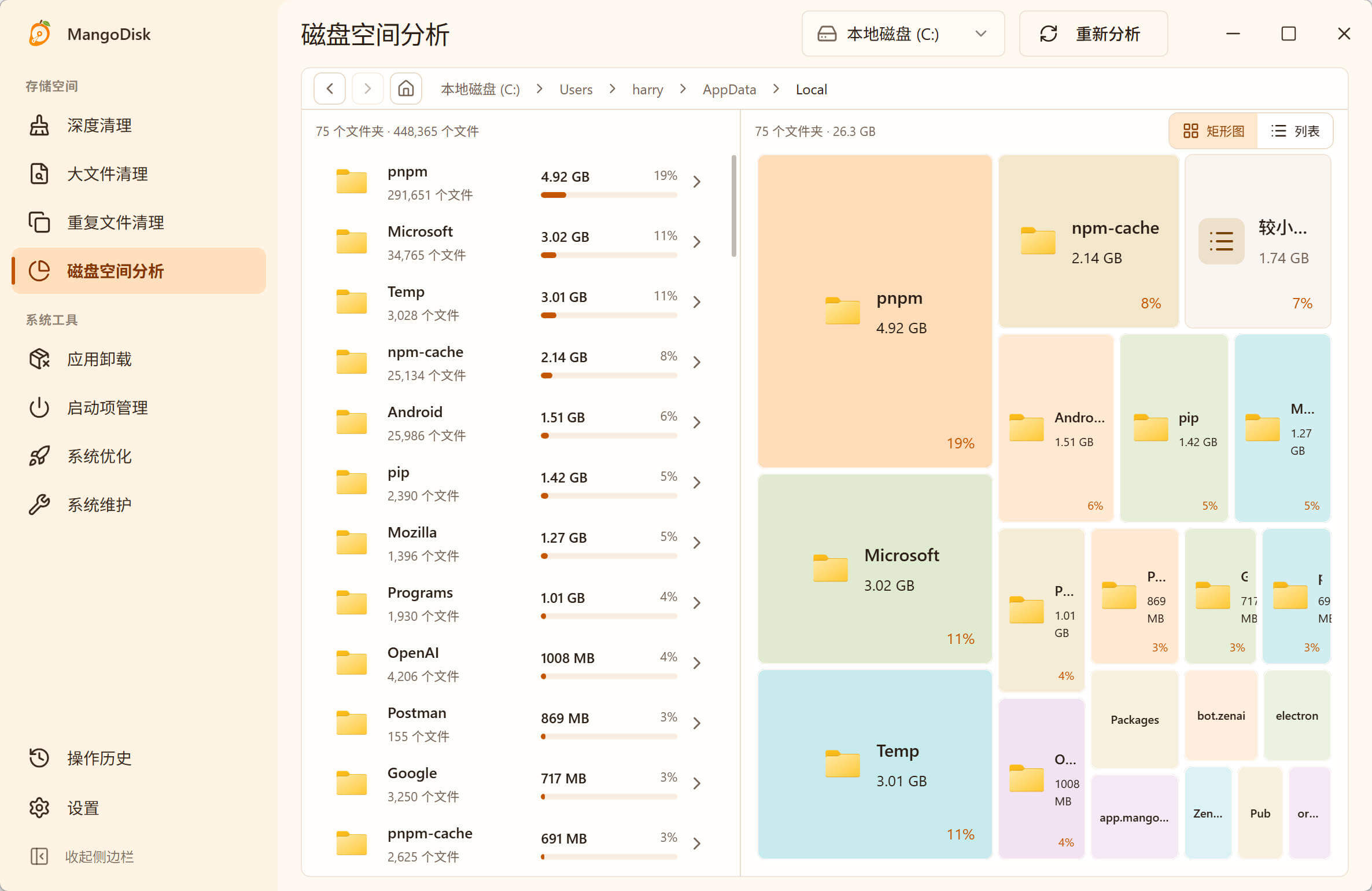
图中展示的是 AppData\Local 内的文件夹分布。方块大小方便比较占用,不代表方块里的内容都可以删除。应用数据目录里还可能有设置和本地资料,不要因为整个文件夹很大就一并清空。
例如,找到一个很大的视频文件夹后,可以打开看看是不是还要保留的录屏;发现某个应用目录很大,则先确认里面存的是什么。比起一直盯着 pagefile.sys,这样更容易找到自己认识、也有把握处理的内容。
扫描只能统计能够读取且未被排除的项目,因此结果不一定等于系统显示的全部已用空间。没出现在图里的占用,也不代表不存在。具体操作见磁盘空间分析指南。
如果想查找缓存,可以接着使用深度清理,集中查看 MangoDisk 识别到的缓存项目和预计可释放空间,展开核对后再选择。扫描不会自动删除文件,也不必为了多腾一点空间而全选。
确认不再需要的个人文件,可以先在资源管理器中整理;如果使用空间分析里的“彻底删除”,文件不会进入回收站,重要资料请先备份。更多注意事项见安全清理说明。
关闭软件后,pagefile.sys 会马上变小吗
不一定。内存占用和磁盘占用是两回事。 关闭暂时不用的软件,和从磁盘上删除文件,解决的是不同问题;内存占用下降,也不意味着 pagefile.sys 会立即缩小。
如果你同时觉得电脑卡顿,可以在 MangoDisk 的系统资源面板查看内存占用和应用列表,看看哪些软件占用较多,再保存工作、关闭暂时不用的应用。这有助于了解当下的运行情况,但不能仅靠分页文件的体积判断原因,也不能把“释放内存”当成缩小分页文件的方法。
只想给磁盘腾空间时,继续查看文件和文件夹的实际占用会更直接。需要按类型寻找视频、压缩包等内容,可以参考 Windows 大文件查找方法。
需要自己设置分页文件大小吗
如果电脑平时使用正常,只是看到 pagefile.sys 很大,通常可以继续让 Windows 自动管理。没必要照着网上某个固定数值修改,更不建议为了清理空间就关闭它。
确实需要调整时,应通过 Windows 的虚拟内存设置处理,并结合电脑的实际使用需求决定。把分页文件设得太小,可能在运行多个软件时遇到内存不足或应用异常,也可能影响系统保存故障信息。拿不准时,保留系统管理更省心。
想先找出能整理的空间,可以下载 MangoDisk,看看磁盘里哪些文件夹占得最多,再决定保留、转移或清理哪些内容。产品源码和清理规则都可以在 GitHub 查看。