
Windows 存储空间
C 盘里的 hiberfil.sys 能删吗?
hiberfil.sys 占了不少 C 盘空间?了解何时可以关闭休眠、对快速启动有哪些影响,以及怎样恢复设置。需要保留休眠时,用 MangoDisk 找出其他值得清理的占用。
清了缓存、清空了回收站,C 盘里却还躺着一个很大的 hiberfil.sys。名字看不懂,又是系统文件,到底能不能动?
不用休眠,也不需要快速启动的话,可以通过关闭 Windows 休眠功能释放它占用的空间,不必先删照片或卸载游戏。 但不要直接删除这个文件,更不要为了删它修改权限。
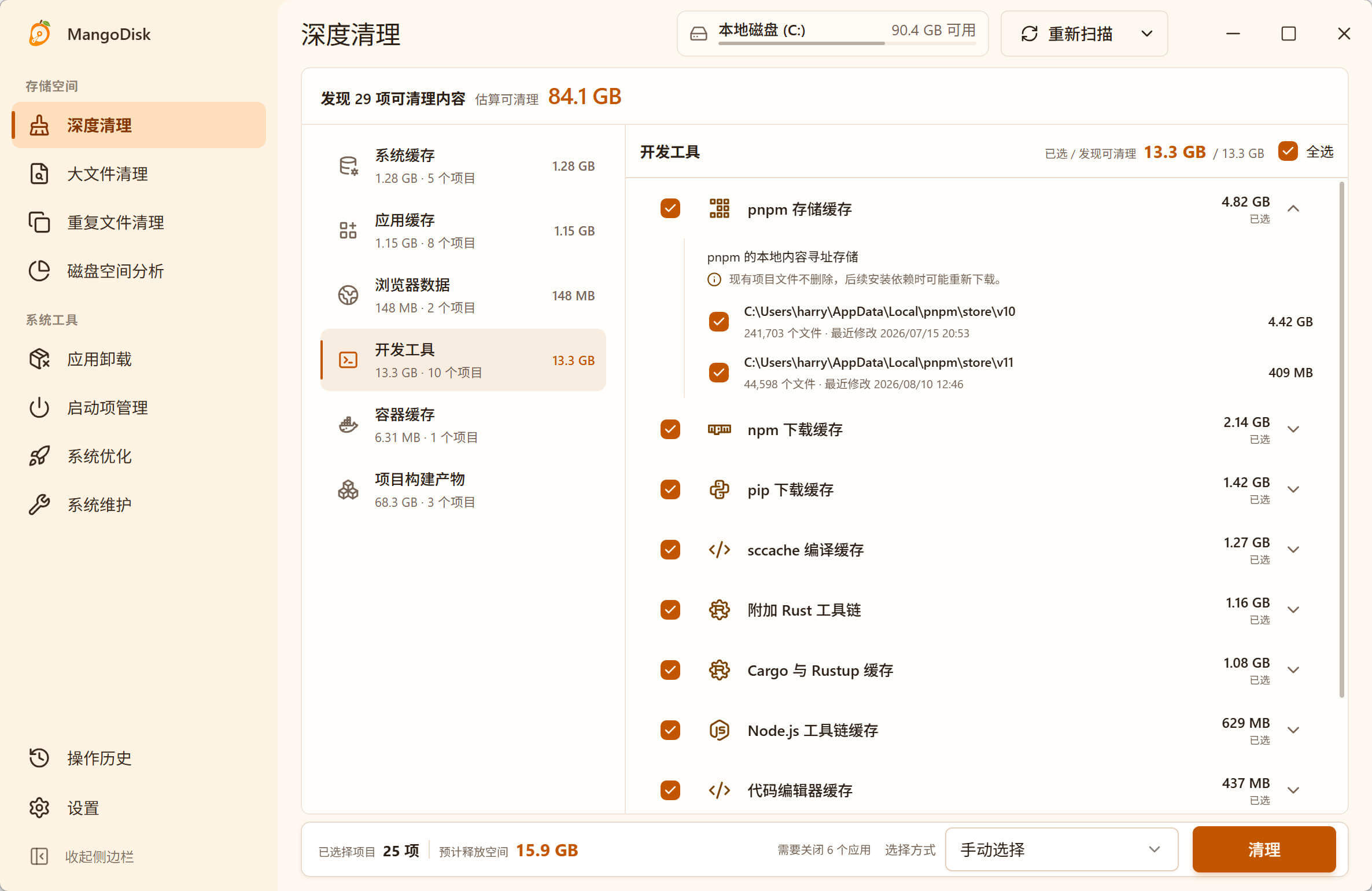
如果这些功能还用得上,就把它留下。用 MangoDisk 检查应用缓存、旧安装包和大文件,也能找到其他值得整理的占用,不必拿常用功能换空间。
这个大文件,是 Windows 留给休眠用的
hiberfil.sys 通常藏在 C 盘根目录。休眠时,Windows 用它保存当前工作状态,方便下次开机接着用;快速启动也会用到它。所以,即使你从没点过“休眠”,电脑里仍可能有这个文件。
它不是下载失败的文件,也不是应用卸载后的残留。体积与电脑内存、休眠文件类型及配置有关,不能按别人的截图估算自己能省多少。
这里真正要决定的不是“系统文件能不能删”,而是“这些功能还需不需要”。
| 你的使用习惯 | 建议 |
|---|---|
| 不用休眠,也能接受不使用快速启动 | 可以考虑关闭休眠,释放对应占用 |
| 希望电脑断电后,下次还能恢复休眠前的工作状态 | 保留休眠 |
| 笔记本合盖或低电量时会进入休眠 | 先保留,别只为了空间改掉电源设置 |
| 不确定睡眠、休眠或快速启动有没有在用 | 先处理缓存和个人大文件,不急着改系统设置 |
关闭休眠后,休眠和快速启动都将不可用,混合睡眠也无法使用;少了这层保护,睡眠时突然断电可能导致未保存的工作丢失。普通睡眠与休眠不是一回事;尤其使用笔记本时,先看看合盖和低电量时的操作设置。微软的电源状态说明解释了这些功能之间的关系。
确定不用休眠,再让 Windows 处理这个文件
先保存正在编辑的内容,然后右键点击 Windows 11 的开始按钮,打开 终端(管理员),确认权限提示。
先运行下面的只读命令,查看电脑支持的睡眠和休眠状态:
powercfg.exe /a
它不会更改设置。如果结果提示休眠已关闭,就不要指望再关闭一次还能释放空间;也不要把“不支持休眠”直接理解成没有休眠文件,快速启动仍可能使用它。
确认不需要休眠及快速启动后,再输入:
powercfg.exe /hibernate off
这是关闭休眠的系统命令,不是强删文件。完成后,到“此电脑”查看 C 盘可用空间的变化;释放多少取决于原来的休眠文件有多大。如果命令报错,先检查是否以管理员身份打开终端,不要转而尝试强制删除。
以后想恢复休眠,在管理员终端执行:
powercfg.exe /hibernate on
重新启用后,Windows 会再次为休眠文件分配空间。相关开关是否可用,还取决于设备支持情况和电源设置。微软提供的关闭与恢复方法也是这两个命令。
不想牺牲休眠?先找出其他占用
一个文件很大,不代表它最值得删。如果休眠每天都在用,先清掉不需要的缓存、过期安装包,比改掉使用习惯更划算。
MangoDisk 的深度清理可以集中扫描支持的系统与应用缓存、临时文件和卸载残留。结果会显示具体路径和大小,你不用挨个打开软件设置,也不用在陌生文件夹里猜用途。扫描不会直接删除,选择哪些项目清理,由你确认。
如果这些项目占用不多,就用磁盘空间分析看整个 C 盘。通过文件夹列表和矩形图,找到占空间最多的目录,再处理旧视频、安装包或已经不用的游戏。别因为 hiberfil.sys 名字陌生,就忽略了真正占大头的个人文件。
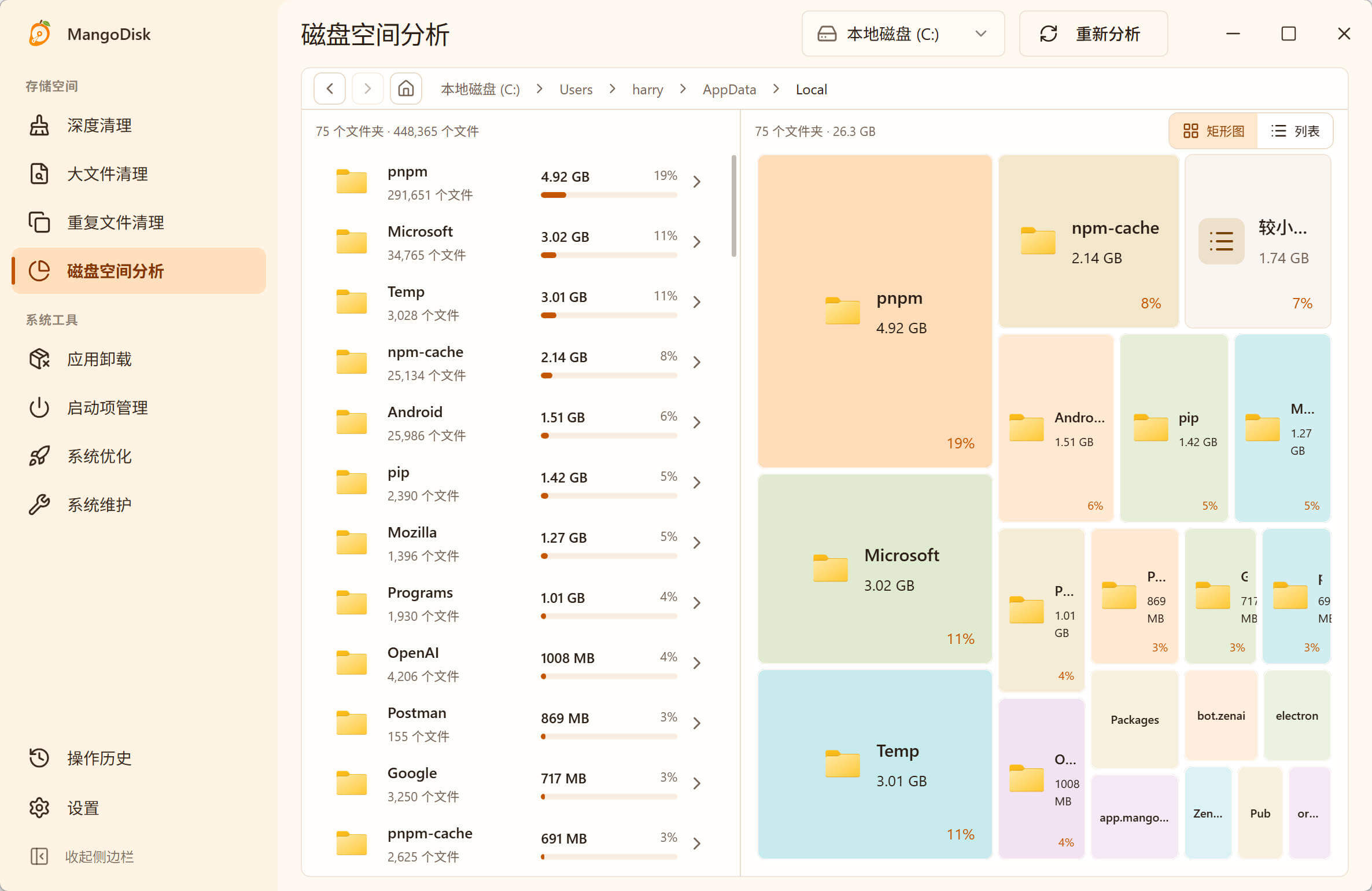
磁盘分析里的删除是永久删除,不经过回收站。个人资料先备份,游戏通过对应平台卸载,系统文件不要直接动;具体注意事项见安全清理指南。
MangoDisk 的系统优化也提供“关闭休眠功能”设置,会说明对休眠和快速启动的影响。它与缓存清理是两类操作,不要为了多清一点就把所有设置一起打开。本文处理休眠文件的方法,以前面的 Windows 官方命令为准。
不用休眠,就把这部分空间收回来;需要休眠,就从别处清起。 下载 MangoDisk,集中查看值得整理的缓存与大文件,省去到处翻目录的麻烦。免费开源,无需注册或登录。
想继续查占用,可以看 Windows 大文件怎么找;清完仍不够,可以看 Windows 磁盘清理后空间还是不够怎么办。