
如何删除 ComfyUI 模型并释放磁盘空间
ComfyUI 模型占满磁盘?用 MangoDisk 查看模型路径和大小,单独删除不再需要的模型;了解模型文件夹的位置、共享模型库的注意事项,以及卸载后空间没回来的原因。
想腾出 ComfyUI 占用的磁盘空间,需要找到并删除不再使用的模型文件。只关闭 ComfyUI,或者卸载桌面版应用,已经下载的模型仍可能留在电脑上。
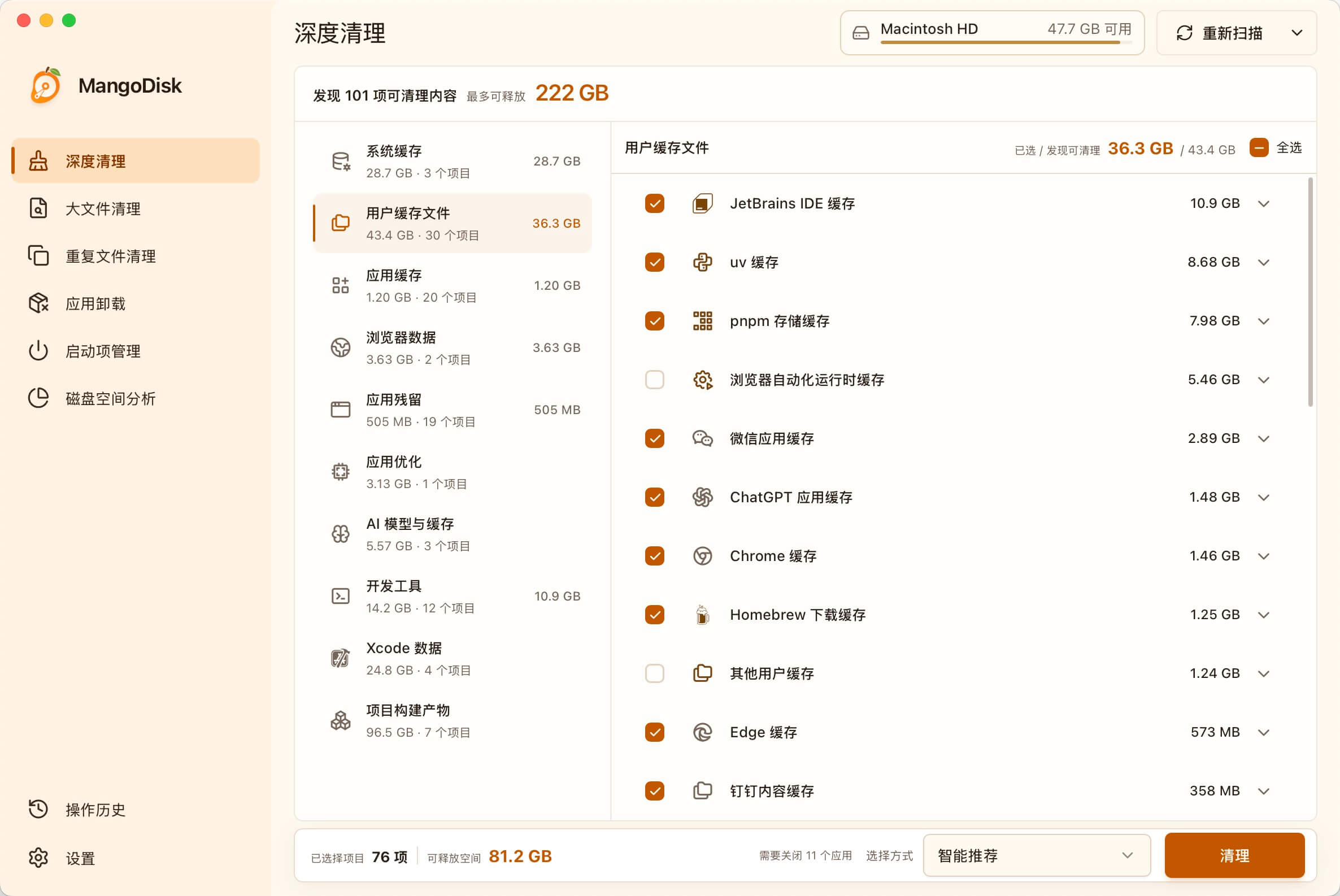
MangoDisk 支持查看 ComfyUI 本地模型。在“深度清理”中,你可以集中查看识别到的模型路径和占用,展开后单独勾选要删除的模型,不必把整个模型库一起清空。
用 MangoDisk 查找和删除 ComfyUI 模型
先看模型放在哪里、占了多少空间
打开 MangoDisk 的深度清理,完成扫描后,选择 AI 模型与缓存,展开 ComfyUI 本地模型。
这里会列出识别到的模型文件或模型包,显示路径和大小。你可以打开所在文件夹,核对它来自哪个安装目录或共享模型库,再决定是否保留。MangoDisk 支持检查 ComfyUI 的常见安装位置,以及可识别的共享模型库和自定义模型路径。
如果你装过几个 ComfyUI 版本,或者把模型放在不同磁盘,集中查看这些结果会比逐个打开目录方便。某个模型没有出现在列表里时,仍应回到 ComfyUI 确认实际位置,不能据此判断它不存在。
只勾选已经确认不用的模型
先选择 暂不选择,清空本次清理的勾选,再逐项选择不需要的模型。这样可以把这次操作限定在 ComfyUI 模型上,避免同时清理其他分类。
例如,你只是试过某个旧模型,已经换用其他模型,也确认没有要保留的工作流依赖它,就可以考虑删除。还在使用的主模型、配套模型,以及自己训练的 LoRA,应当保留或先备份。
共享模型库需要多检查一步:其他 ComfyUI 安装或本地 AI 软件是否也在使用这些文件。 从共享目录删掉一份模型,会影响所有指向它的程序。MangoDisk 展示文件和路径,模型是否仍有用途,需要你结合自己的工作流判断。
确认后再清理
结束正在生成或下载的任务,退出 ComfyUI,以及其他使用这批模型的程序。核对底部的已选项目和预计空间,点击 清理,在确认窗口中检查范围后继续。
MangoDisk 会永久删除你确认的模型,不经过废纸篓或回收站。 之后再使用这些模型,通常需要重新下载;自行训练或无法重新取得的权重,务必提前保存。删除失败或被跳过的项目,按清理结果检查,不要把预计空间当成全部已经释放。操作前也可以查看安全清理说明。
哪些 ComfyUI 文件适合清理?
打开模型目录时,常见的 checkpoints、diffusion_models、loras、vae 等文件夹,保存着不同用途的模型。同一个工作流可能会同时用到其中几类,并不是只保留最大的主模型就够了。ComfyUI 官方模型说明介绍了这些文件与工作流的关系。
整理时,可以从自己能够确认的内容开始:
- 试用后决定不再使用的模型版本。
- 已被其他模型替代、也没有工作流继续依赖的文件。
- 已核对内容相同、并确认程序使用保留位置的重复副本。
文件很大、很久没修改,或者名称相似,都不足以说明它没用了。不确定时,先打开要保留的工作流,查看其中选用的模型名称,再结束任务并整理文件。
还要分清模型与自己的成果。input 中的素材、output 中生成的图片和视频,以及保存的工作流,都不应随着模型一起清空。尤其是自己训练的模型和 LoRA,不能按普通缓存处理。
ComfyUI 模型文件夹在哪里?
如果你已经知道模型放在哪里,也可以直接在 Finder 或文件资源管理器中找到对应文件,手动删除不再需要的模型。官方给出的移除方法,就是从模型目录中删除相应文件。
具体位置取决于安装方式:
| 使用方式 | 从哪里找 |
|---|---|
| 手动安装或 Windows 便携版 | 安装目录下的 ComfyUI/models |
| 当前 Comfy Desktop | 打开存储设置,查看模型目录;Mac 常见共享位置为 ~/ComfyUI-Shared/models |
| 曾设置共享目录或放到外置硬盘 | 查看自己配置的模型位置;手动安装可能通过 extra_model_paths.yaml 指向其他目录 |
~ 表示 Mac 当前用户的个人文件夹。如果以前更改过位置,以 ComfyUI 的实际设置为准;旧版 Desktop 和自定义节点也可能使用其他目录。官方额外模型路径说明可以帮助你核对配置。
手动移到废纸篓或回收站后,文件还会占用原来的磁盘空间。确认不再需要、且重要模型已有备份后,再处理其中的文件。
卸载 ComfyUI 后,为什么磁盘空间没回来?
卸载 Comfy Desktop 不等于删除模型库。 官方说明,移除桌面应用只会移除启动器,安装实例、共享模型、生成成果和设置仍可能保留。macOS 卸载说明和 Windows 卸载说明都列出了这些数据位置。
如果你已经不用 ComfyUI,可以先用 MangoDisk 查看仍能识别到的本地模型,再检查原来的安装目录。共享目录中还可能有输入素材和输出文件,应该分别整理,不要直接删除整个 ComfyUI-Shared 文件夹。
如果只是某个安装实例不用了,而其他版本仍需要共享模型,保留模型库即可,不必为了卸载一个版本把它们一起移除。
找不到模型,或删除后空间仍然不足怎么办?
先确认实际模型目录是否在其他磁盘、旧安装目录或共享位置。如果 MangoDisk 提示无法完整读取或项目不可选,先核对目录访问情况,或到 ComfyUI 的存储设置查看实际路径。
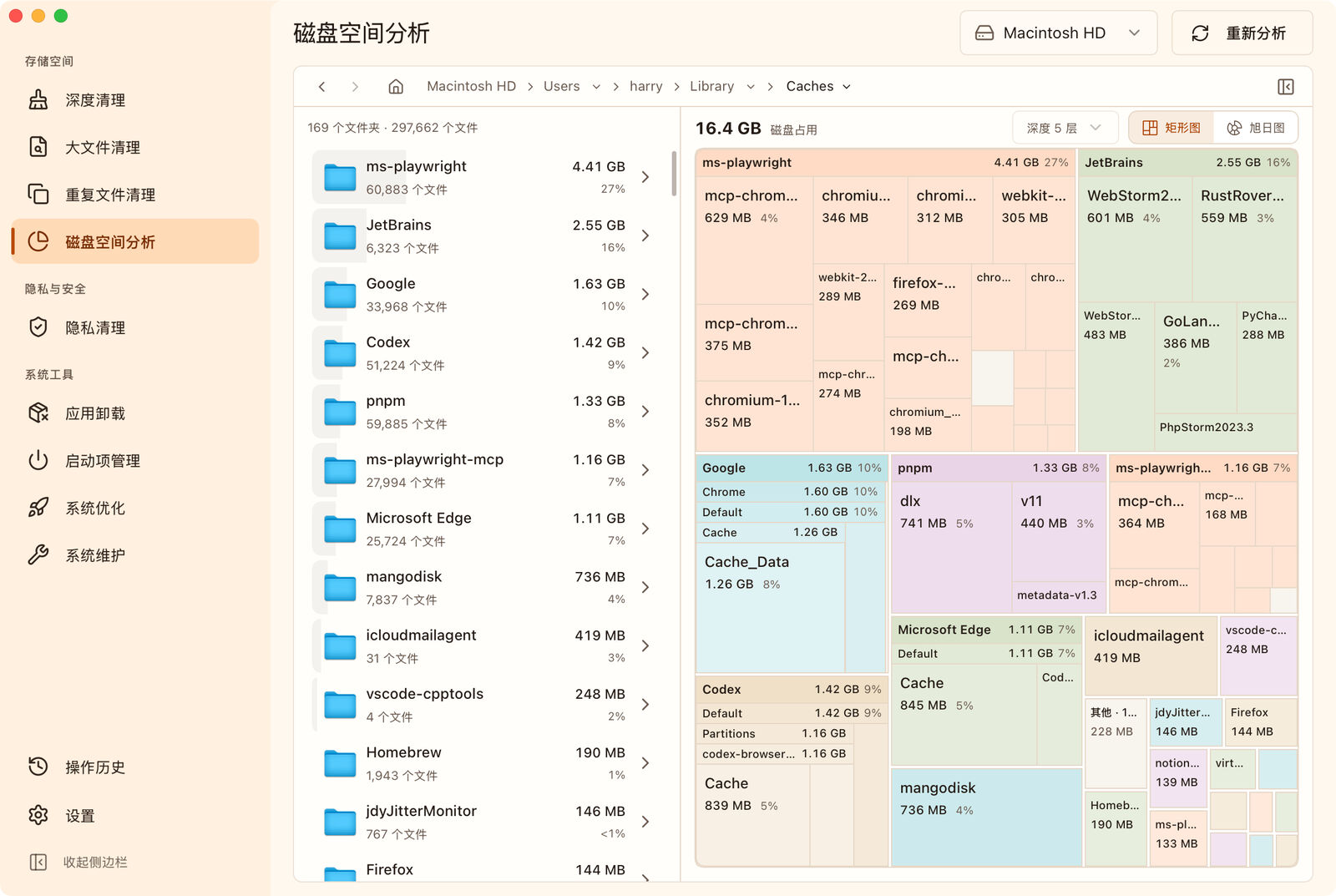
还可以用 MangoDisk 的磁盘空间分析,选择已经确认的模型目录或所在磁盘。文件列表和矩形图能帮助你继续定位:占空间的是模型、另一份安装,还是积累的输出视频。分析只负责展示占用,是否删除仍由你决定。
如果空间变化和预期不同,检查一下:文件是否只是移进了回收站;本次清理是否有失败或跳过;同一个模型是否还下载在另一处;生成的图片和视频是否才是主要占用。
只想腾出电脑内置磁盘、但仍要保留模型时,也可以考虑把模型库迁移到外置硬盘。不过,需要同步调整 ComfyUI 的模型路径,并确认原有工作流能读取新位置,再删除旧副本。不要只移动文件后就清空原目录。
常见问题
删除模型会把 ComfyUI 也卸载掉吗?
单独删除模型文件不会卸载 ComfyUI。之后打开使用该模型的工作流时,需要重新下载或恢复对应模型,或者改用兼容的其他模型。
删除模型能释放显存吗?
这里处理的是磁盘上的模型文件。结束生成任务、关闭程序或从内存中卸载模型,是另一类操作;关闭 ComfyUI 后模型文件仍会留在磁盘上。
下载 MangoDisk,先查看 ComfyUI 模型的实际位置和大小,再选择自己不再需要的文件。免费开源,无需注册或登录。
如果你也在使用其他本地模型工具,可以继续阅读如何删除 Ollama 模型。需要整理模型以外的文件时,参考 Mac 大文件查找指南或开发工具清理专题。