
删除不用的 Ollama 模型,释放硬盘空间
Ollama 下载的模型不用了,怎么删?用 MangoDisk 查看本地模型库占用,按需删除单个模型或清理整个模型库,把空间留给常用的模型和文件。
新模型出了,下载试试;换个更大的版本,再下载一份。用了一阵子,常用的可能只剩一两个,其他模型却一直留在硬盘里。关闭 Ollama,也不会把这些文件清掉。
想腾出空间,不必卸载 Ollama。只删几个模型,可以用 ollama rm;想先看清本地 AI 工具占了多少空间,或清掉已经不用的整套模型库,可以用 MangoDisk。
先找出占空间的模型库
Ollama、LM Studio、Hugging Face 的模型各有存放位置。试过几款工具之后,很容易忘记自己到底下载过什么。
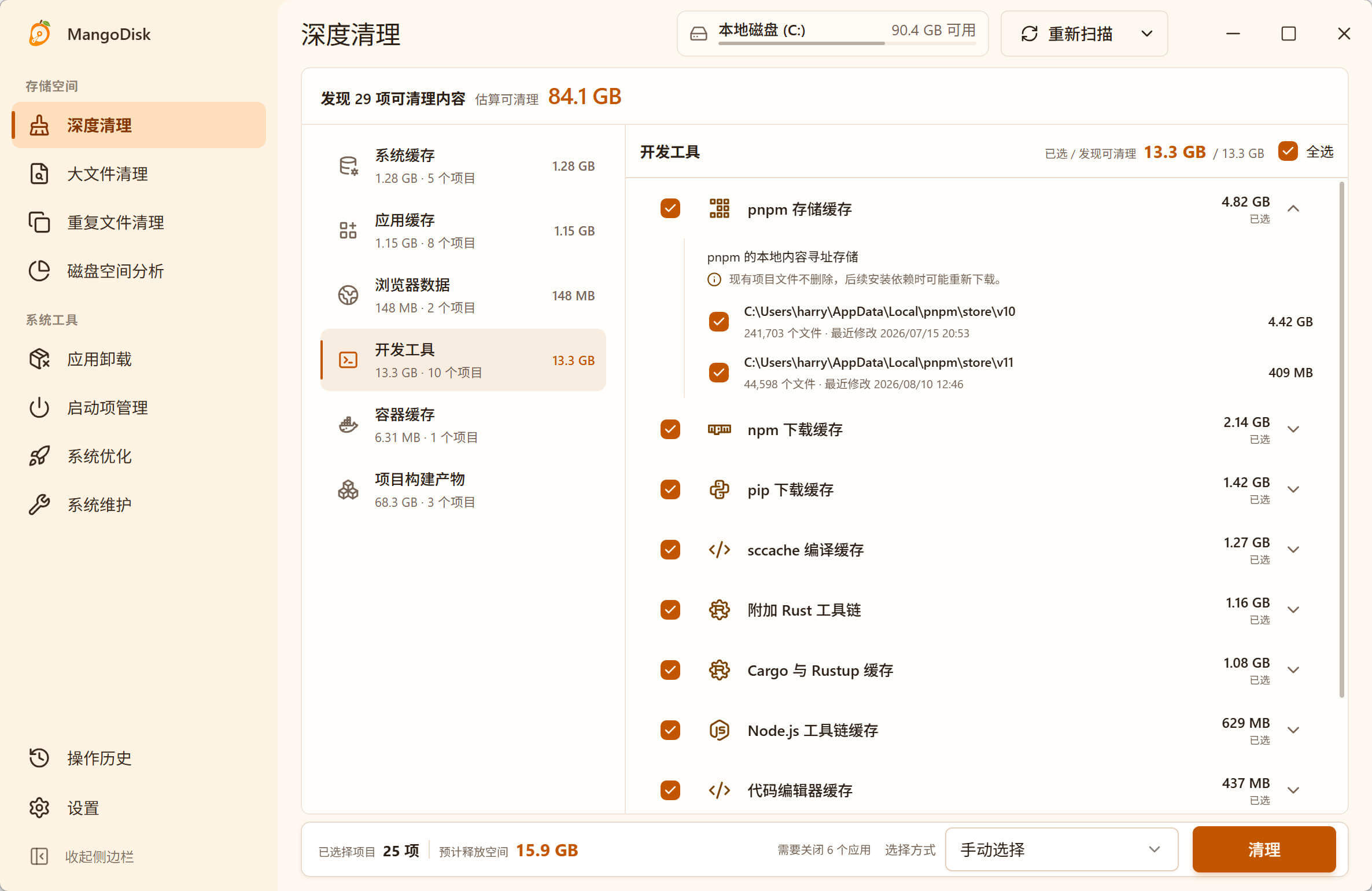
打开 MangoDisk 的深度清理,扫描后查看「AI 模型与缓存」,找到「Ollama 本地模型库」。目录和占用大小会列在一起,也能顺便比较其他受支持的 AI 工具,不用挨个翻隐藏文件夹。扫描本身不会删除文件,AI 模型项默认不勾选。
如果 Ollama 里还有常用模型,不要勾选整库清理,按下面的方法单独删除。不再需要这套模型时,再考虑整体清理。
还要继续用 Ollama,只删闲置模型
Windows 打开 PowerShell,Mac 打开终端。先列出已安装的模型:
ollama ls
看 NAME 和 SIZE 两列,找出已经不再使用的模型。名字后面的标签也要看清,同一个模型的不同版本可能各占一行。
等相关对话、下载和任务结束后,把下面的 MODEL_NAME 换成列表里的完整名称,包括冒号后的标签,再运行:
ollama rm MODEL_NAME
这是 Ollama 官方提供的删除命令,不会卸载 Ollama 程序。删除不经过回收站;以后再用这个模型,需要重新下载。自己导入或定制、无法直接重新下载的模型,先保留源文件和创建配置。
删完再运行一次 ollama ls,确认目标已经从列表中移除。如果只是运行 ollama stop,释放的是模型使用的内存,不是硬盘上的模型文件。
有些模型会共用文件,所以实际腾出的空间可能小于列表中的模型大小。不要因此手动去 blobs 文件夹里挑文件删:剩下的模型可能还需要它们。Ollama 的清理实现会保留仍被其他模型引用的文件。
整套模型都不用了,用 MangoDisk 清理
如果你已经换了工具,或不打算继续在这台电脑上跑本地模型,就不必再逐个输入模型名称。
在 MangoDisk 中清理前:
- 结束模型下载和相关任务,退出 Ollama 及调用它的应用。
- 展开「Ollama 本地模型库」,核对目录,确认其中的模型都不再需要。
- 取消其他清理项的选择,只勾选确认要清掉的模型库,再执行清理。
这里清理的是整个选中的模型库,不是自动挑出闲置模型。删除不经过回收站,库里的模型都需要重新下载才能使用。 有自建模型、离线要用的模型或其他个人文件,就先备份或保留,具体恢复限制见安全清理指南。
MangoDisk 的方便之处,是把分散的模型库和缓存集中列出来,让你直接比较哪些值得清、哪些应该留。不用为了腾空间,连常用的 AI 工具也一起卸载。
改过模型目录,别漏掉另一块盘
默认情况下,Ollama 模型在这些位置:
| 系统 | 默认模型目录 |
|---|---|
| Windows | %USERPROFILE%\.ollama\models |
| macOS | ~/.ollama/models |
如果设置过 OLLAMA_MODELS,以你配置的目录为准。MangoDisk 不一定能读取到 Ollama 使用的自定义环境变量,扫描结果里没有出现,不代表那里没文件。默认路径和修改方式可查 Ollama 官方说明。
不记得当时存在哪里,可以用 MangoDisk 的磁盘空间分析扫描那块盘或常用下载目录。矩形图里,方块越大,占用越多;顺着大方块逐层打开,查看文件名和路径,再决定是否保留。
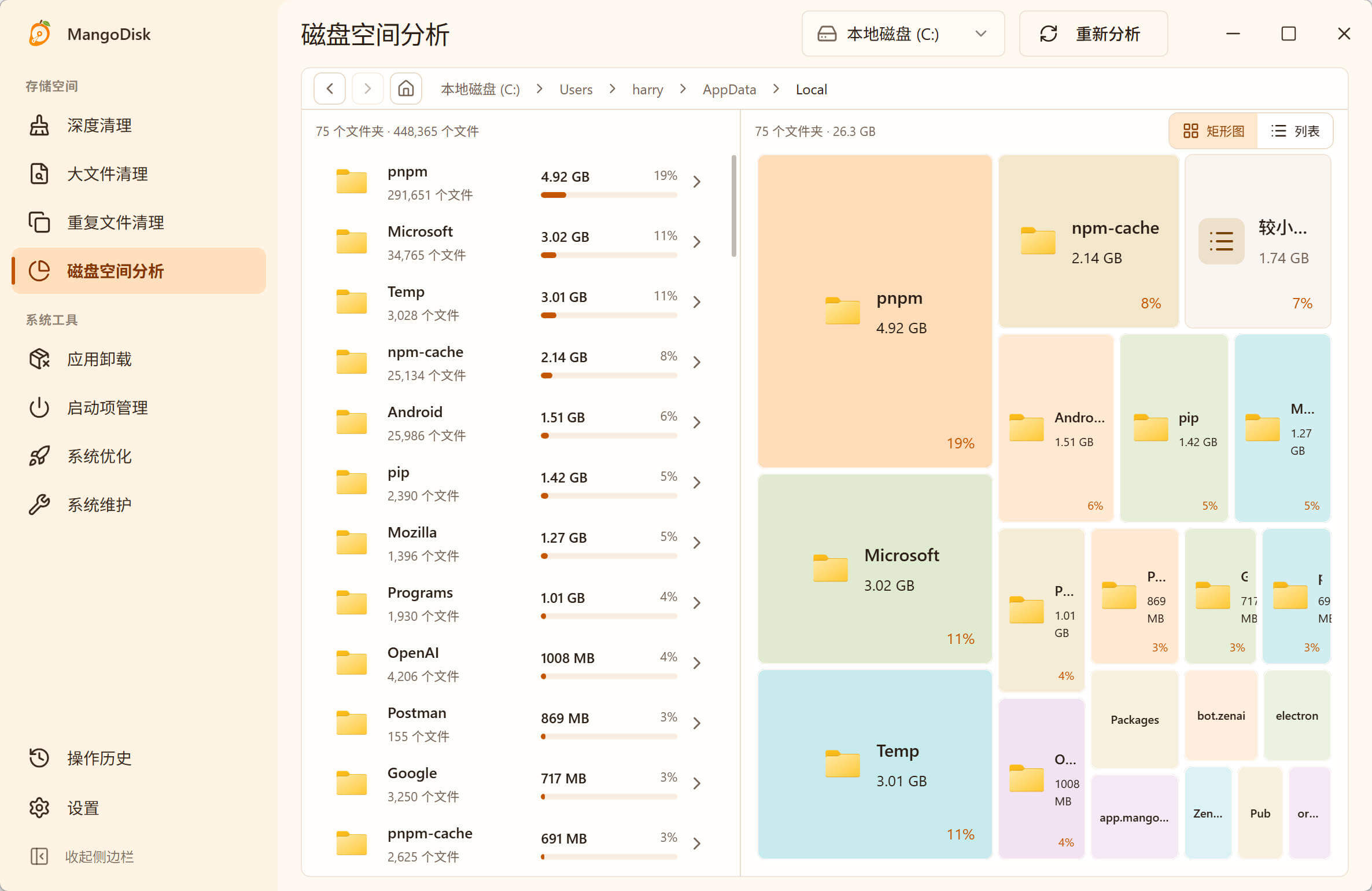
这也能帮你找出另行下载的 GGUF 文件和旧安装包,它们不一定会随 ollama rm 一起删除。仍被其他工具使用的模型文件要留下;确认不用的副本,再单独处理。
下载 MangoDisk,先看看哪些 AI 模型还在占着你的硬盘。支持 Windows 和 macOS,免费开源,无需注册或登录。
相关阅读:Windows 查找大文件 · Mac 查找大文件 · 开发者磁盘清理指南