
Zoom 占用空间太大,怎么清理?
Zoom 占用空间太大?用 MangoDisk 找出占空间的会议录制,检查 Zoom 缓存和旧日志,保留重要资料,清掉不用的文件。支持 Windows 和 macOS,免费开源,无需注册。

Zoom 还要天天用,硬盘却快满了。卸载重装之前,不妨先看看:占空间的到底是缓存,还是以前留下的会议录制?
想腾出空间,可以分开处理:不要的录制自己挑出来,缓存和旧日志单独清。 重要的会议资料留下,不必把整个 Zoom 文件夹一删了之。
用 MangoDisk 的大文件清理,可以把录制按大小排列,查看路径,再决定保留哪些;深度清理则负责检查受支持的 Zoom 缓存或旧日志。不用逐个翻文件夹,也不会把录制当作普通缓存自动清掉。
先看看会议录制占了多少空间
如果经常把会议录在电脑上,先查录制目录。视频需要保留多久,只有你自己知道,清理工具不能替你判断。
在 Zoom 的 设置 → 录制 中找到本地录制的存储位置,打开对应文件夹。没有改过位置时,通常在:
| 系统 | 默认录制目录 |
|---|---|
| Windows | C:\Users\你的用户名\Documents\Zoom |
| macOS | /Users/你的用户名/Documents/Zoom |
以设置里显示的位置为准。录制可能被保存到别的磁盘;云端录制也和电脑上的文件分开管理。Zoom 官方录制管理说明
找到目录后,在 MangoDisk 的 大文件清理 中选择这个文件夹,扫描后按大小排序。先看最大的几份,再确认会议内容和是否需要留存,比挨个打开文件夹找更省事。
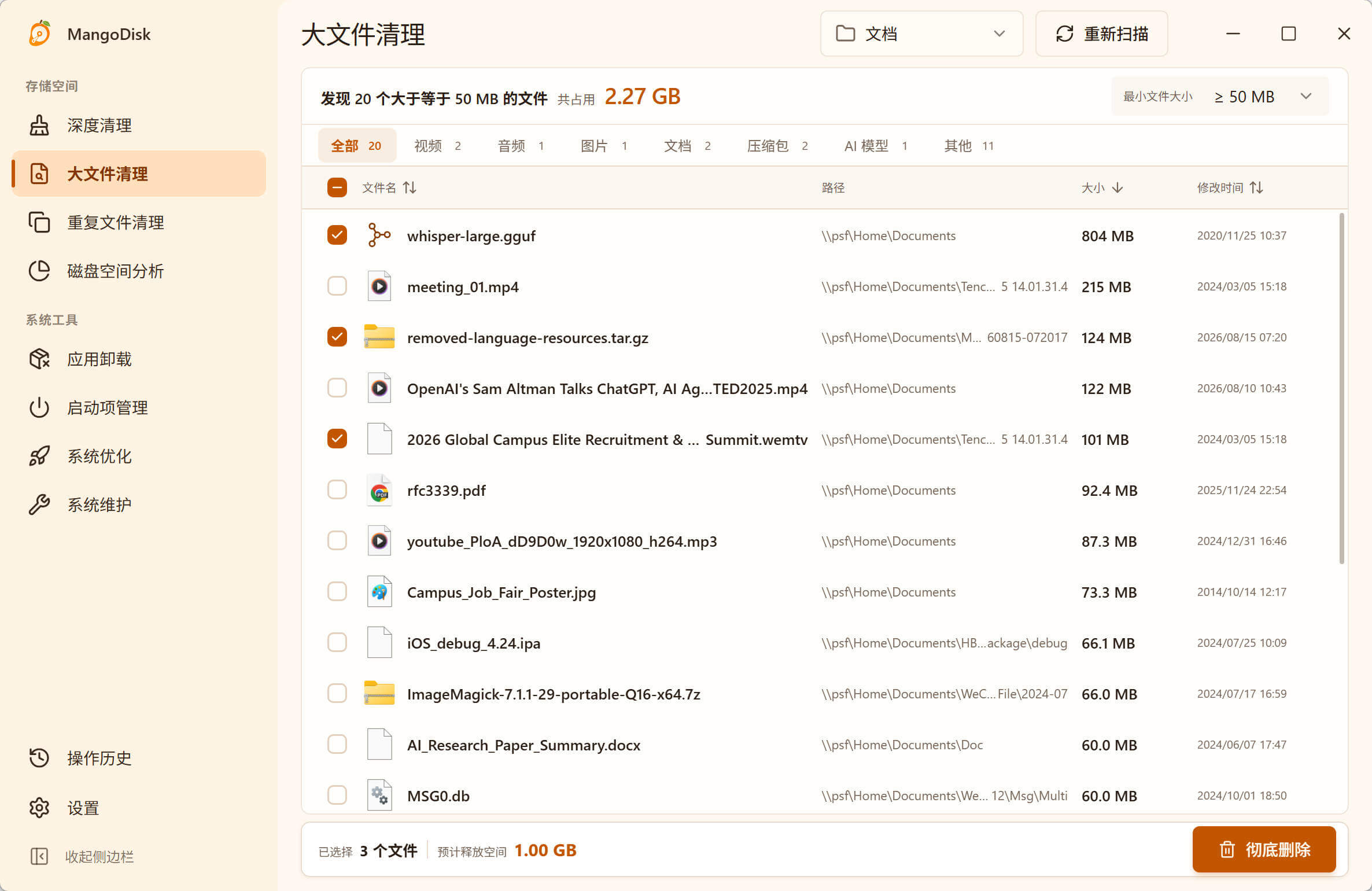
想长期保留的录制,可以从结果中打开文件所在位置,通过资源管理器或 Finder 复制到外置硬盘。确认副本能正常播放,再处理原文件。正在录制或尚未转换完成的文件,先不要动。
确定不用的录制再删除。MangoDisk 的大文件清理是永久删除,不经过回收站或废纸篓。 还拿不准时,先保留,或者在系统文件管理器中移到回收站,给自己留一点反悔的余地。
Zoom 缓存和旧日志,可以单独清
不录会议,也可以检查 Zoom 的缓存和日志。它们不一定很大,先看扫描结果,再决定值不值得清。
MangoDisk 在两个系统上的清理范围不同:
| 系统 | Zoom 清理范围 | 不包含什么 |
|---|---|---|
| Windows | %AppData%\Zoom\logs 中超过 14 天的诊断日志,保留最近 14 天的日志 | 会议录制、聊天文件、下载文件和账号配置 |
| macOS | ~/Library/Caches/us.zoom.xos 中的应用缓存 | 会议录制、聊天数据和账号配置 |
在 MangoDisk 中打开 深度清理,运行标准扫描。如果结果中有 Zoom 项目,展开查看大小和路径;只想清 Zoom,就先取消其他项目的勾选,再选择要清的内容。
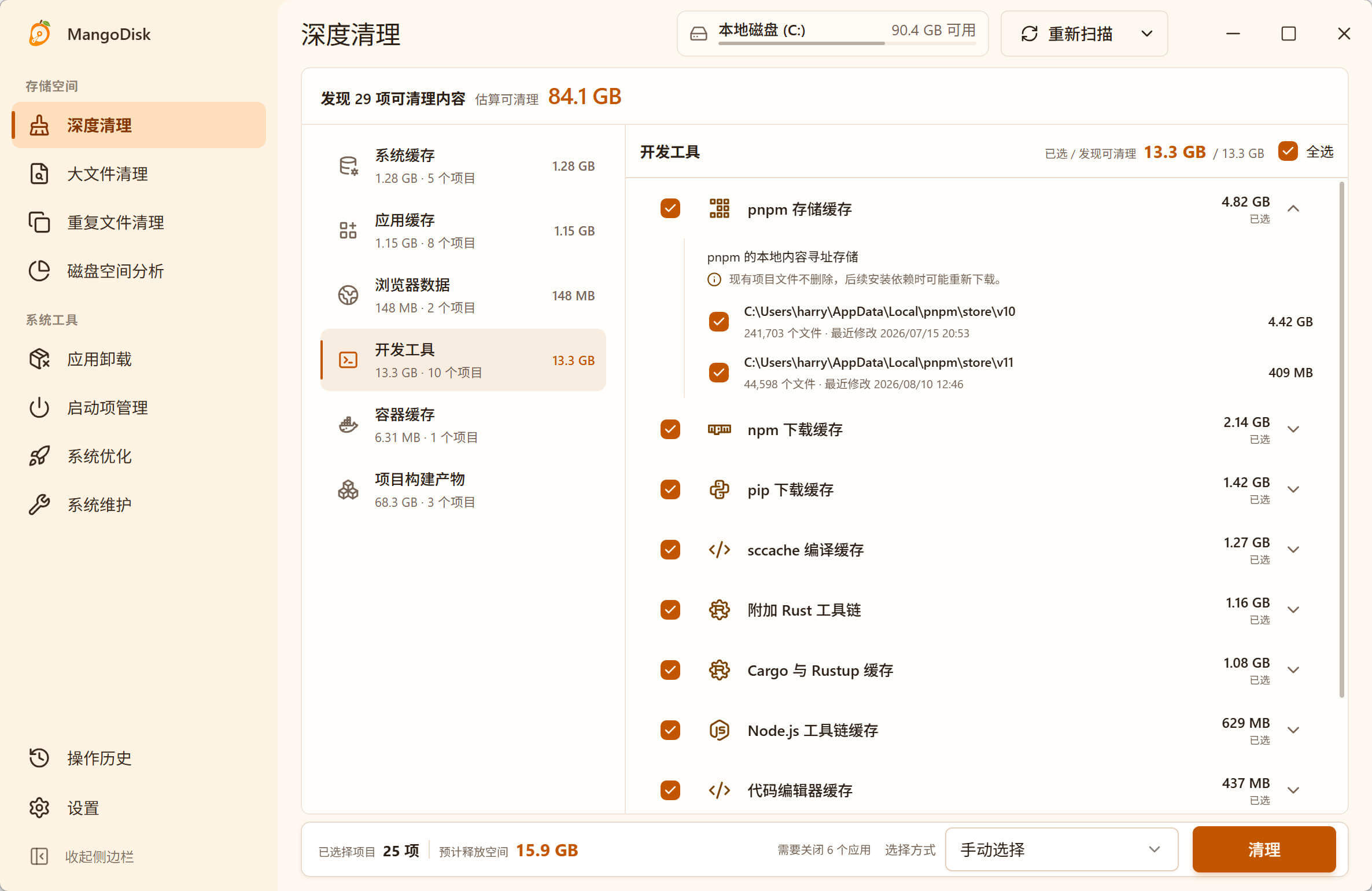
等会议、录制和文件转换结束,退出 Zoom,核对确认窗口后再清理。扫描本身不会删除文件,具体操作边界可参考安全清理说明。Mac 上的缓存以后可能重新生成;旧诊断日志删除后,就不能再用它们排查过去的问题。如果正在配合客服查故障,先保留相关日志。
这些范围可以在 MangoDisk 的开源规则中查看:Windows Zoom 日志规则、macOS Zoom 缓存规则。不需要手动清空整个 Zoom 数据目录。
如果你是为了修复登录或入会问题
搜索“Zoom 清缓存”,也可能是因为软件打不开、登不上账号,或进不了会议。这和腾硬盘空间不是同一件事。
Zoom 官方提供了针对登录、启动和入会问题的缓存清理方法,涉及的 data 目录和上面的 MangoDisk 清理范围不同。遇到这些故障时,按官方说明排查,不要把清理旧日志当成修复方法。
不确定空间去哪了,先找大头
如果 Zoom 的录制、缓存和日志加起来也没多少,就不必继续盯着它。用 MangoDisk 的磁盘空间分析查看磁盘占用,先处理真正占空间的文件夹。也可以继续看 Windows 11 怎么找大文件或 Mac 怎么找大文件。
下载 MangoDisk,把散落的录制、大文件和缓存找出来,留下需要的,清掉不用的。免费开源,无需注册或登录,Windows 和 macOS 都能用。