
BleachBit 替代:用 MangoDisk 查占用、清缓存
寻找免费的 BleachBit 替代工具?了解 MangoDisk 如何结合磁盘空间分析、缓存清理、大文件和重复文件检查,先找到占用原因,再确认清理范围。

清理软件运行了一遍,缓存也删掉了,磁盘却还是快满。问题可能不在于清理得不够彻底,而是占空间的内容根本不是缓存:旧安装包、下载的视频、重复保存的资料,都需要换一种方式查找。
如果你在寻找能同时查看磁盘占用、清理缓存和整理文件的 BleachBit 替代工具,可以试试 MangoDisk。 它把这些功能放在同一款软件里,让你先找到空间去向,再决定哪些内容值得处理。免费开源,无需注册或登录;扫描只展示结果,实际清理仍需你确认。
BleachBit 本身也免费开源,并且提供清理前的预览功能。因此,是否换用,主要取决于你需要怎样的整理流程,而不是价格或更大的预计清理数字。BleachBit 官方功能说明列出了它支持的清理、预览和其他能力。
我是 MangoDisk 的开发者。这篇文章介绍它适合解决哪些问题,以及哪些需求仍应保留原来的工具。
不知道空间去了哪里,先看占用图
面对“磁盘快满了”,你未必一开始就知道该清哪个应用。逐个打开文件夹、查看属性,虽然能找到原因,但目录一多,就容易来回翻找。
MangoDisk 的磁盘空间分析可以把这些占用变成图表。选择磁盘或文件夹开始分析后,目录列表会按大小排列,矩形图则用面积展示空间分布:方块越大,占用越多。
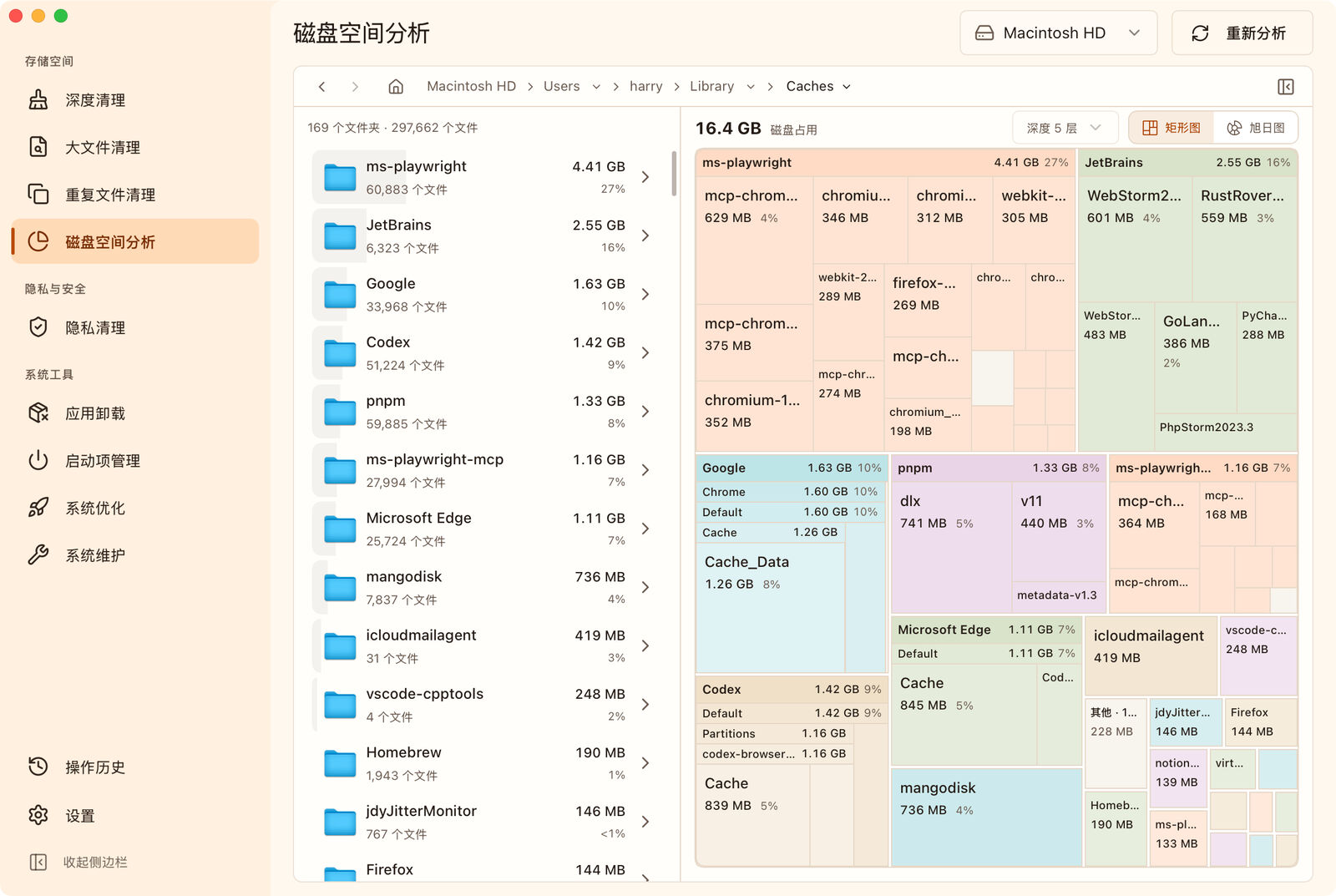
找到较大的文件夹后,可以继续点进去,查看里面的内容。这样,你能先判断问题属于哪一种:
- 下载、视频或个人资料占得多,需要整理文件。
- 某个应用目录特别大,需要进一步分清缓存、设置和个人数据。
- 开发工具占得多,需要检查下载缓存或暂时不用的项目产物。
占用图负责帮你找到大目录,不会直接判定里面的内容没用。 应用的数据目录可能同时放着缓存和重要资料,不能因为它很大就整个删除。部分位置也可能因权限或排除设置而未计入结果。
确认是缓存,再检查具体清理项目
如果空间主要花在缓存和临时内容上,可以进入 MangoDisk 的深度清理。它会按类别集中展示受支持的系统、应用和浏览器缓存,以及部分开发工具缓存和项目构建产物。先查看占用,展开核对路径和说明,再决定处理哪些项目。
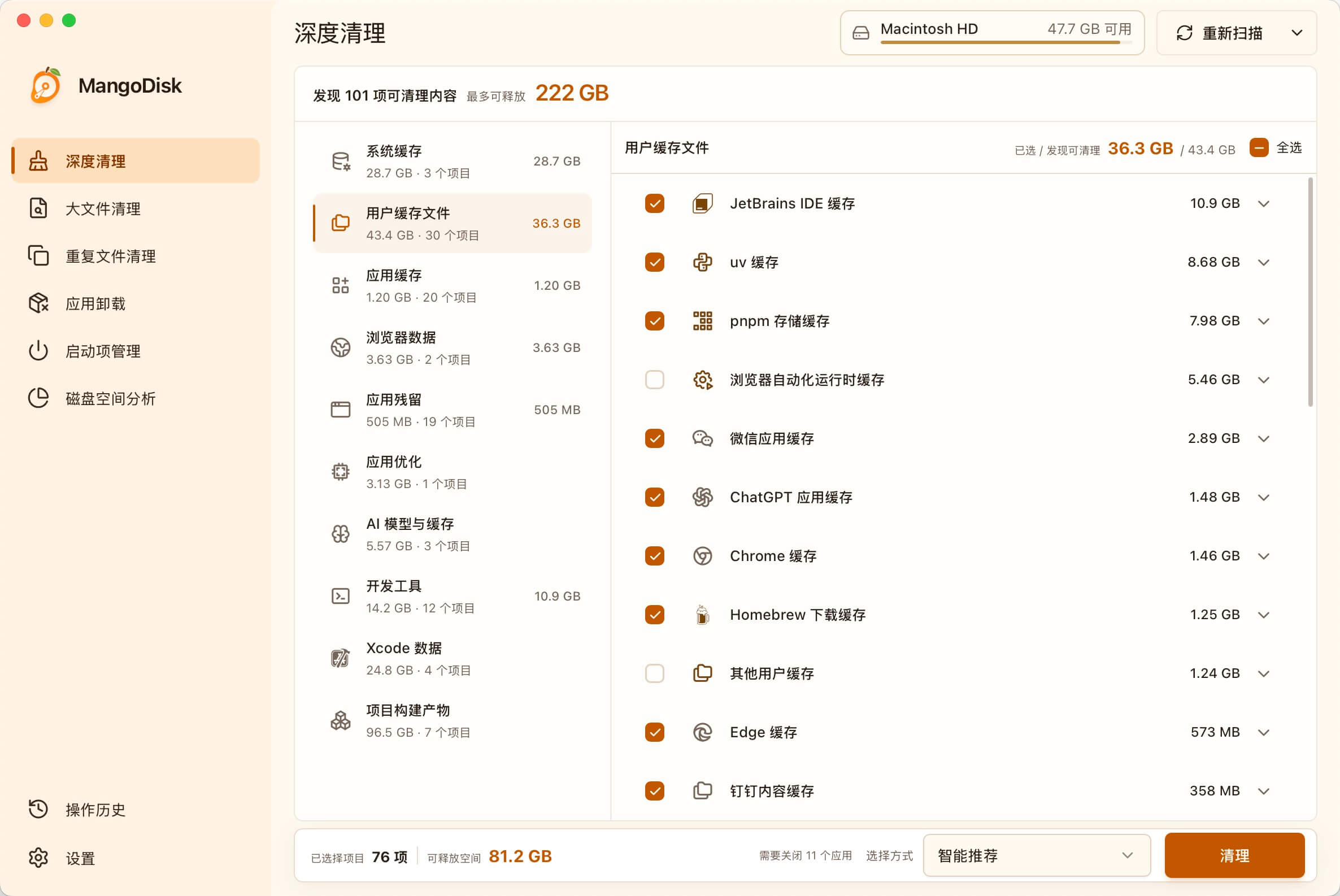
如果这次只想清某一项,可以先点击暂不选择,再勾选确认要处理的内容。支持的项目并不都会默认选中,风险提示也不能代替核对,不熟悉的内容先保留。清理前保存工作,并按提示关闭相关应用。缓存删除后可能重新生成,下一次打开应用或安装依赖时,也可能需要重新加载、下载或构建。
BleachBit 同样支持先预览文件、调整选择,再执行清理,它的官方使用指南也强调了这个流程。MangoDisk 值得尝试的地方,是可以结合空间分析和分类清理,判断眼下该处理缓存,还是该整理其他内容。
大头是个人文件,就别反复清缓存
如果分析后发现,占用主要来自视频、压缩包、安装包或重复资料,继续清缓存通常解决不了这个问题。可以按内容选择合适的工具:
| 发现的情况 | 更适合的处理方式 |
|---|---|
| 下载目录堆了很多旧安装包、压缩包 | 用大文件清理按类型、大小和位置检查 |
| 同一份视频或文档保存了多份 | 用重复文件清理查找内容完全相同的副本 |
| 应用目录很大,但不知道里面是什么 | 先查看具体位置,再检查受支持的缓存或应用关联文件 |
| 占用来自仍要使用的素材和项目 | 考虑移到其他磁盘,或扩展存储 |
内容完全相同的文件,与相似照片或不同剪辑版本的视频是两回事。即使内容相同,保存位置也可能有意义:一份是工作文件,另一份可能是备份,或被其他项目使用。删除前仍要确认保留哪一份。
各功能需要分别选择范围并扫描,空间分析结果不会自动变成其他功能的待删除列表。具体操作可以参考查找 Windows 大文件。
MangoDisk 的磁盘分析、大文件和重复文件删除都是永久删除,不经过回收站或废纸篓。 深度清理也可能移除无法恢复的数据。不确定用途时,先在系统文件管理器中打开查看;个人资料和重要项目应先备份。完整限制见安全清理说明。
哪些情况下,继续使用 BleachBit 更合适?
如果已经熟悉 BleachBit 的清理选项,常用应用也在支持范围内,现有流程能解决问题,可以继续使用。它还提供命令行、自定义清理规则,以及文件粉碎、空闲空间擦除等功能。
安全擦除与日常腾空间的目的不同:它涉及覆盖数据,目标是降低已删除内容被恢复的可能性。具体能力与限制见 BleachBit 官方说明。
本文介绍的 MangoDisk 普通文件删除和隐私清理,不能当作安全覆盖擦除的等价替代。如果依赖这类功能、脚本或自定义规则,换用前应保留并核对原来的工作流程;两款工具不是全功能兼容。
也可以继续用 BleachBit 处理熟悉的清理任务,需要排查空间去向时再用 MangoDisk 分析。不必为了比较数字,轮流用两款工具重复清理。
免费开源,先从一个熟悉的目录试起
MangoDisk 提供 Windows、macOS 和 Linux 桌面版本,具体清理项目随平台、已安装应用和权限而变化。文件扫描在本机完成,本文介绍的分析和清理不需要启用 AI。
第一次使用,可以从下载目录或一个熟悉的文件夹开始:
- 分析空间分布,看看最大的内容在哪里。
- 核对文件用途,再选择合适的整理功能。
- 只处理确认不再需要的部分。
如果正在寻找 BleachBit 替代工具,希望在清缓存之外,也能看清文件夹占用、检查大文件和重复副本,可以免费下载 MangoDisk,先查看一个目录,再决定删什么。
还在 BleachBit 与 CCleaner 之间选择,可以阅读两款工具的日常清理对比;主要需要空间分析时,也可以参考Windows 免费磁盘分析工具对比。