
磁碟空間變化
比較同一磁碟或資料夾的兩次掃描記錄,查看佔用空間增加、減少、新增或已刪除的項目。
更新於 2026/11/22
空間變化會比較同一磁碟或資料夾的兩次掃描,列出各項目在兩個時間點的空間用量與差異。例如,可以比較清理前後的下載項目資料夾,找出哪些項目變小了、哪些項目已不在原本的位置。
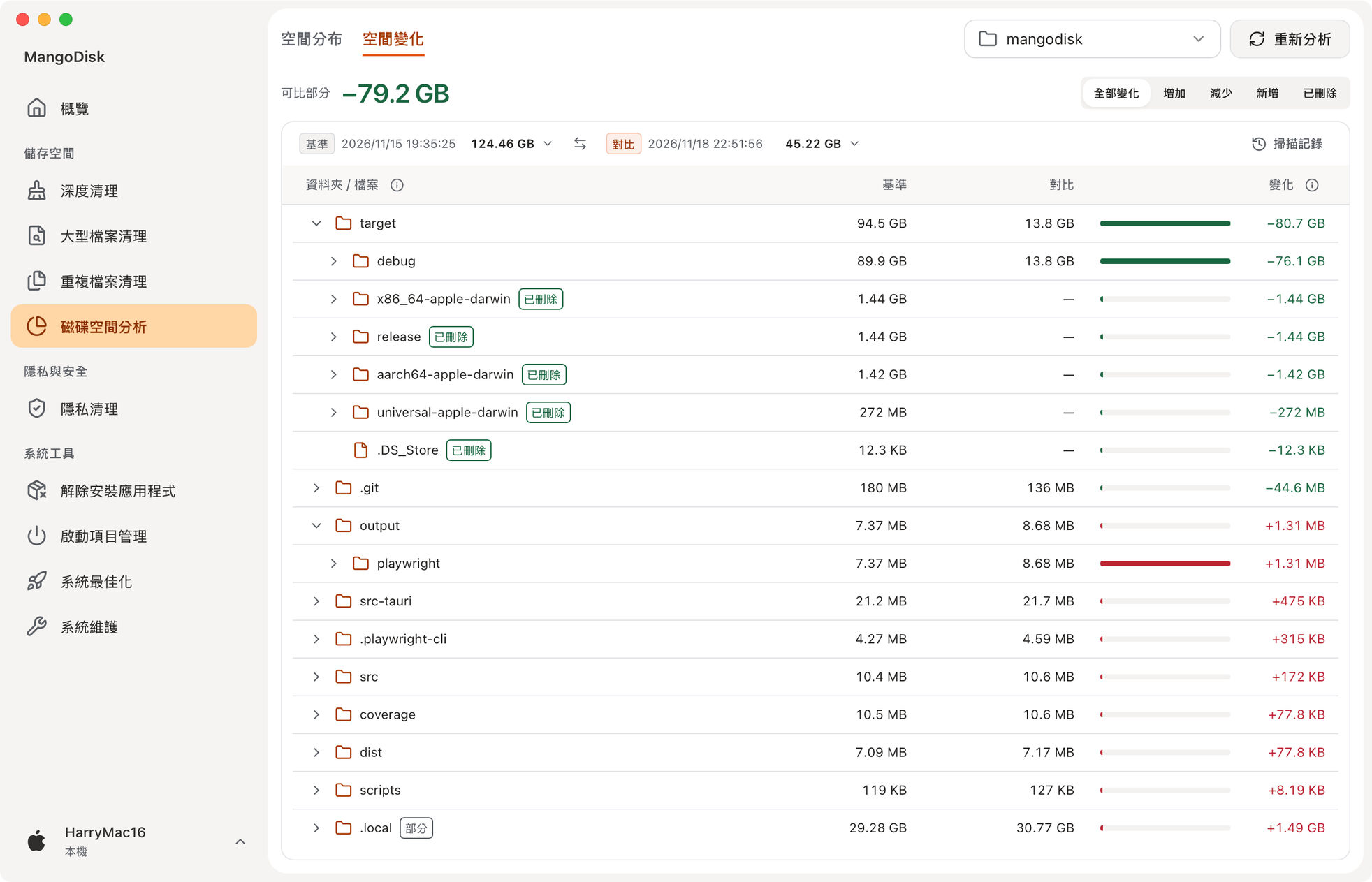
保留並比較兩次掃描
- 在 MangoDisk 中開啟磁碟空間分析,選擇要觀察的磁碟或資料夾,再切換至空間變化。第一次使用時,依提示選擇開啟並掃描。也可以在掃描記錄中開啟每次掃描後保留記錄。
- 完成第一次掃描。等檔案變動後,對相同位置按一下重新分析。在 Windows 上,兩次請選擇相同的掃描方式,以便比較同一種空間用量。
- 在清單上方,按一下基準和對比旁的記錄選擇時間點。通常將較早的記錄設為基準,較晚的記錄設為對比。按一下兩者之間的交換按鈕,即可反向比較。
只有一筆記錄時,頁面會顯示該次掃描的空間用量。掃描記錄儲存在本機,包含路徑、大小等分析資訊。只有已儲存的掃描可以用來比較。
閱讀比較結果
- 增加與減少顯示兩次掃描中都存在、但用量發生變動的項目。新增與已刪除標示在所選範圍內新出現或已不在原本位置的項目。
- 展開用量變動較大的資料夾,查看是哪些子資料夾或檔案造成變化。上層資料夾的用量已包含子項目,彙總時應只計算一次。
- 若上方顯示可比部分,或某一列標為部分,變化量僅包含兩次掃描中可比較的資料。請先確認存取權限、排除項目及掃描範圍,再判斷變化原因。
在同一磁碟內移動檔案,也會減少原資料夾的佔用空間。想確認磁碟實際釋出的容量,可以查看系統顯示的可用空間。