
如何重建 Mac 的 Spotlight 搜尋索引
用 MangoDisk 重建 Mac 的 Spotlight 搜尋索引,了解找不到檔案時要檢查的設定、如何為資料夾或磁碟重新建立索引,以及需要等待多久。
檔案明明就在 Mac 上,在 Finder 中也能正常開啟,按下 Command–空白鍵卻找不到,或搜尋結果一直缺少最近的檔案,這時可以檢查 Spotlight 的搜尋設定與索引。
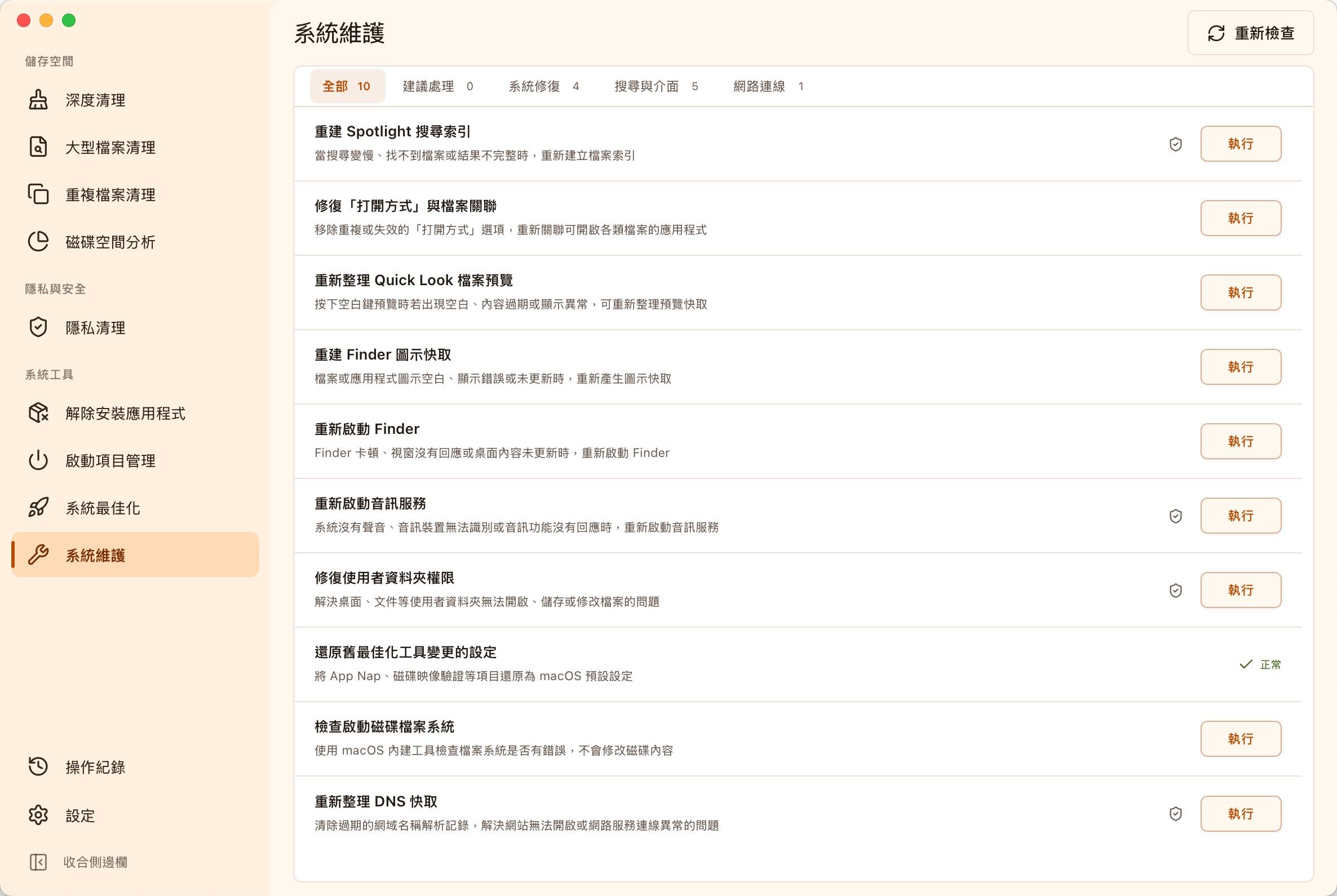
MangoDisk 支援重建 Spotlight 搜尋索引。在系統維護中找到對應項目,確認後就能開始,不必自行查找並輸入終端機指令。操作前,先確認搜尋範圍正確,也讓正在建立的索引有時間完成。
重建前,先檢查這三件事
確認檔案能正常開啟。 在 Finder 中直接找到並開啟檔案。如果檔案已移動、外接磁碟尚未連接,或雲端檔案還沒下載到 Mac,請先處理這些情況。
檢查搜尋設定。 開啟 系統設定 → Spotlight,部分 macOS 版本的名稱是 Siri 與 Spotlight。確認需要的結果類型已啟用,再查看底部的搜尋隱私權或 Spotlight 隱私權:列在排除清單中的資料夾不會被搜尋。只調整你確實希望納入搜尋的位置,保留其他隱私權排除項目。
看看是否正在建立索引。 剛設定好 Mac、更新系統或搬移大量資料後,搜尋結果可能需要一段時間才會完整。若 Spotlight 顯示索引進度,先等待,再搜尋同一個確定存在的檔案。Apple 的索引與搜尋設定說明
檔案確實存在、搜尋設定也正確,但結果仍持續缺漏時,再考慮重建索引。
用 MangoDisk 重建 Spotlight 搜尋索引
- 開啟 MangoDisk,在側邊欄選擇系統維護,等待檢查完成。
- 找到重建 Spotlight 搜尋索引,點選右側的執行。
- 閱讀確認提示,確認要執行這項維護。
- 依 macOS 提示授予管理員權限,並查看工作回報。
- 執行結束後,讓 Spotlight 繼續建立索引,稍後再測試搜尋結果。
系統維護的檢查只會讀取狀態,重建需要另外執行。完整操作說明見 MangoDisk 系統維護指南。
這個項目針對 Mac 的啟動磁碟。 若只想處理某個資料夾或外接磁碟,可以使用下一節的 macOS 內建方式,選擇特定位置。
重建處理的是搜尋索引,不會因此刪除你的文件或照片。建立索引時,部分搜尋結果可能暫時缺漏;維護工作執行結束,也不代表每個檔案都已重新出現在搜尋結果中。不要因為剛執行完仍找不到,就連續重建。
若項目暫時無法執行,或授權後出現錯誤,先查看具體訊息,再檢查對應位置與系統設定。
只重建某個資料夾或磁碟的索引
例如,只有工作資料夾的內容搜尋不到,可以透過 macOS 設定指定位置:
- 開啟 系統設定 → Spotlight,或 Siri 與 Spotlight。
- 開啟搜尋隱私權或 Spotlight 隱私權。
- 點選加入按鈕,將需要重新建立索引的資料夾或磁碟加入清單。
- 等待幾秒,選取剛加入的位置,再按移除按鈕,將它從清單中移除。
- 點選完成,關閉系統設定,並等待索引重新建立。
加入後還要移除。 若一直留在清單中,該位置會繼續被排除搜尋。只處理剛加入的項目,保留原有的其他排除項目。Apple 的操作步驟
重建 Spotlight 索引要等多久?
沒有適用於所有 Mac 的固定時間。Apple 說明,建立索引可能需要數小時甚至數天,取決於裝置上的資料量。接上電源,並在方便時讓電腦閒置,有助於索引工作完成。Apple 的索引時間說明
等待期間,偶爾搜尋一個確定存在的檔案,觀察結果是否恢復。Spotlight 若顯示索引進度,也可以搭配這個提示判斷,不必每隔幾分鐘重新執行。
想了解電腦目前的運作情況,也可以查看 Mac 的 CPU 使用率。不過,CPU 忙碌或恢復閒置,都不能單獨證明索引是否完整。
重建後還是找不到,接下來查什麼?
先用同一個檔案名稱再搜尋一次,再縮小問題範圍:
- 只有某個資料夾或外接磁碟受影響:確認仍可存取該位置,並再次檢查它是否被排除搜尋。
- 只有某個 App 裡的內容找不到:檢查該 App 的搜尋、同步和本機下載狀態,不要反覆重建整個啟動磁碟的索引。
- 出現權限或「未知」錯誤:記下完整訊息與檔案位置,再依 Apple 的權限說明進一步處理。
如果重建後仍無改善,保留 macOS 版本、檔案位置和具體搜尋詞,方便繼續排查或向 Apple 支援說明。
若正在用 MangoDisk 尋找大型檔案,而快速掃描沒有找到預期檔案,也可以改用完整掃描,直接掃描所選位置。存取權限與排除規則仍會影響結果,操作方式見如何尋找 Mac 上的大型檔案。
需要重建啟動磁碟的 Spotlight 索引時,可以下載 MangoDisk,在系統維護中找到對應項目。免費開源,不必註冊。更多相關教學見 Mac 使用與管理文章。