
pagefile.sys 佔用太大,可以刪除嗎?
pagefile.sys 是 Windows 管理的分頁檔,不適合當成垃圾手動刪除。了解它變大的原因,並用 MangoDisk 找出其他值得整理的檔案與快取。

想幫 C 槽騰出空間,卻發現一個叫 pagefile.sys 的檔案佔了好幾 GB,甚至比常用軟體還大。名稱陌生、檔案又大,難免會想直接刪掉。
不建議手動刪除。pagefile.sys 是 Windows 管理的分頁檔,並不是一般垃圾檔案;對多數人來說,交給系統自動管理比較合適。 如果只是儲存空間不足,可以先找其他值得整理的內容,不必從它下手。
MangoDisk 能幫你看清楚空間用在哪裡:用樹狀圖或旭日圖比較資料夾大小,再打開佔用較多的位置,查看裡面存了什麼。它免費開源,不需要註冊或登入,適合想整理空間、又不想光憑檔名猜用途的人。MangoDisk 不會調整分頁檔大小,也會阻止直接刪除 Windows 磁碟根目錄下的 pagefile.sys。
pagefile.sys 是什麼,為什麼會這麼大
開啟軟體、切換網頁或編輯文件時,電腦都會用到記憶體。Windows 可以把記憶體中部分暫時較少使用的資料放進分頁檔,讓記憶體留給更常用的內容。分頁檔也可能用來支援系統當機時儲存診斷資訊,和下載後留下的安裝檔、應用程式快取並不一樣。微軟的分頁檔說明介紹了這些用途。
它的大小並不固定。Windows 預設會自動管理分頁檔,依記憶體容量、使用需求及當機資訊的儲存設定等因素調整。不能只因為檔案很大,就判定電腦有問題;也沒有適用所有電腦的「最佳大小」。 詳細依據可參考微軟的分頁檔大小說明。
如果旁邊還有 hiberfil.sys,那是與休眠有關的另一個檔案,用途和處理方式都不同,可以另看 hiberfil.sys 能不能刪除。
想騰出空間,先用 MangoDisk 查看其他佔用
看到一個大檔案,不代表它就是最適合刪除的項目。有時候,舊影片、重複下載的安裝檔,或長期累積的快取,才是值得整理的內容,只是散在不同資料夾裡,不容易一次找齊。
開啟 MangoDisk 的磁碟空間分析,選擇要查看的磁碟或資料夾,再用標準掃描分析實際佔用。結果出來後,先從較大的方塊看起,搭配清單裡的名稱與路徑,逐層打開資料夾。
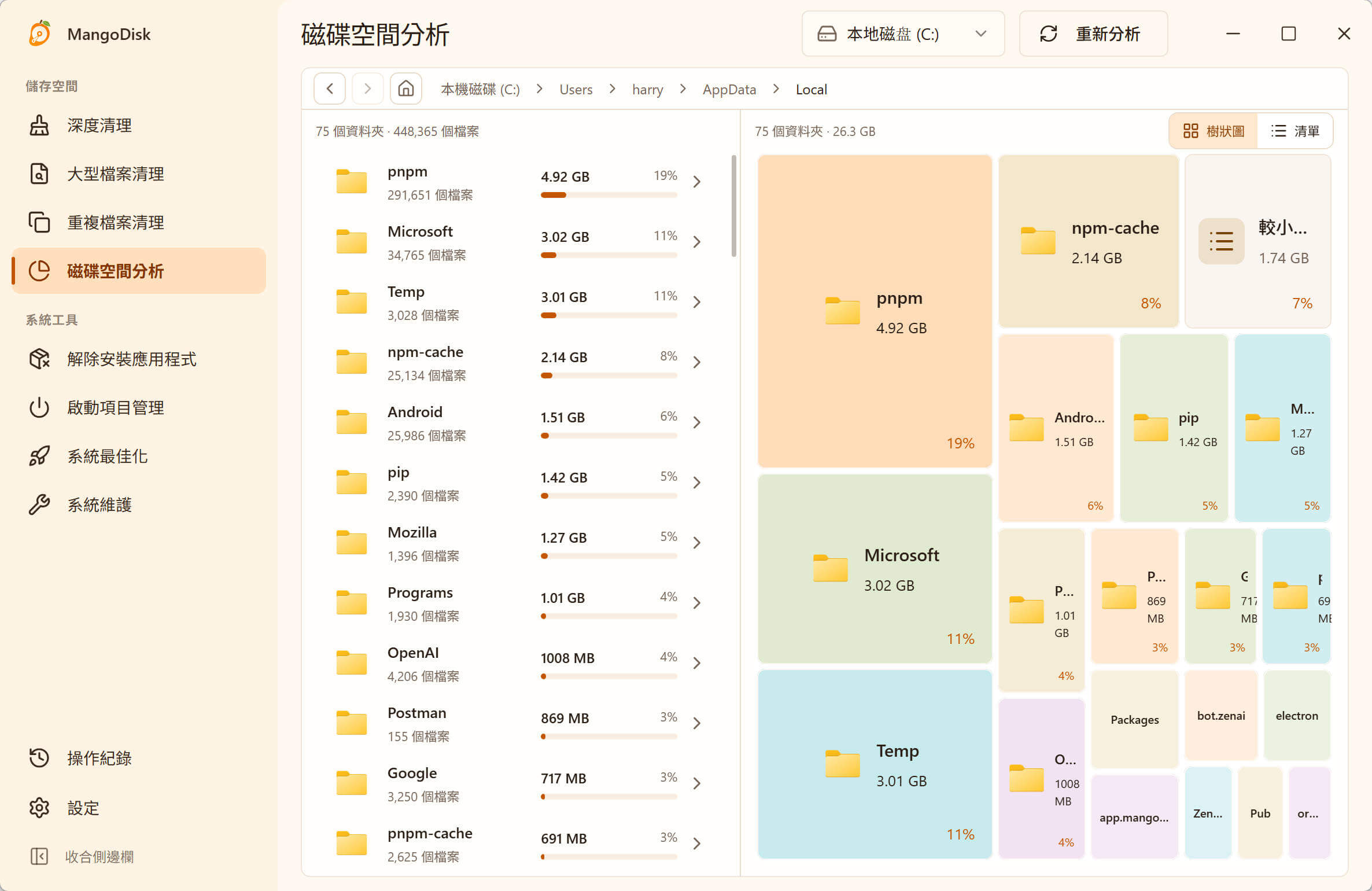
圖中是 AppData\Local 裡的資料夾分布。方塊大小方便比較容量,不代表裡面的內容都能刪除。應用程式資料夾還可能存著設定與本機資料,不要因為整個資料夾很大就全部清空。
例如,發現影片資料夾很大,可以打開看看是不是已經不需要的螢幕錄影;某個應用程式資料夾特別大,則先確認裡面放了什麼。從自己認得、用途清楚的內容著手,比一直盯著 pagefile.sys 更容易做決定。
掃描只能統計能讀取、且未被排除的項目,所以合計容量不一定等於 Windows 顯示的磁碟已用空間。沒有出現在圖裡的佔用,也不代表不存在。操作方式可參考磁碟空間分析指南。
想找快取時,可以接著使用深度清理,集中查看 MangoDisk 辨識到的快取項目與預計可釋放空間,展開確認後再選取。掃描不會自動刪除檔案,也不必為了多清一點就全部勾選。
確定不要的個人檔案,可以先在檔案總管中整理。若使用空間分析中的「徹底刪除」,檔案不會移到資源回收筒,重要資料請先備份。更多注意事項見安全清理說明。
關閉軟體後,pagefile.sys 會馬上變小嗎
不一定。記憶體用量和磁碟佔用是兩回事。 關閉暫時用不到的軟體,和從磁碟刪除檔案,解決的是不同問題;記憶體用量下降,也不代表分頁檔會立刻縮小。
如果電腦同時有卡頓的情況,可以在 MangoDisk 的系統資源面板查看記憶體用量與應用程式清單,看看哪些軟體用得比較多,再儲存工作、關閉暫時不需要的程式。這有助於了解當下的運作情況,但不能光憑分頁檔大小判斷原因,也別把「釋放記憶體」當成縮小分頁檔的方法。
只想整理儲存空間時,繼續查看檔案與資料夾的實際佔用會更直接。若想依類型找出影片、壓縮檔等內容,可參考 Windows 大型檔案查找方法。
需要自己設定分頁檔大小嗎
如果電腦平常使用正常,只是看到 pagefile.sys 很大,通常可以繼續交給 Windows 自動管理。不需要照抄網路上某個固定數值,更不建議只為了省空間就停用它。
確實需要調整時,應透過 Windows 的虛擬記憶體設定處理,並考量這台電腦的實際需求。把分頁檔設得太小,可能在同時執行多個程式時遇到記憶體不足或應用程式異常,也可能影響系統儲存當機資訊。不確定時,保留系統管理比較省心。
下載 MangoDisk,先看看哪些資料夾佔用最多,再決定保留、移動或清理哪些內容。原始碼與清理規則都可以在 GitHub 查看。