
Mac 磁碟空間分析工具推薦:4 種免費選擇
比較 macOS 內建的「儲存空間」與三款免費磁碟空間分析工具。用清單、樹狀圖與旭日圖找出最佔空間的資料夾,也能查看哪些資料夾最近變大了。
想知道 Mac 的空間都用在哪裡?先到系統設定 → 一般 → 儲存空間,看「文件」、「照片」和「應用程式」各用了多少。發現某一類特別大,再點進去找出最佔空間的檔案或資料夾。
習慣看清單、順著資料夾往下找,可以用 OmniDiskSweeper。想一眼看出哪些檔案最大,可以試 GrandPerspective。如果想同時看圖表和清單,或想知道同一個資料夾的用量變化,可以用 MangoDisk 的磁碟空間分析。
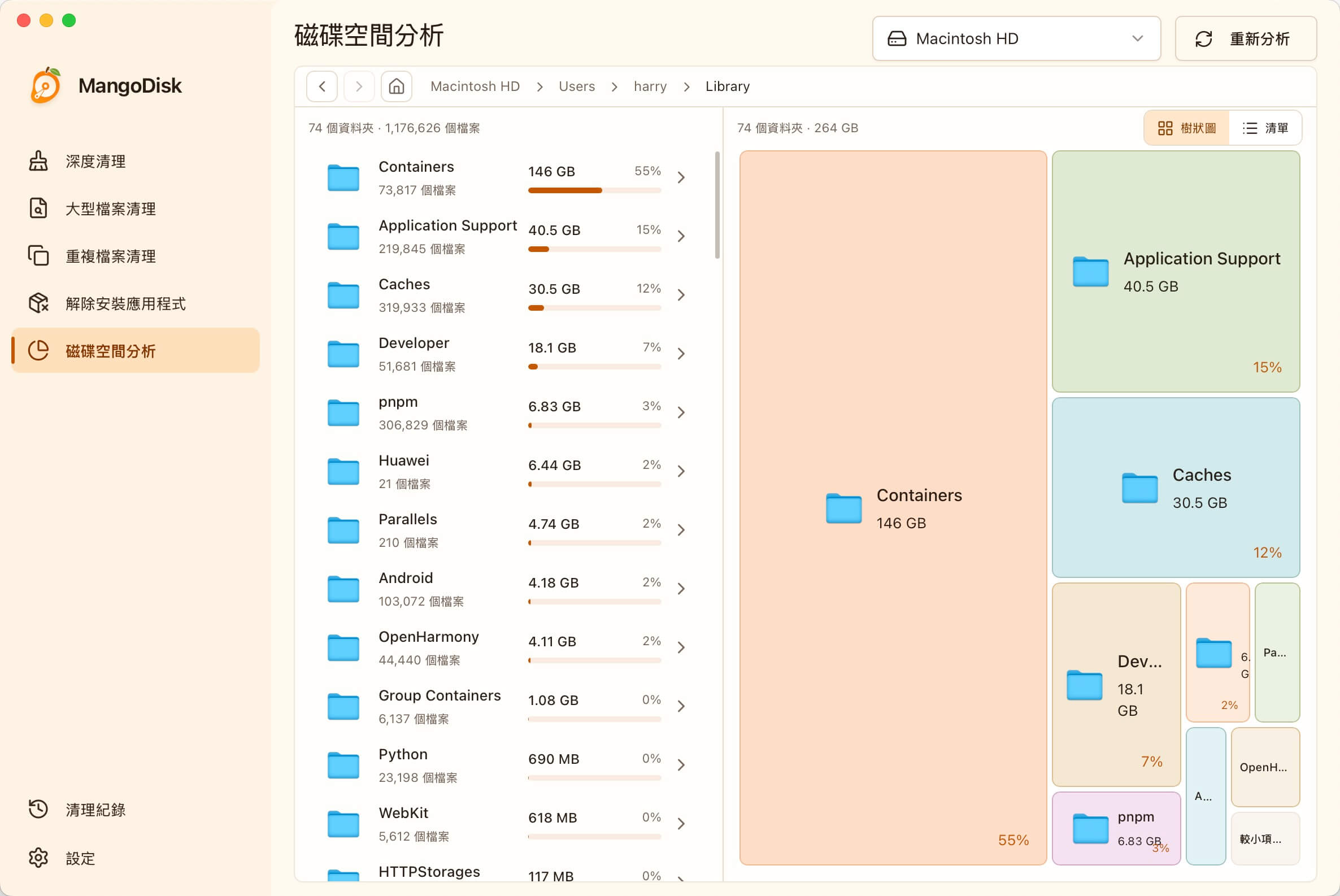
例如,懷疑「下載項目」裡堆了不少影片和安裝檔,可以先用 MangoDisk 掃描這個資料夾。左側清單把佔用較大的項目排在前面,右側樹狀圖則顯示各項目用了多少空間。整理完沒幾天,空間又變少的話,可以比較同一位置的兩次掃描,找出最近變大的資料夾。
4 種 Mac 磁碟分析工具怎麼選?
以檢查「下載項目」為例,你可以先用系統設定確認該查哪一類,再用自己習慣的方式找出具體檔案。
| 工具 | 適合什麼情況 |
|---|---|
| macOS「儲存空間」 | 想快速查看各類別用了多少空間,可以先用內建功能。開啟「文件」的詳細資訊,就能查看下載項目,也能用檔案瀏覽器查看資料夾大小。 Apple 的儲存空間設定指南 |
| OmniDiskSweeper | 適合習慣看清單的人。掃描磁碟後,開啟「下載項目」及其子資料夾,每一層都依大小排序。可以免費下載使用。 OmniDiskSweeper 官網 |
| GrandPerspective | 想用圖表找出大型檔案,可以掃描「下載項目」,再把游標移到較大的矩形上查看檔名和大小。SourceForge 版免費,Mac App Store 版付費。 GrandPerspective 官網 · 操作範例 |
| MangoDisk | 適合同時看圖表和清單。掃描「下載項目」後,可以切換樹狀圖和旭日圖,儲存掃描記錄後還能比較用量變化。磁碟空間分析可免費使用。 下載 MangoDisk |
如果也在考慮 DaisyDisk,免費試用版可以掃描磁碟和瀏覽環狀圖。要在 App 裡刪除檔案,則需要購買授權。用過 DaisyDisk、想找操作方式類似的工具,可以參考 DaisyDisk 免費替代方案。 DaisyDisk 官方版本比較
樹狀圖和旭日圖,什麼時候用哪一種?
想比較同一層的資料夾大小,可以先用樹狀圖。開啟 MangoDisk 的「磁碟空間分析」,選個人資料夾或常用的位置,再按開始分析。從最大的幾個區塊看起,搭配清單核對名稱和大小。點開資料夾,就可以繼續查看裡面的大型檔案。
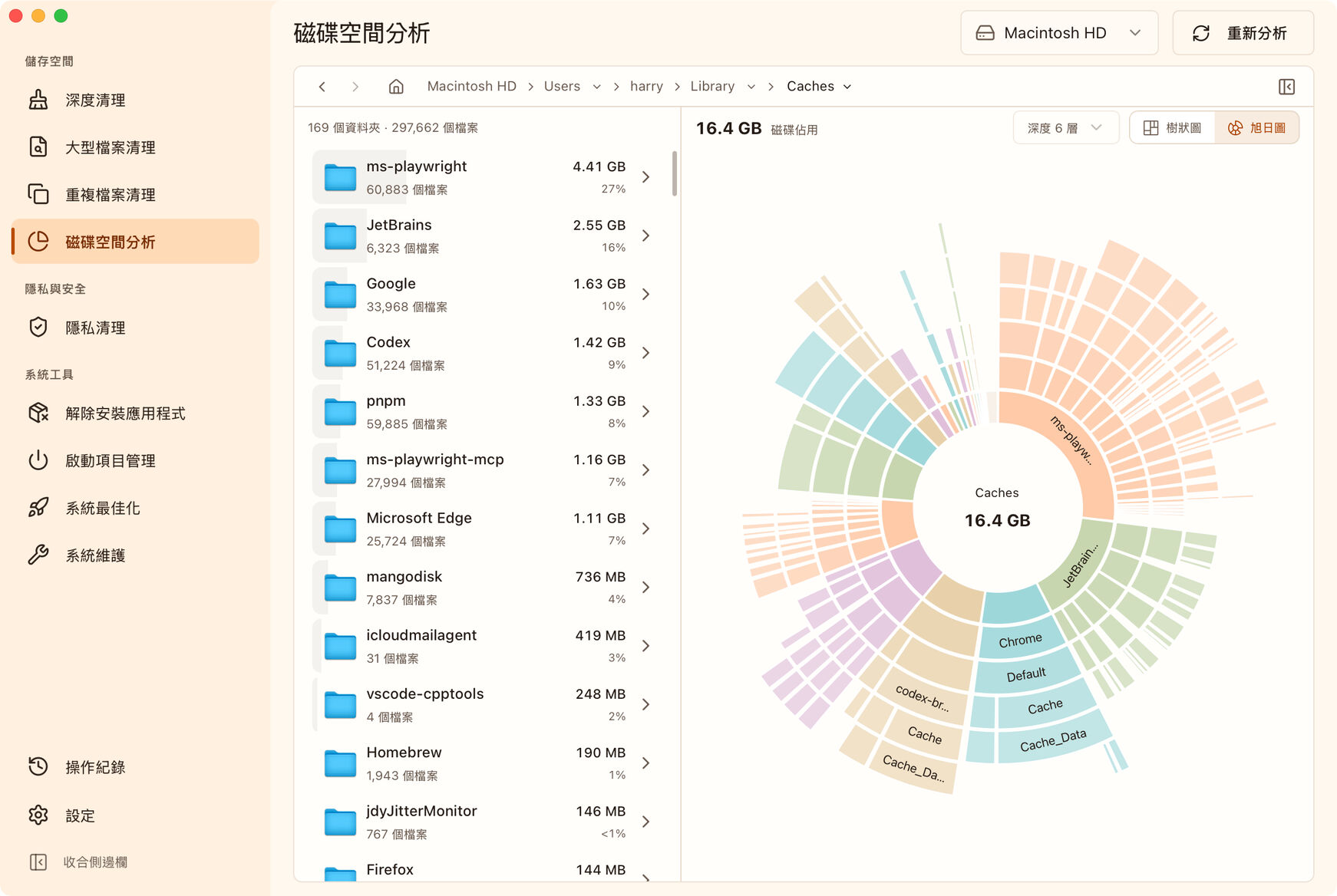
資料夾裡還有好幾層時,旭日圖方便你順著層級往下找。中心是目前的資料夾,越往外代表越深的子資料夾。例如,可以先在內圈找到用量較大的 App 快取,再沿著對應區塊向外查看,找出最佔空間的子資料夾。 查看旭日圖範例
空間又變少了?找出最近變大的資料夾
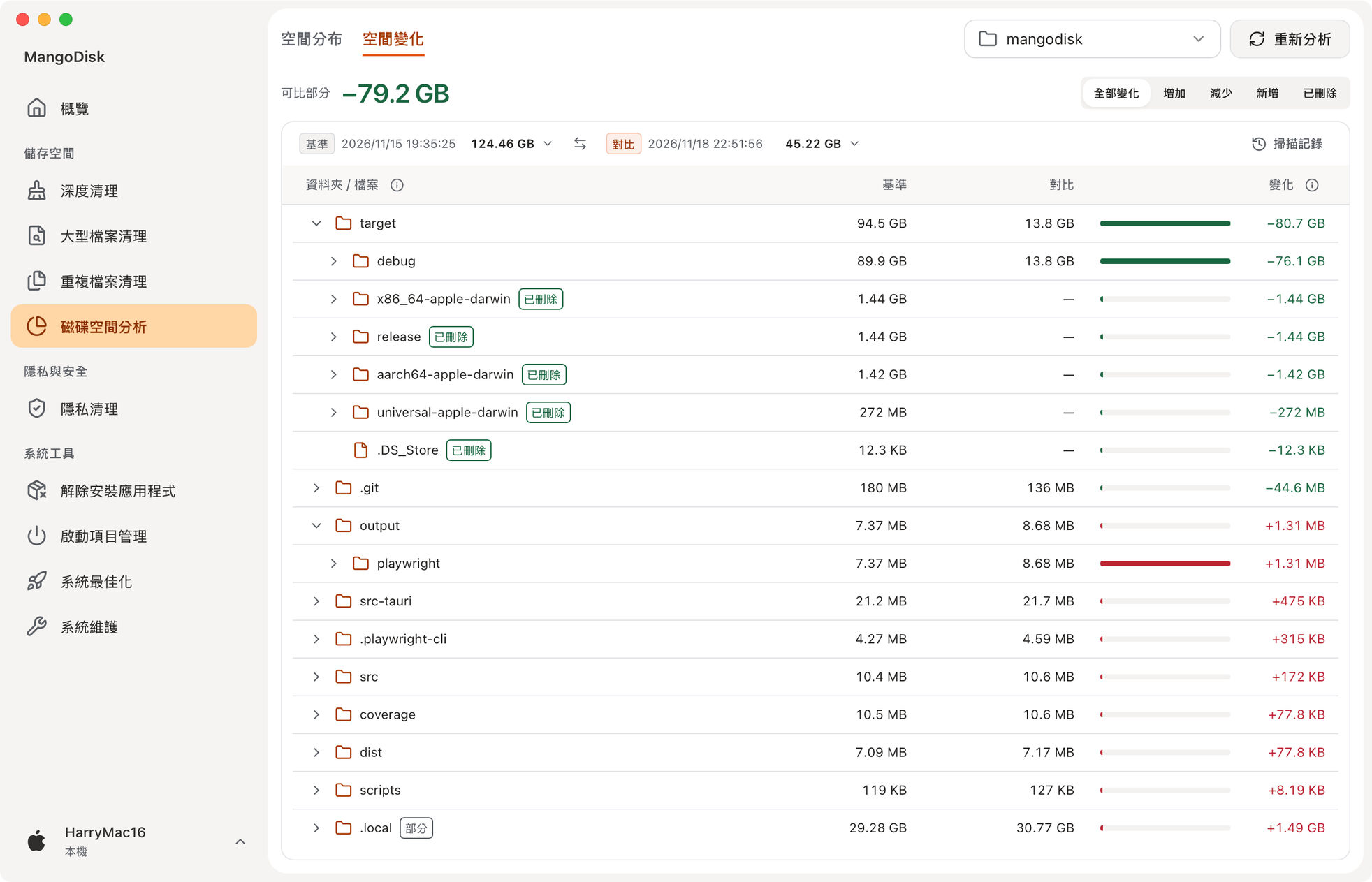
有些資料夾一直都很大。想了解最近新增的用量,可以用 MangoDisk 的空間變化比較兩次掃描。先啟用掃描記錄並分析一次,隔幾天再掃描同一個位置。如果影片封存資料夾的用量沒什麼變,專案輸出資料夾卻多了好幾 GB,就知道該先查哪裡。 比較掃描記錄的步驟
可以下載 MangoDisk,先掃描「下載項目」或熟悉的專案資料夾。弄清楚是哪個檔案用掉空間後,再決定要留下、搬移或刪除。 Mac 儲存空間不足怎麼辦?