
如何清除 Steam 快取
清除 Steam 快取不必解除安裝遊戲。分清下載快取與介面快取,用 MangoDisk 查看 Windows 上的 Steam 介面快取大小,按需清理,找出真正占空間的檔案。
清除 Steam 快取,不必先解除安裝遊戲。不過,Steam 設定裡的「清除下載快取」,和商店、收藏庫介面產生的快取,是兩種不同的東西。
下載或更新出問題,可以先用 Steam 內建功能清除下載快取;想整理 Windows 上的介面快取,則可以用 MangoDisk 查看大小與位置,再決定清哪些。 這兩種方式都不需要刪除已安裝的遊戲。
用 MangoDisk 查看並清理 Steam 介面快取
Steam 的商店和收藏庫畫面也會產生快取。這些檔案不一定放在遊戲安裝資料夾裡,即使找到位置,也不容易分清哪些是快取、哪些是登入資料。
MangoDisk 會列出支援清理的 Steam 介面快取,顯示容量與完整路徑。先看占了多少空間,再選擇需要清理的部分,不用逐個找資料夾、查看內容大小。
在 Windows 上操作:
- 結束遊戲,暫停下載或更新,並完全結束 Steam,包括工作列右下角的背景程式。
- 開啟 MangoDisk,進入深度清理,完成掃描。
- 在「應用程式快取」找到「Steam 介面渲染快取」,展開查看位置與大小。取消其他不打算清理的項目,只勾選已確認的 Steam 快取。
- 在確認視窗檢查清理範圍,再執行清理。若提示 Steam 仍在執行,先結束程式,不要強制刪除使用中的檔案。
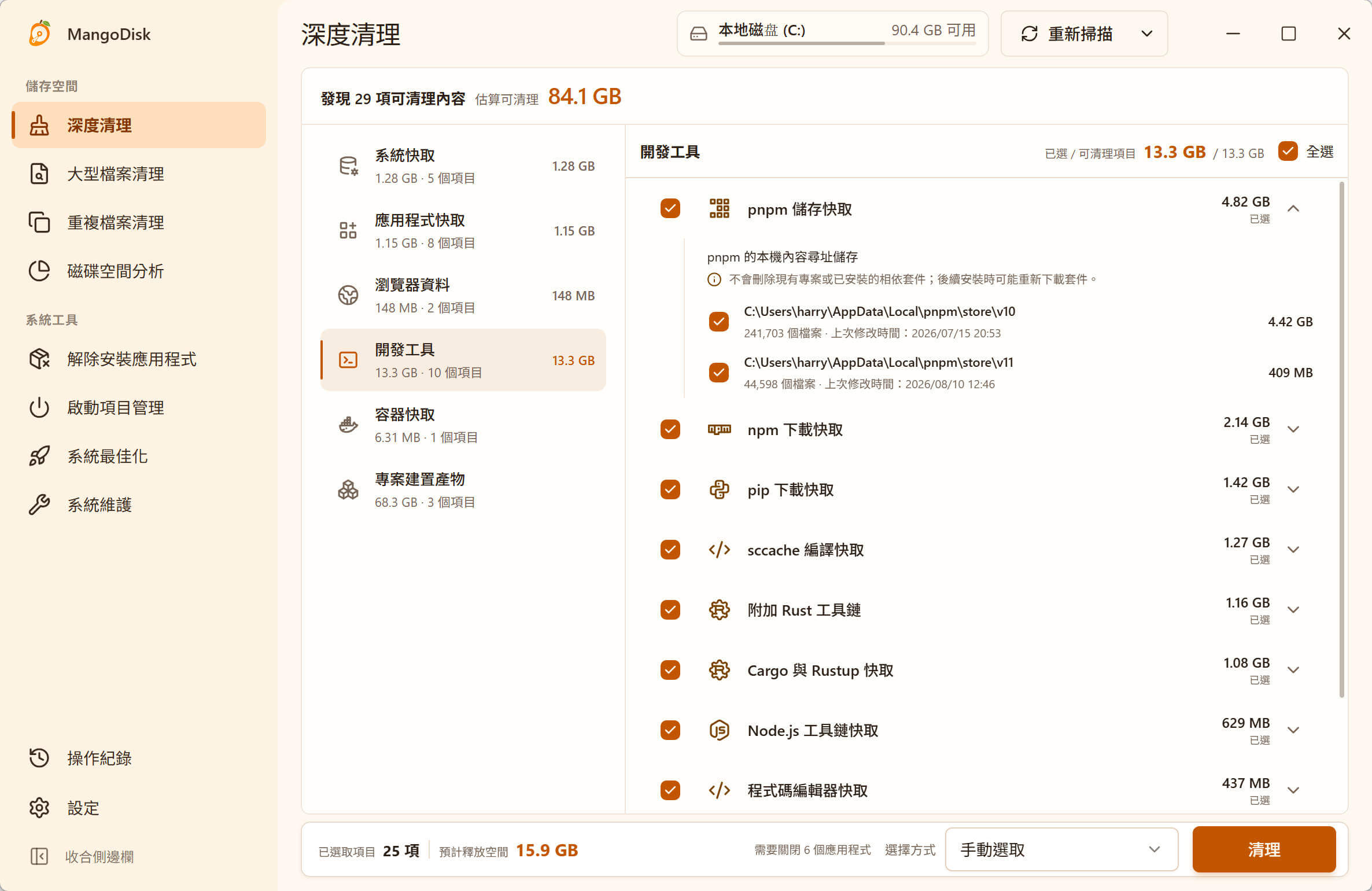
這項規則只處理已知的介面快取位置,不包含帳號、Cookie、設定、已安裝遊戲、遊戲下載內容或遊戲著色器快取。詳細範圍可查看公開的 Steam 清理規則。
清理後,部分介面資料會重新下載或產生。MangoDisk 會永久刪除檔案,不會移到資源回收筒,執行前請確認勾選的路徑;其他注意事項見安全清理指南。
透過 Steam 清除下載快取
如果遊戲下載卡住,或更新一直失敗,可以先試 Steam 的內建功能:
- 開啟 Steam,從左上角選擇「Steam → 設定」。
- 進入「下載」,找到「清除下載快取」(Clear Download Cache)。
- 確認清除,依提示重新登入 Steam。
這項操作不會解除安裝遊戲,但需要重新登入。執行前先確認能正常登入帳號。它主要用來排除下載和啟動問題,不等於刪除整個遊戲下載資料夾,也不保證能釋出大量空間。Steam 官方下載快取說明
MangoDisk 的介面快取清理不能取代這個下載快取功能。 依照遇到的問題選用即可,不必每次都把兩種快取清一遍。
不要把這些 Steam 資料夾當成快取清空
Steam 資料夾很大,不代表裡面的內容都能刪。即使名稱有 cache,也不一定只有暫存檔。
| 位置 | 需要注意的內容 |
|---|---|
steamapps/common | 通常存放已安裝的遊戲,不是日常清理的快取 |
userdata | 可能包含遊戲存檔、螢幕擷取畫面與使用者資料,不要整個清空 |
%LOCALAPPDATA%\Steam\htmlcache | 除了介面快取,也包含登入和設定資料,不要刪除整個目錄 |
| 遊戲著色器快取 | 與 Steam 介面快取不同,刪除後可能需要重新編譯,不必一併清理 |
MangoDisk 只選取 htmlcache 裡的特定快取位置,不會連同外層資料夾一起刪除。清理前可以看清實際範圍,不必光靠資料夾名稱判斷。
找出真正占空間的檔案
如果 Steam 快取本來就不大,反覆清理也騰不出多少空間。容量可能主要用在遊戲本體、錄影、安裝檔,或其他應用程式的資料。
用 MangoDisk 的磁碟空間分析掃描磁碟或遊戲收藏庫所在的資料夾,矩形圖會直觀呈現各目錄的占用。沿著較大的方塊往下找,就能知道空間用在哪裡,不用逐一查看資料夾內容大小。
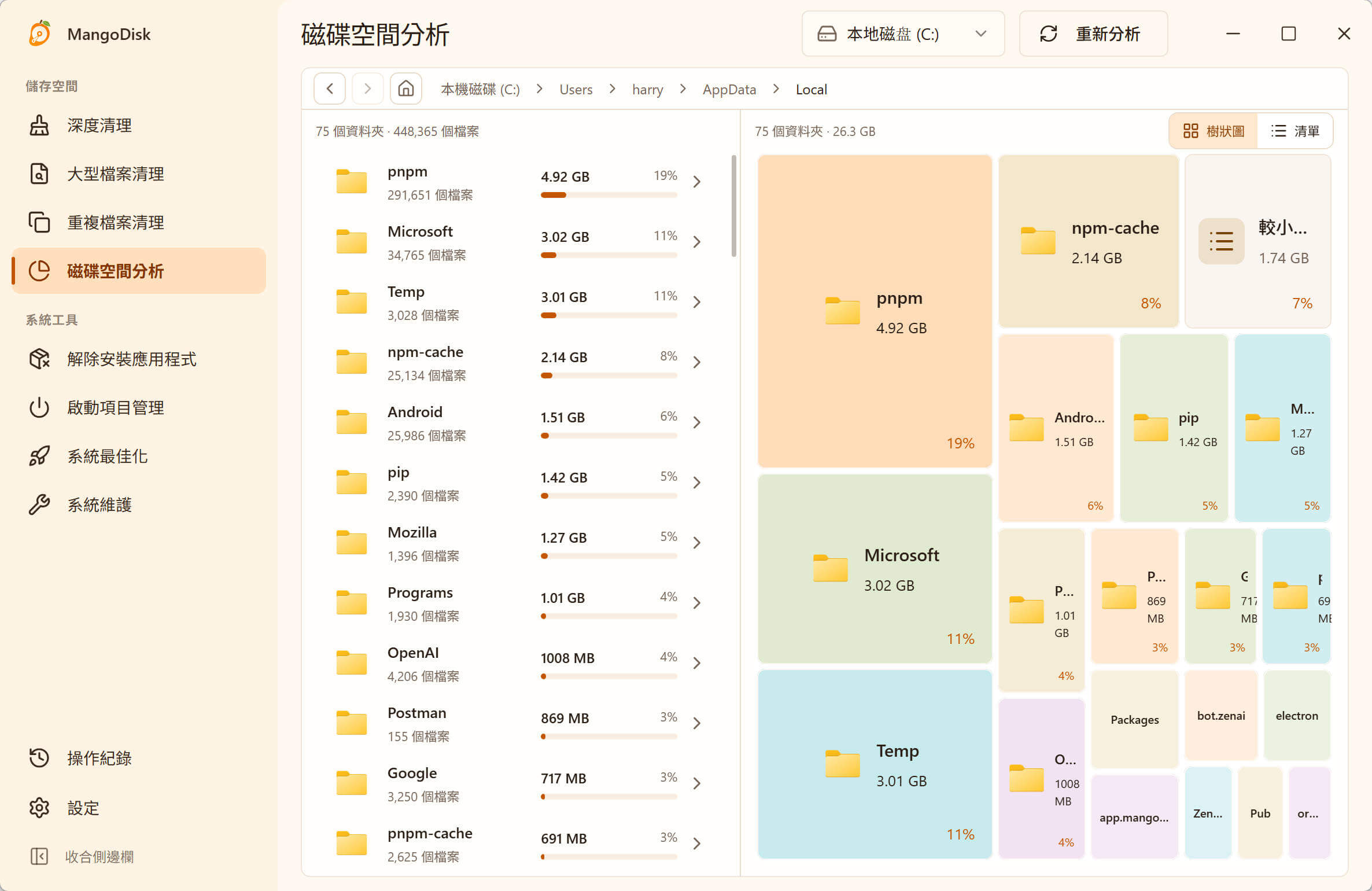
找到占用後,再選擇合適的處理方式:
- 還想玩的遊戲:透過 Steam 的「設定 → 儲存空間」移到其他收藏庫,操作前備份重要存檔。不要直接在磁碟分析結果裡刪除遊戲資料夾。Steam 官方搬移遊戲說明
- 不再玩的遊戲:先確認存檔已有備份,再透過 Steam 解除安裝。
- 不需要的錄影和安裝檔:用大檔案清理依大小、類型篩選,確認不再需要才刪除;這裡的刪除同樣是永久的。
下載 MangoDisk,先看看 Steam 介面快取和其他檔案占了多少空間。免費開源,不必註冊或登入,掃描在自己的電腦上完成。
延伸閱讀:AppData 占用太大怎麼辦與應用程式快取清理指南。