
如何比較磁碟空間變化,找出變大的資料夾
磁碟可用空間一直減少,卻不知道哪個資料夾在變大?用 MangoDisk 比較同一位置的兩次掃描記錄,查看容量增加、減少、新增與已刪除的項目,逐層找出空間變化的來源。
前幾天磁碟還有不少可用空間,今天卻又快滿了。打開資料夾看了一圈,幾個大目錄似乎一直都在,很難看出最近增加的容量究竟用在哪裡。
MangoDisk 的「空間變化」可以比較同一位置儲存的兩次掃描記錄,直接查看哪些資料夾變大、增加多少,以及有哪些項目新增或消失。沿著容量增加的目錄往下看,就能縮小查找範圍,再決定要整理什麼。
先替要觀察的位置保留一份掃描記錄
找出「目前最大的資料夾」和「最近變大的資料夾」,需要看的資訊不同。存放多年照片的目錄可能很大,卻沒有持續增加;最近產生的一批螢幕錄影,反而可能是可用空間減少的原因。
如果只想知道目前空間用在哪裡,可以先看如何找出佔用磁碟空間的大資料夾。要比較前後變化,則需要先留下一個時間點的記錄。
在 MangoDisk 中:
- 打開「磁碟空間分析」,選擇要觀察的磁碟或資料夾。
- 在「掃描記錄」中開啟「每次掃描後保留記錄」;首次使用時,也可以依頁面提示開啟並掃描。
- 完成一次分析,留下基準記錄。過一段時間,再分析同一個位置。
可以從最懷疑的位置開始,例如下載資料夾、影片專案目錄或應用程式資料所在的資料夾,不必每次都掃描整顆磁碟。
如果以前沒有儲存記錄,就從現在開始。 一次掃描能顯示目前的容量,無法還原昨天沒有記錄下來的資料夾大小。
選好兩個時間點,查看容量增減
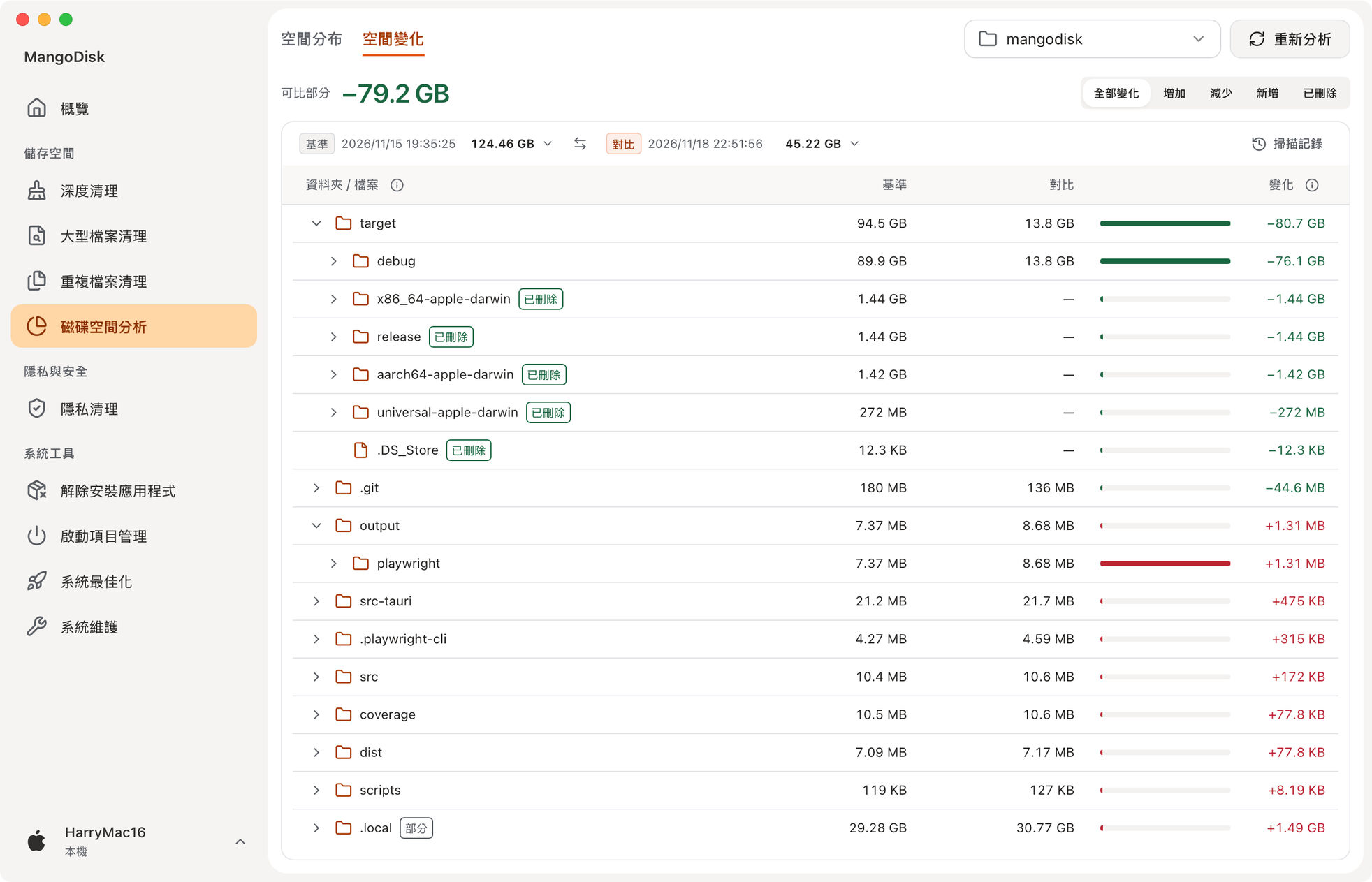
進入「空間變化」,將較早的記錄設為「基準」,較晚的記錄設為「對比」。先確認日期和掃描位置,避免把前後順序選反。
已經儲存多次記錄時,可以選擇需要比較的兩個時間點;如果想知道現在的情況,先重新分析,再將新記錄與先前的記錄比較。
清單會並排顯示前後的大小與變化量,也可以依類型篩選:
| 篩選項目 | 主要查看的內容 |
|---|---|
| 增加 | 原本就有、後來佔用容量變大的檔案或資料夾 |
| 減少 | 前後都存在,但佔用容量縮小的項目 |
| 新增 | 較早記錄中沒有、較晚記錄中出現的項目 |
| 已刪除 | 較早記錄中存在、較晚記錄中已不在原位置的項目 |
想找出空間為什麼又變少,優先看「增加」和「新增」。想確認整理後的變化,則可以查看「減少」和「已刪除」。
展開變大的資料夾,繼續找出裡面的來源
發現某個目錄變大後,展開它的子資料夾,繼續查看哪些項目在增加。這樣就能從「專案目錄變大了」,進一步找到具體的輸出或建置目錄,不必逐一打開資料夾、手動記下大小。
截圖中的 target 和 output 就有不同方向的變化:一個減少,另一個增加。即使所選範圍的總用量下降,裡面也可能仍有資料夾持續增加;只看頂端的總變化,容易忽略這些細節。
查看時,以對應層級的變化為準。上層資料夾已包含子資料夾的容量,不要把兩者重複相加。
如果某個項目標示「部分」,或頂端顯示「可比部分」,代表結果有統計範圍上的限制。先確認兩次掃描都已完成,並盡量維持相同的存取權限與掃描範圍;沒有完整讀取的資料,不宜直接當作新增或刪除的證據。
哪些時候值得比較磁碟空間?
可用空間每隔幾天就減少時。 替常用目錄保留記錄,發現變化後再掃描同一位置。比較結果可以看出容量增加主要集中在哪個資料夾,減少到處翻找的時間。畫面呈現的是兩次掃描之間的差異,需要再次掃描才會更新。
螢幕錄影、剪輯或匯出完成後。 素材、暫存檔和成品可能放在不同位置。比較工作前後的記錄,可以看到新增容量集中在哪裡,再檢查是否有不再需要的舊輸出檔。正在使用的素材,以及沒有其他副本的成品,應繼續保留。
專案建置後。 專案目錄變大,不一定是原始碼增加,也可能是編譯或打包產生新檔案。先用空間比較找出位置,再判斷目錄用途。針對截圖中的 Rust target 目錄,可以進一步閱讀 Cargo 快取和 target 目錄有什麼不同,確認它與相依套件快取的差別。
整理檔案之後。 在同一範圍儲存整理前後的記錄,可以查看哪些目錄縮小、哪些項目已不在原位置。如果只是把檔案移到同一顆磁碟的另一個資料夾,原目錄雖然變小,也不代表整顆磁碟釋出了同樣多的空間。
找到容量增加的來源,再決定如何處理
空間比較解決的是「哪裡發生了變化」。變大的目錄裡,可能有應用程式快取,也可能是剛下載的檔案、需要保留的備份或正在使用的專案資料,不能只憑增加的容量就決定刪除。
可以先打開對應位置,確認檔案用途。如果確定是應用程式產生的快取,優先查看程式本身的清理選項,或在 MangoDisk「深度清理」中檢查對應分類;個人文件、照片、專案原始碼和重要設定,則應依是否仍然需要來整理。
掃描記錄儲存的是分析需要的路徑、大小等資訊,不是檔案備份。清單中的「已刪除」用來說明前後差異,無法用來還原原始檔案。
下次發現空間減少時,可以下載 MangoDisk,先替常用位置留下一份記錄。之後比較同一位置的兩次掃描,就能沿著真正變大的資料夾繼續查找。功能入口也可參考磁碟空間分析文件。
首次使用可參考快速入門。更多相關整理方法見 Mac 清理指南與 Windows 清理指南。