
Zoom 太占空間?錄影檔和快取這樣清
Zoom 占用太多硬碟空間?用 MangoDisk 找出大型會議錄影檔,檢查快取與舊記錄檔,保留重要資料、清掉不需要的檔案。支援 Windows 與 macOS,免費開源,免註冊。

Zoom 每天都要用,硬碟卻快滿了。先別急著重新安裝,不妨看看:占空間的是快取,還是以前留下的會議錄影?
想騰出空間,可以分開處理:不需要的錄影自己挑出來,快取和舊記錄檔另外清。 重要的會議資料留下,不必把整個 Zoom 資料夾都刪掉。
MangoDisk 的大型檔案清理能依大小排列錄影檔、顯示儲存路徑,方便你決定哪些要保留;深度清理則會檢查支援的 Zoom 快取或舊記錄檔。不用一個個翻資料夾,也不會把會議錄影當成快取一起清掉。
先看看會議錄影占了多少空間
如果經常將會議錄影存到電腦,先檢查錄影資料夾。哪些會議還需要留存,只有你自己知道,清理工具不能代替你決定。
在 Zoom 的 設定 → 錄製 中找到本機錄製的儲存位置,開啟對應資料夾。如果沒有改過位置,通常會在:
| 系統 | 預設錄影資料夾 |
|---|---|
| Windows | C:\Users\你的使用者名稱\Documents\Zoom |
| macOS | /Users/你的使用者名稱/Documents/Zoom |
以設定中顯示的位置為準,錄影也可能存到其他磁碟。雲端錄影與電腦上的檔案則是分開管理的。Zoom 官方錄影管理說明
找到資料夾後,在 MangoDisk 的 大型檔案清理 中選取它,掃描後依大小排序。先檢查最大的幾個檔案,再確認會議內容是否還需要保留,比逐一打開資料夾找更省事。
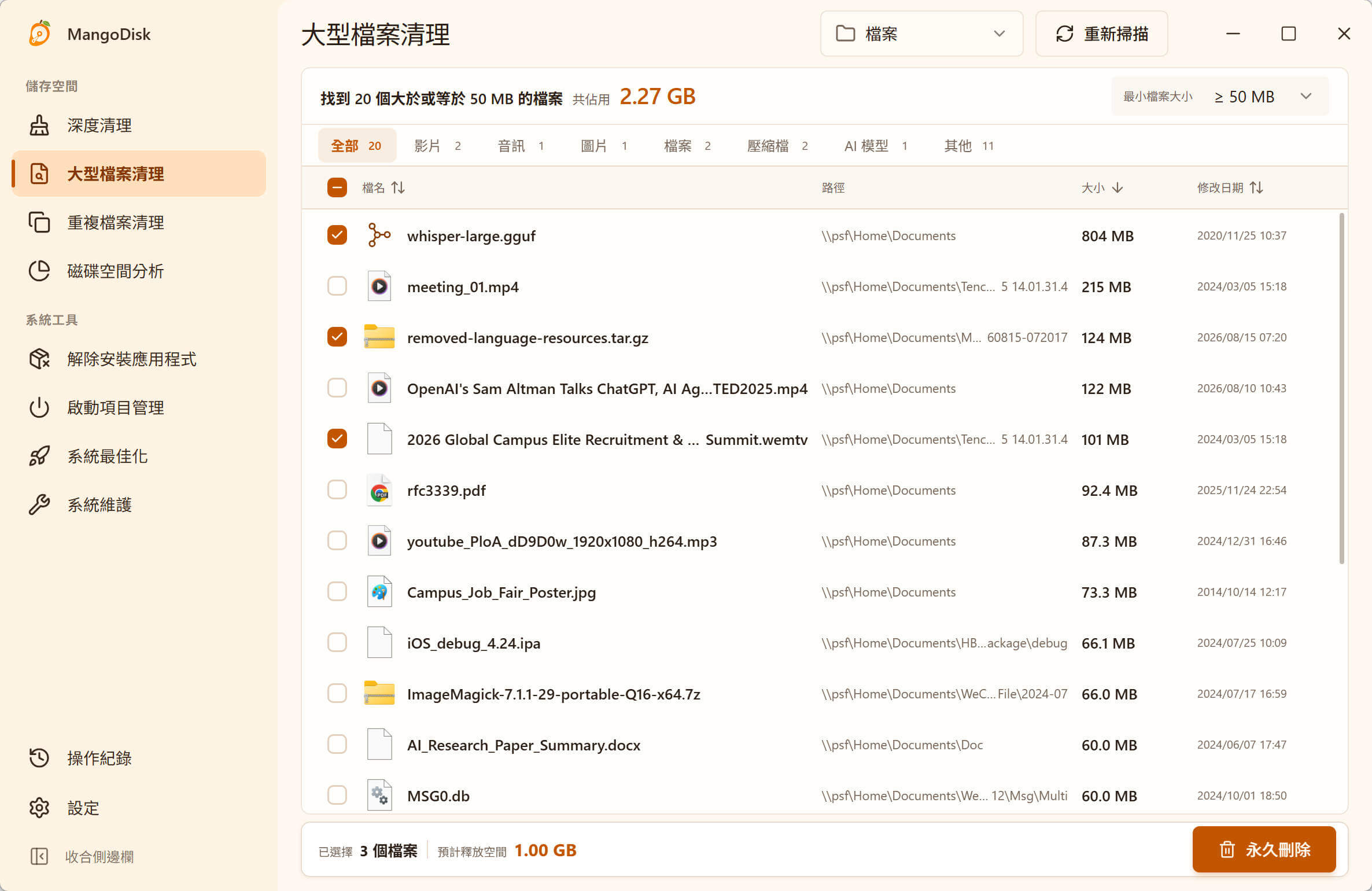
想長期保存的錄影,可以從結果中開啟檔案所在位置,再用檔案總管或 Finder 複製到外接硬碟。確認副本能正常播放後,再處理原始檔案。還在錄製或尚未轉換完成的檔案,先不要動。
確定不需要的錄影再刪除。MangoDisk 的大型檔案清理會永久刪除檔案,不會移到資源回收筒或垃圾桶。 還拿不定主意就先保留,或透過系統的檔案管理工具移到資源回收筒,保留還原的機會。
快取和舊記錄檔,可以另外清
即使沒有錄影,也可以檢查 Zoom 的快取與記錄檔。它們不一定很大,先看掃描結果,再決定是否需要清理。
MangoDisk 在兩個系統上的清理範圍不同:
| 系統 | Zoom 清理範圍 | 不包含的內容 |
|---|---|---|
| Windows | %AppData%\Zoom\logs 中超過 14 天的診斷記錄檔,保留最近 14 天的記錄 | 會議錄影、聊天檔案、下載檔案與帳號設定 |
| macOS | ~/Library/Caches/us.zoom.xos 中的應用程式快取 | 會議錄影、聊天資料與帳號設定 |
開啟 MangoDisk 的 深度清理,執行標準掃描。如果結果中有 Zoom 項目,展開查看大小與路徑;只想清 Zoom 的話,先取消其他項目的勾選,再選取要清理的內容。
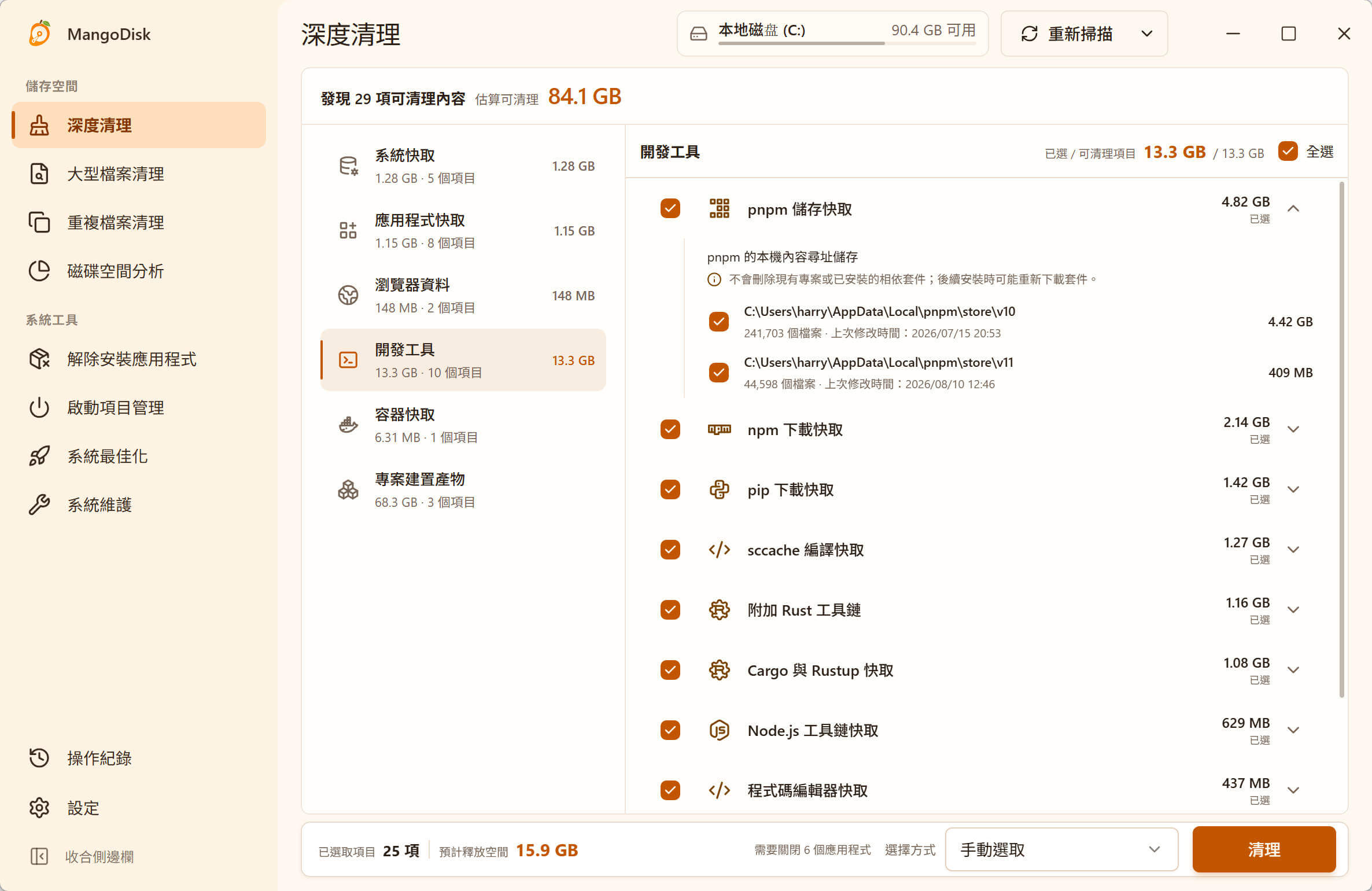
等會議、錄製及檔案轉換完成後,先完全關閉 Zoom,再核對確認視窗中的項目,執行清理。掃描本身不會刪除檔案,操作前也可以參考安全清理說明。Mac 的快取之後可能重新產生;刪除舊診斷記錄檔後,就無法再用它們追查先前的問題。如果正與客服排除故障,請先保留相關記錄。
清理範圍可以在 MangoDisk 的開源規則中查看:Windows Zoom 記錄檔規則、macOS Zoom 快取規則。不必手動清空整個 Zoom 資料目錄。
如果是為了解決登入或加入會議的問題
搜尋「Zoom 清快取」,也可能是因為程式打不開、無法登入,或進不了會議。這跟釋放硬碟空間是不同的問題。
Zoom 官方提供了排除啟動、登入及加入會議問題的快取清理方法,涉及的 data 資料夾與上述 MangoDisk 規則不同。遇到這些狀況時,請依官方說明排查,清除舊記錄檔並不能取代故障排除。
空間還是不夠,就找出真正占空間的地方
如果 Zoom 的錄影、快取與記錄檔加起來也沒多少,就不用繼續盯著它。用 MangoDisk 的磁碟空間分析找出最占空間的資料夾,再決定下一步。也可以繼續看 Windows 11 如何找出大型檔案或 Mac 如何找出大型檔案。
下載 MangoDisk,把散落的錄影、大型檔案和快取找出來,留下需要的、清掉不用的。免費開源,免註冊、免登入,Windows 和 macOS 都能用。