
BleachBit 替代工具:用 MangoDisk 找出占空間的檔案
想找免費開源的 BleachBit 替代工具?了解 MangoDisk 如何結合磁碟空間分析、快取清理與檔案整理,先找出容量用在哪裡,再確認要刪除的內容。

清理軟體跑過一輪,快取也刪了,磁碟卻還是快滿。原因可能不是清得不夠徹底,而是空間被舊安裝檔、下載的影片或重複保存的資料占走了。這時需要先找出它們,而不是再清一次快取。
如果想找能同時分析磁碟空間、清快取和整理檔案的 BleachBit 替代工具,可以試試 MangoDisk。 它把這些功能放在同一款軟體裡,讓你先看懂容量用在哪裡,再決定怎麼處理。免費開源,不必註冊或登入;掃描只會顯示結果,實際清理仍要經過你的確認。
BleachBit 本身也免費開源,而且能在清理前預覽。是否換工具,主要看你需要什麼樣的整理流程,不是看價格或誰的預估清理數字比較大。支援項目可參考 BleachBit 官方功能說明。
我是 MangoDisk 的開發者。以下介紹它適合處理的情況,以及哪些需求仍適合沿用原本的工具。
不知道容量用在哪裡,先看空間分布
看到磁碟空間不足的提醒,不代表馬上就知道該清哪個應用程式。逐一開啟資料夾、查看內容大小也能找到原因,但檔案分散時,來回確認很花時間。
在 MangoDisk 的磁碟空間分析選擇磁碟或資料夾開始分析,就能把占用情況變成圖表。左側清單依大小排列,右側的樹狀圖以區塊面積呈現空間:區塊越大,占用越多。
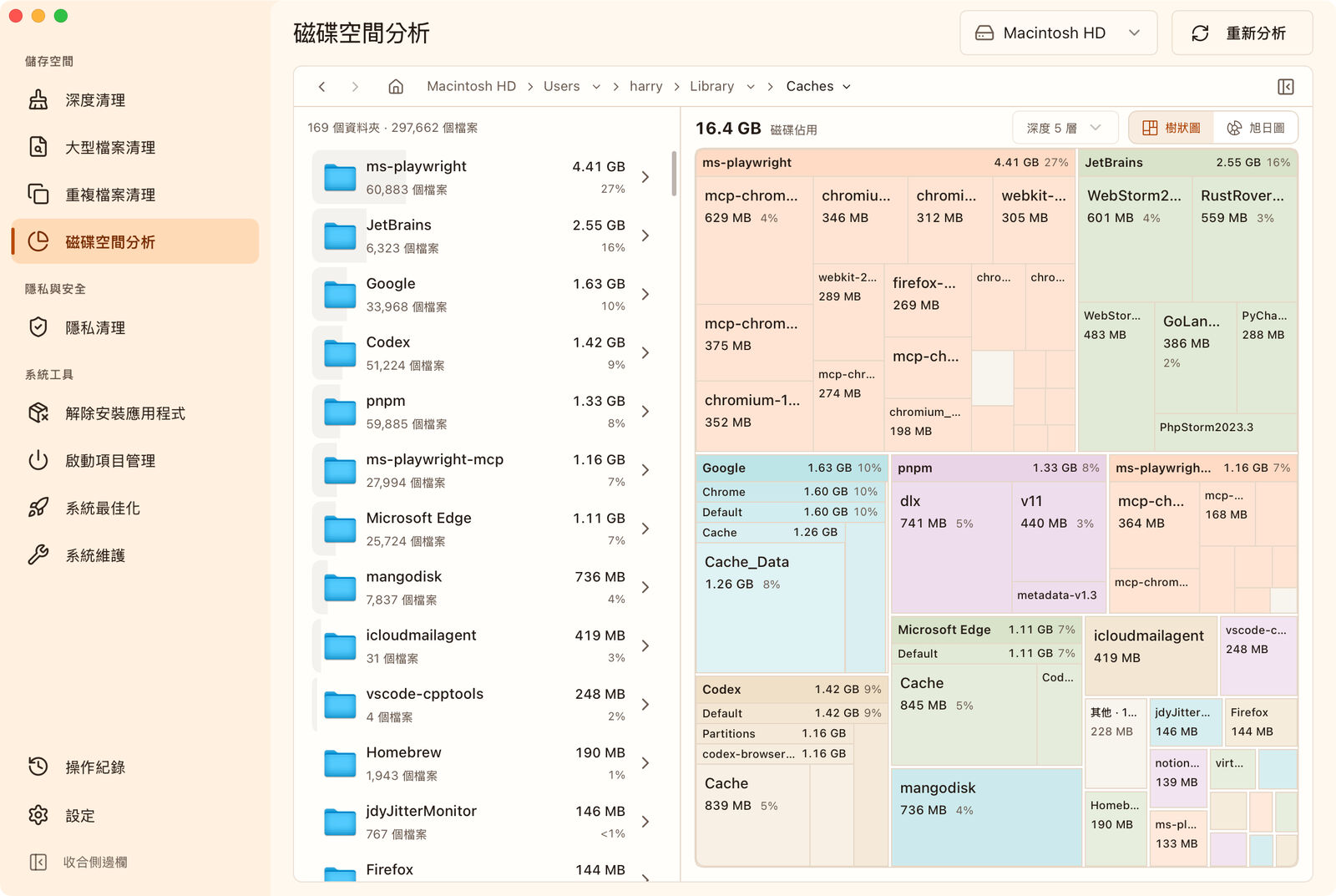
點進較大的資料夾,可以繼續查看裡面的內容,再判斷要做哪一種整理:
- 影片、下載檔案或個人資料很多,適合先整理檔案。
- 某個應用程式資料夾很大,要分清快取、設定與個人資料。
- 開發工具占用較多,可以檢查下載快取或暫時不用的專案建置產物。
圖表能指出大資料夾,但不會替你判定裡面的東西都沒用。 應用程式資料夾可能同時包含快取和重要的本機資料,不能只因為容量大就整個刪除。部分位置也可能因權限或排除設定而未列入結果。
確認是快取,再查看清理項目
如果空間主要用在快取和暫存資料,可以切到深度清理。MangoDisk 會分類列出支援的系統、應用程式與瀏覽器快取,以及部分開發工具快取和專案建置產物。先看容量,展開核對路徑與說明,再挑要處理的項目。
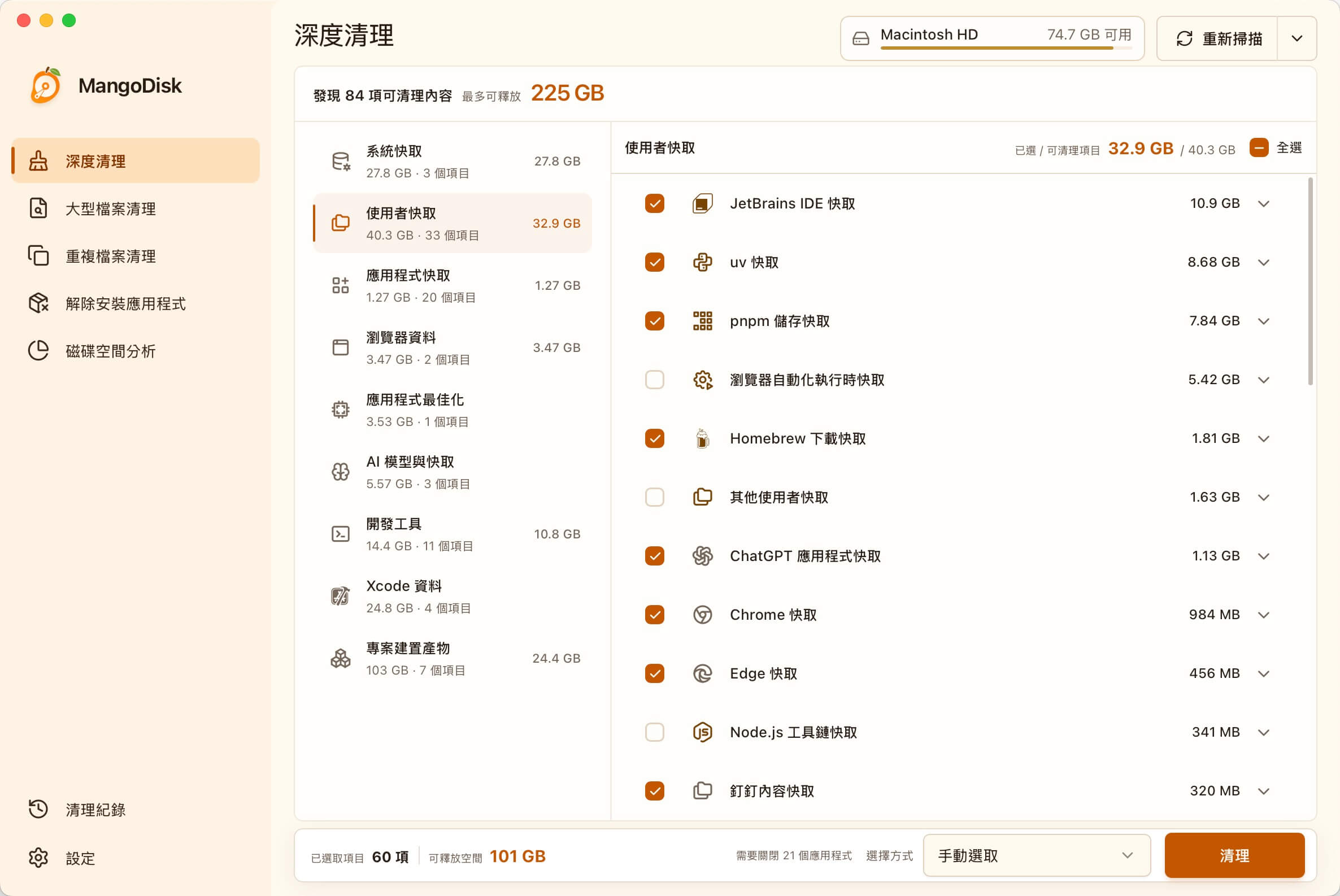
只想處理其中一項時,可以先選全部取消選取,再勾選已確認的內容。支援的項目不會全部預設勾選,風險提示也不能取代檢查,看不懂的先保留。清理前先儲存工作,並依提示關閉相關應用程式。快取刪除後可能重新產生,下一次開啟程式或安裝依賴套件時,也可能需要重新下載或建置。
BleachBit 同樣能先預覽、調整選項,再執行刪除,官方使用說明也建議這樣做。MangoDisk 值得考慮的地方,是能把空間分析和分類清理放在一起使用,先判斷該清快取,還是該整理其他內容。
如果是個人檔案占空間,就換個整理方式
占用大多來自影片、壓縮檔、安裝檔或重複資料時,一直清快取通常無法處理主要問題。可以依照內容選擇合適的功能:
| 找到的情況 | 建議接著做什麼 |
|---|---|
| 下載資料夾堆了舊安裝檔、壓縮檔 | 用大型檔案清理依類型、大小和位置檢查 |
| 同一份影片或文件保存了好幾份 | 用重複檔案清理找出內容完全相同的副本 |
| 應用程式資料夾很大,但用途不明 | 先查看位置,再檢查支援的快取或應用程式關聯檔案 |
| 素材與專案還需要使用 | 考慮移到其他磁碟,或增加儲存空間 |
內容完全相同的檔案,和相似照片、不同剪輯版本的影片是兩回事。即使內容相同,也可能是刻意保留的備份,或正被其他專案使用。刪除前要確認留下哪一份,以及它應該放在哪裡。
各功能都要分別選擇範圍並掃描,空間分析結果不會自動變成其他功能的待刪除清單。操作方式可參考如何在 Windows 找出大型檔案。
MangoDisk 的磁碟分析、大型檔案與重複檔案刪除都是永久刪除,不會進入資源回收筒或垃圾桶。 深度清理也可能移除無法還原的資料。用途不明的內容,先在檔案管理員中查看;重要檔案請先備份。完整限制見安全清理指南。
哪些情況適合繼續用 BleachBit?
如果已經熟悉 BleachBit 的選項,常用軟體也在支援範圍內,而且能完成日常清理,繼續使用就好。它還提供命令列、自訂清理規則,以及檔案粉碎、清除可用空間殘留資料等功能。
安全抹除和一般清空間的目的不同:它會涉及覆寫資料,目標是降低已刪除內容被復原的可能性。能力與限制可參考 BleachBit 官方說明。
本文介紹的 MangoDisk 一般檔案刪除與隱私清理,不應視為安全覆寫功能的等價替代。若依賴這些功能、指令碼或自訂規則,換用前要保留並核對原本的流程;兩款工具並非所有功能都相容。
也可以繼續讓 BleachBit 處理熟悉的工作,需要查看空間去向時,再用 MangoDisk 分析。不必為了比較數字,輪流用兩款軟體重複清理。
免費開源,從熟悉的資料夾開始試用
MangoDisk 提供 Windows、macOS 和 Linux 桌面版本。可清理內容會依系統、已安裝的應用程式及權限而不同。檔案掃描在本機完成,本文介紹的分析與清理不需要啟用 AI。
第一次使用,可以先選下載資料夾,或另一個熟悉的位置:
- 分析空間分布,查看較大的內容。
- 核對檔案用途,再選適合的整理功能。
- 只刪除已確認不再需要的部分。
如果你想找 BleachBit 的免費替代工具,希望除了清快取,也能查看資料夾容量、整理大型檔案與重複副本,可以下載 MangoDisk,先看過一個資料夾的結果,再決定要刪什麼。
還在 BleachBit 和 CCleaner 之間選擇,可參考日常清理功能比較;如果主要想分析空間,也可以看 Windows 免費磁碟分析工具比較。