
古いプロジェクトのnode_modulesを削除して空き容量を増やす方法
使わなくなったプロジェクトのnode_modulesをMangoDiskで探し、パスと容量を確認して削除。ソースコードやロックファイルを残すポイントと、依存パッケージを再インストールする方法を紹介します。
以前作ったWebサイトやチュートリアルのサンプルは、使わなくなってもnode_modulesがディスク容量を使い続けます。当面使う予定がなく、あとで依存パッケージを再インストールできるプロジェクトなら、ソースコードを残して依存フォルダーを削除できます。 再び実行するときは、先にパッケージを入れ直す必要があります。
MangoDiskは、対応するプロジェクトの依存フォルダーやビルド成果物をスキャンし、パスと容量をまとめて表示します。どのプロジェクトのものかを確認しながら選べるので、古いフォルダーを一つずつ開いて容量を調べる手間を減らせます。
MangoDiskで古いプロジェクトの依存フォルダーを探す
ディープクリーンを開いてスキャンします。プロジェクトを別のディスクに保存している場合は、スキャンボタン横の矢印からディスクを選択を開き、そのディスクを対象に追加してください。
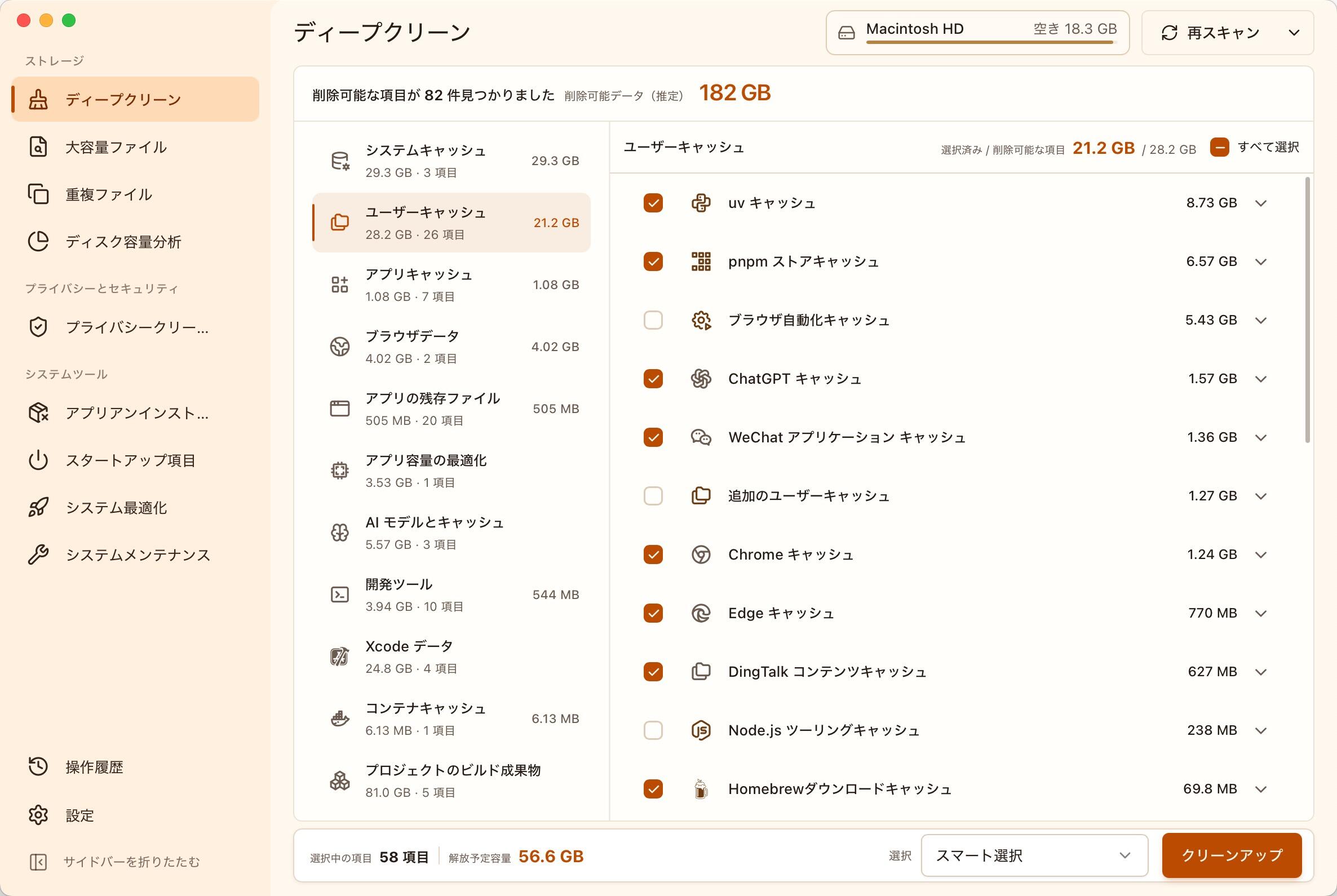
プロジェクトの依存データは、ごみ箱を経由せずに削除されます。 node_modules内のファイルを直接編集したことがある場合は、その変更を先にバックアップしてください。パッケージを入れ直しても、手作業で加えた変更は戻りません。
スキャン後は、次の順序で確認します。
- 画面下部の選択メニューですべて解除を選び、今回整理するものだけを選べる状態にします。
- プロジェクトのビルド成果物を開き、Node.jsのビルド成果物を展開します。
- 内訳のパスと容量を見比べ、当面使わないプロジェクトを探します。名前が似ている場合は保存先を開き、どのプロジェクトか確認してください。
- 削除すると決めた
node_modulesフォルダーだけを選びます。同じカテゴリにはフレームワークのビルドキャッシュが含まれることもあるため、まとめてすべて選ぶ必要はありません。 - 対象プロジェクトの開発サーバー、ビルド、パッケージのインストールを停止します。選択したパスと解放予定容量を確認し、クリーンアップをクリックして確定します。
MangoDiskは、各所に残る依存フォルダーを見つけ、比較しやすくするためのものです。どのプロジェクトをしばらく使わないかは、自分で判断します。容量が大きいという理由だけで不要と決めないようにしましょう。
どのプロジェクトから整理する?
まずは、作業が終わってソースコードだけ残しておきたいプロジェクトから確認するとよいでしょう。終えたチュートリアル、更新しなくなったWebサイト、試作後に使わなくなったプロトタイプなどが候補です。
開発中のもの、近いうちにデモで使うもの、オフラインで作業する予定のものは、依存パッケージを残しておくと作業を中断せずに済みます。削除すると、通常は再インストールするまで実行やビルドができなくなります。
整理する前に、次のファイルがプロジェクト内に残っていることを確認してください。
- ソースコードと素材:自分で書いたコード、ページ、画像などのプロジェクトファイル。
- パッケージの定義とロックファイル:
package.jsonと、プロジェクトで使っているpackage-lock.json、pnpm-lock.yaml、yarn.lock。 - 実行時の設定とローカルデータ:
.env、ローカルデータベース、バックアップしていないアップロード済みファイルなど。
非公開のレジストリや社内の配布元を使っている場合、古い実行環境が必要な場合は、あとでインストールできるか先に確認します。判断できないプロジェクトは残しておき、無理に一度で整理しきる必要はありません。
node_modulesを削除するとnpmキャッシュも消える?
この二つは別の整理です。node_modulesにはプロジェクトにインストールした依存パッケージが入り、npmのダウンロードキャッシュには再利用するためのパッケージデータが入ります。通常は保存場所も異なります。npm公式のフォルダー解説
そのため、npmキャッシュを削除しても古いプロジェクトの依存フォルダーは残ります。逆に、一つのプロジェクトのnode_modulesを削除しても、npmのダウンロードキャッシュまで空になるわけではありません。
ダウンロード済みのデータを整理したい場合は、npmキャッシュの削除方法をご覧ください。pnpmを使っている場合も、共有ストアの整理とプロジェクト内の依存パッケージの削除は分けて考えましょう。
プロジェクトを再び使うときに依存パッケージを戻す
package.jsonがあるプロジェクトのルートフォルダーに移動し、そのプロジェクトで案内されている方法で依存パッケージを入れ直します。
npmを使い、内容が一致するpackage-lock.jsonが残っているプロジェクトなら、通常は次のコマンドを使えます。
npm ci
ロックファイルに従ってインストールします。node_modulesが残っている場合は先に削除されます。定義ファイルとロックファイルが一致しないとエラーになるため、エラーを避けるためだけにロックファイルを削除しないでください。npm ciの公式ドキュメント
もともとpnpmやYarnを使っていたプロジェクトでは、同じツールと元の手順を使います。安易にnpmへ切り替えて別のロックファイルを作らないようにしてください。パッケージのダウンロードやコンパイルが必要な場合もあるので、完了してからプロジェクトを起動します。
インストールに失敗した場合は、必要なNode.jsのバージョン、配布元、アカウントの権限を確認してください。依存フォルダーを削除しても、こうした実行条件が整うわけではなく、すべての古いプロジェクトがすぐ動くとは限りません。
整理後に空き容量を確認する
完了したらMangoDiskの結果とディスクの空き容量を確認します。処理できなかったフォルダーがあれば、結果に表示された理由を調べてください。使用中のプロジェクトは停止し、確認してから再度試します。
依存フォルダーが消えても容量が足りない場合は、ディスク容量分析でプロジェクト内のほかのデータを確認できます。動画素材、データセット、書き出したファイルなどは別に判断し、プロジェクト全体を依存データとして削除しないでください。
MangoDiskをダウンロードして、古いプロジェクトに残った依存データを確認してみましょう。また使いたいコードは残し、今は使わず、再インストールできるものから整理できます。関連する作業は開発環境のクリーンアップガイドでも紹介しています。