
Codexでディスク容量が足りない?プロジェクトを残して不要なファイルを整理
Codexのディスク使用量が増えたら、MangoDiskで容量の大きいフォルダを確認。コードや会話履歴を残し、対応するキャッシュやビルド生成物を選んで整理できます。

Codexでいくつかプロジェクトを進めていたら、いつの間にかパソコンの空き容量が少なくなっていた。普段は開かない .codex を見て、その大きさに驚いた方もいるかもしれません。
ただ、中にあるものを全部キャッシュだと思って消すのは危険です。プロジェクトのコピー、実行に必要なパッケージ、ビルドで作られたファイル、会話履歴などが入っている場合があります。まとめて削除すると、途中の作業まで失いかねません。
プロジェクトを残したまま空きを増やすなら、まずは今使っていないキャッシュや、作り直せるファイルから。 MangoDiskなら、大きなフォルダを探し、クリーンアップに対応した項目を確認できます。プロジェクトを一つずつ開いて探したり、削除コマンドを覚えたりする必要はありません。
コードは少ないのに、なぜこんなに大きくなる?
Codexでタスクごとに別の作業ディレクトリ(worktree)を使うと、それぞれにパッケージやビルド生成物が増えることがあります。この容量の増え方は、OpenAIのworktreeのドキュメントでも説明されています。
たとえば、Webプロジェクトの node_modules は実行に必要なパッケージの保存先です。Rustプロジェクトの target にはコンパイル結果が入ります。しばらく触っていないプロジェクトでも、こうしたファイルが残っていることがあります。
一方で、会話履歴やCodexアプリ自体のキャッシュが大きい場合もあります。まず容量の大きいフォルダを確認してから、どこを整理するか決めましょう。
ツリーマップで、容量を使っている場所を見つける
MangoDiskのディスク使用量の分析で、調べたいディスクやユーザーフォルダを選びます。四角形が大きいほど、そのフォルダの使用量も大きくなります。クリックすると、中のフォルダまでたどれます。
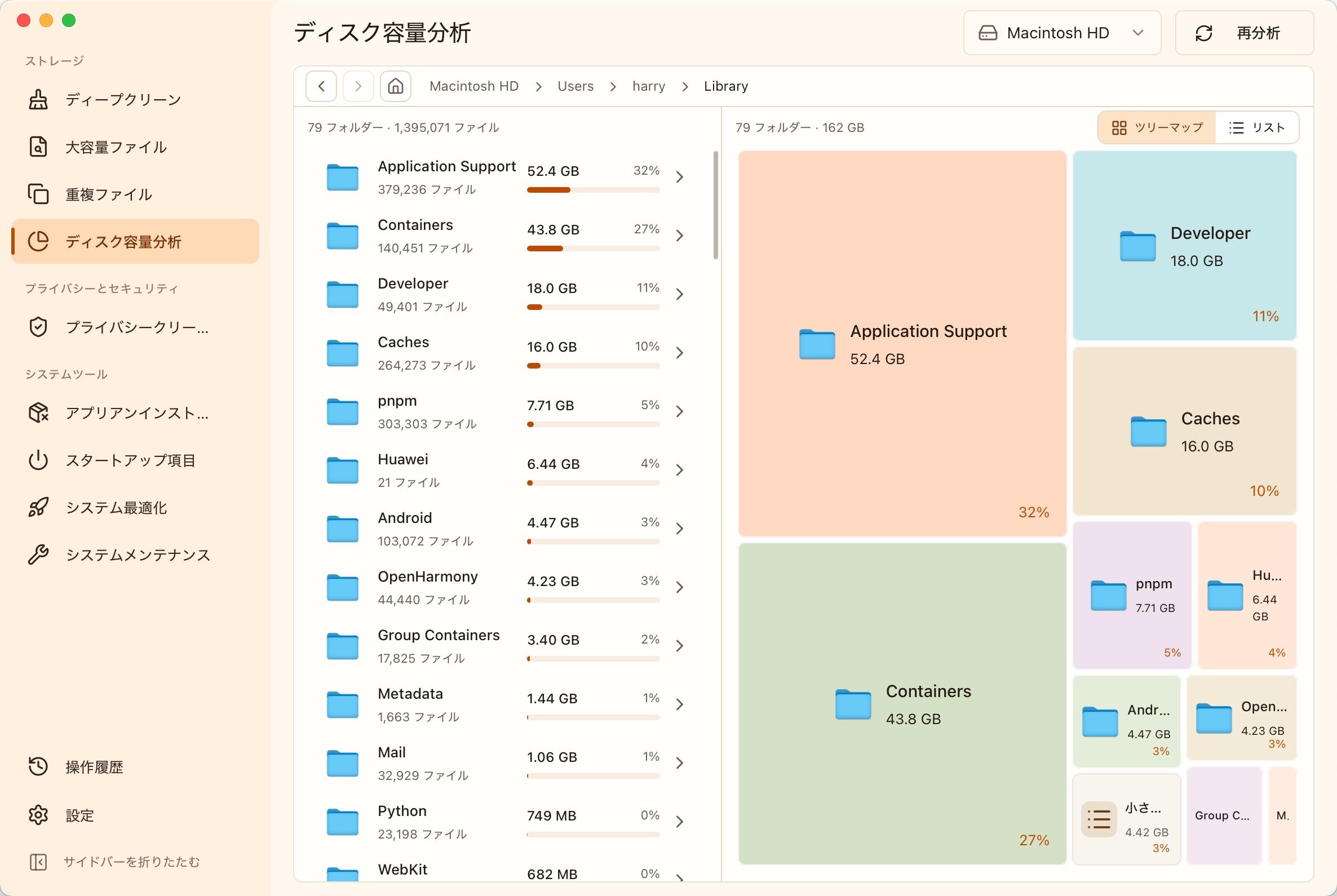
Codexの容量を調べるなら、ユーザーフォルダ内の .codex を確認してみてください。保存先を変更している場合は、その場所を調べます。WSLやリモートのパソコンでタスクを実行している場合は、実際に動かしている環境で確認する必要があります。
worktrees が大きければ、中のプロジェクトを開き、パッケージやビルド生成物が多いのか、自分で作ったデータが多いのかを見ます。sessions が大きい場合は会話履歴なので、キャッシュとは分けて考えてください。
ここでは、まだ何も削除しません。大きなフォルダをいくつか見つけるだけでも、整理する場所を絞れます。
プロジェクトは残し、使っていないビルド生成物を整理する
MangoDisk 1.1.0では、Codexのworktree内のクリーンアップに対応しました。ディープクリーンアップで認識できたworktreeを調べ、node_modules、一部のフレームワークのキャッシュ、target など、対応する項目を検出します。Codex関連のキャッシュや一部の診断ファイルも確認できます。
保存場所を一つひとつ覚える必要はありません。スキャン結果を開くと、パス、容量、削除についての説明を確認できます。まずは、当分動かす予定のないプロジェクトから見てみましょう。
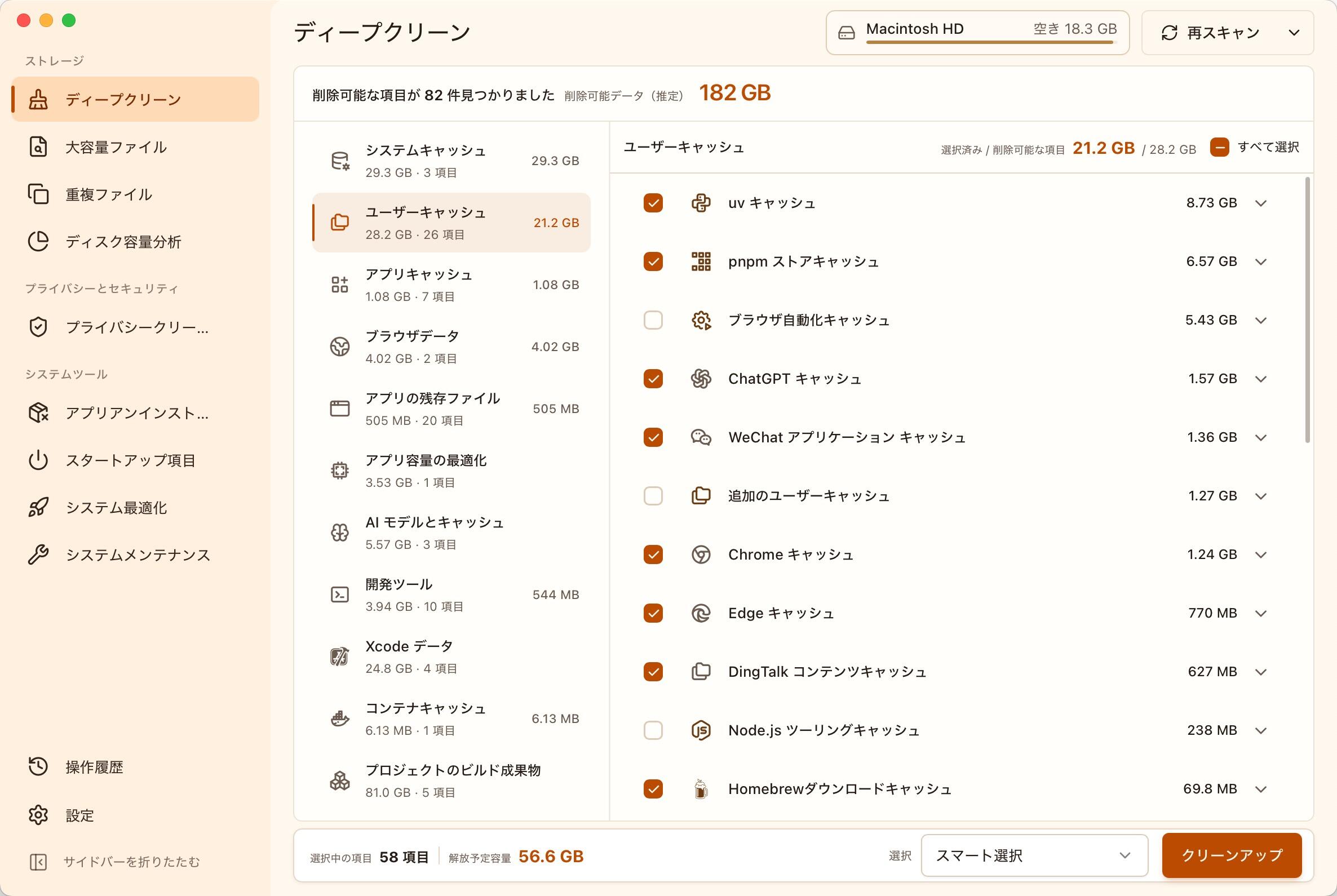
プロジェクトのビルド生成物は、初期状態では選択されていません。対象のルールでは、選んだ項目だけを削除し、ソースコード、Gitのデータ、worktree全体は削除しません。 プロジェクトは取っておき、インストール済みのパッケージやコンパイル結果だけを整理できます。
その代わり、次に作業するときはパッケージの再インストールやビルドが必要です。通信が必要になる場合もあり、その分時間がかかります。今日も使うプロジェクトはそのままにしておきましょう。パッケージのフォルダ内を手作業で変更したことがある場合は、先に変更内容を別の場所へ保存してください。
クリーンアップ前には作業を保存し、タスクの終了を待ちます。案内に従ってCodexやChatGPTを終了し、関連するビルドやテストも停止してください。結果をすべて選ぶのではなく、不要と判断できた項目だけを確認して実行します。
会話履歴が大きい場合も削除していい?
会話履歴は、あとから再ダウンロードできるパッケージとは違います。以前のタスクを読み返したり、再開したりするために必要な場合があるので、気軽には削除しないでください。
MangoDiskで会話履歴の容量を調べることはできますが、現在、ディープクリーンアップはCodexの会話履歴を削除しません。使用量の大部分がここにあるなら、キャッシュの整理だけで空けられる容量は限られます。Codexの更新と現在の履歴管理機能を確認し、必要なタスクを残して、重要なデータをバックアップしましょう。
使わなくなったworktree全体を整理する場合は、変更を保存したうえで、Codexのworktreeの保持・自動クリーンアップ設定を確認してください。.codex を丸ごと消したり、タスクのアーカイブですべての履歴が消えると思い込んだりしないことが大切です。
なお、ディスク分析に表示されるのは読み取れたファイルであって、すべてが不要なファイルではありません。ツリーマップから手動で削除すると、ごみ箱を経由せず完全に削除されます。迷うものは残しておきましょう。詳しくは安全に使うためのガイドをご覧ください。
空きを増やすために、作業をやり直す必要はない
プロジェクトが増えるほど、キャッシュの場所を覚えておくのは面倒になります。MangoDiskで大きなフォルダを見つけ、しばらく使わないパッケージやビルド生成物から整理してみてください。
MangoDiskをダウンロードして、整理できる項目を確認してみてください。すでに使っている方は最新版に更新できます。無料のオープンソースソフトで、WindowsとmacOSに対応。アカウント登録もログインも不要です。ディスク分析とディープクリーンアップはローカルで動作し、AI解説を有効にする必要はありません。
関連記事:Cargoキャッシュとtargetフォルダ、削除してよいのはどれ? · AIにディスクのクリーンアップを任せても安全?
npm のダウンロードキャッシュも大きい場合は、npm キャッシュの削除方法も参考にしてください。プロジェクト内の依存パッケージとは別に整理できます。