
WizTree 的免费开源替代:MangoDisk 适合哪些需求?
寻找免费的 WizTree 替代工具?了解 MangoDisk 的开源特点、平台支持和文件整理流程,判断是否适合你的需求,并确认删除方式。

想找源码公开、能在不同桌面系统上使用的 WizTree 替代工具,可以试试 MangoDisk。 它把本地磁盘分析、大文件筛选和重复文件检查放在同一个软件里,免费使用,无需注册或登录,支持 Windows、macOS 和 Linux。
是否值得换,要看你最常做什么。如果主要是扫描 Windows 的 NTFS 磁盘,找出最大的几个文件夹,WizTree 仍然很适合。更看重源码公开、需要在不同系统上使用,或想集中整理自己的文件,则可以试试 MangoDisk 的工作方式。
我是 MangoDisk 的开发者。下面从这些实际需求出发,介绍选用时需要考虑的差异。
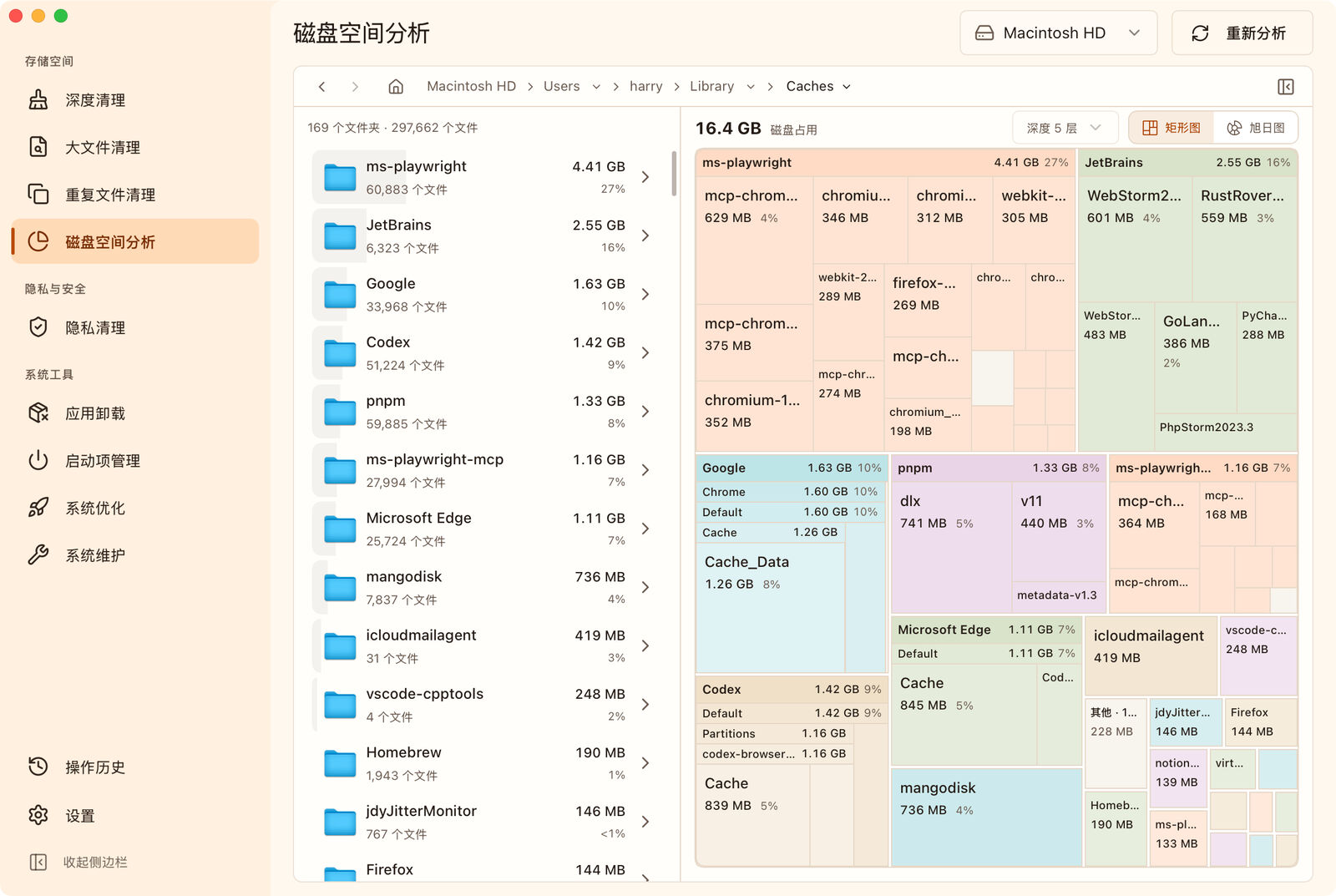
这是 MangoDisk 在 Mac 上分析一个缓存目录的界面。多层矩形图能同时显示大目录和里面的子目录,旁边的列表保留名称与大小,便于对照。图中的数字是当时的占用,不是整机扫描结果,也不表示这些内容都可以删除。
在意 NTFS 扫描,先了解 WizTree 的特点
WizTree 在 Windows 上的一个重要特点,是扫描 NTFS 磁盘时可以直接读取主文件表,也就是 MFT。它利用文件系统已有的管理信息查找空间占用;这条扫描路径需要管理员权限。对于非 NTFS 磁盘,或没有管理员权限的情况,它会改用 Windows API 扫描。具体机制见官方平台差异说明。
如果你经常检查 Windows 的整块 NTFS 磁盘,并且用 WizTree 看结果很顺手,继续使用它就能完成这项工作。考虑换用时,可以先列出自己最常用的扫描、搜索或导出功能。
WizTree 本身也提供文件搜索、重复文件定位和 CSV 导入导出,并不只是显示一张占用图。官方功能列表可以帮助你核对这些需求。若你有依赖 CSV 的后续处理流程,先确认替代工具能否接上,再决定是否换用。
看重开源或多系统使用,MangoDisk 值得考虑
免费使用和源码开放,是两个不同的选择条件。 WizTree 个人使用免费,商业环境使用需要相应授权,具体范围以官方许可说明为准。
MangoDisk 的源码按 GPLv3 公开,磁盘分析与本文介绍的文件整理功能都能免费使用。你可以查看扫描和删除的实现、反馈问题,也可以参与改进。如果选工具时会关注这些细节,源码公开值得纳入考虑。
如果你同时使用 Windows 和 Mac,WizTree 也有官方的 macOS 版本 WizTreeMac。Mac 版使用原生的批量目录枚举,扫描机制与 Windows 的 MFT 路径不同,官方对照还列出了权限等方面的差异。
MangoDisk 提供 Windows、macOS 和 Linux 桌面版本,适合希望在几台电脑上沿用同一款工具的人。需要注意,各系统可用的清理项目和权限要求有所不同;Linux 提供 .deb 和 AppImage,发行版与桌面环境的兼容性可以先查看下载说明。
用一个下载目录,看看是否适合你的整理习惯
假设下载目录里既有安装包,也有保存了几份的照片和视频。可以先用这个熟悉的目录试一遍,看看 MangoDisk 是否方便你找出占用较多的内容,并核对各份文件的位置。
在 MangoDisk 的磁盘空间分析中选择该目录,先看占用集中在哪几个子目录。矩形图可以调整显示层级,列表则适合核对名称和大小。找到需要进一步检查的内容后,在系统文件管理器中打开它的位置。
如果怀疑同一份视频或资料下载了多次,就切到重复文件清理,重新选择相应范围并扫描。它按文件内容查找相同副本,展开分组后,可以逐份查看位置。
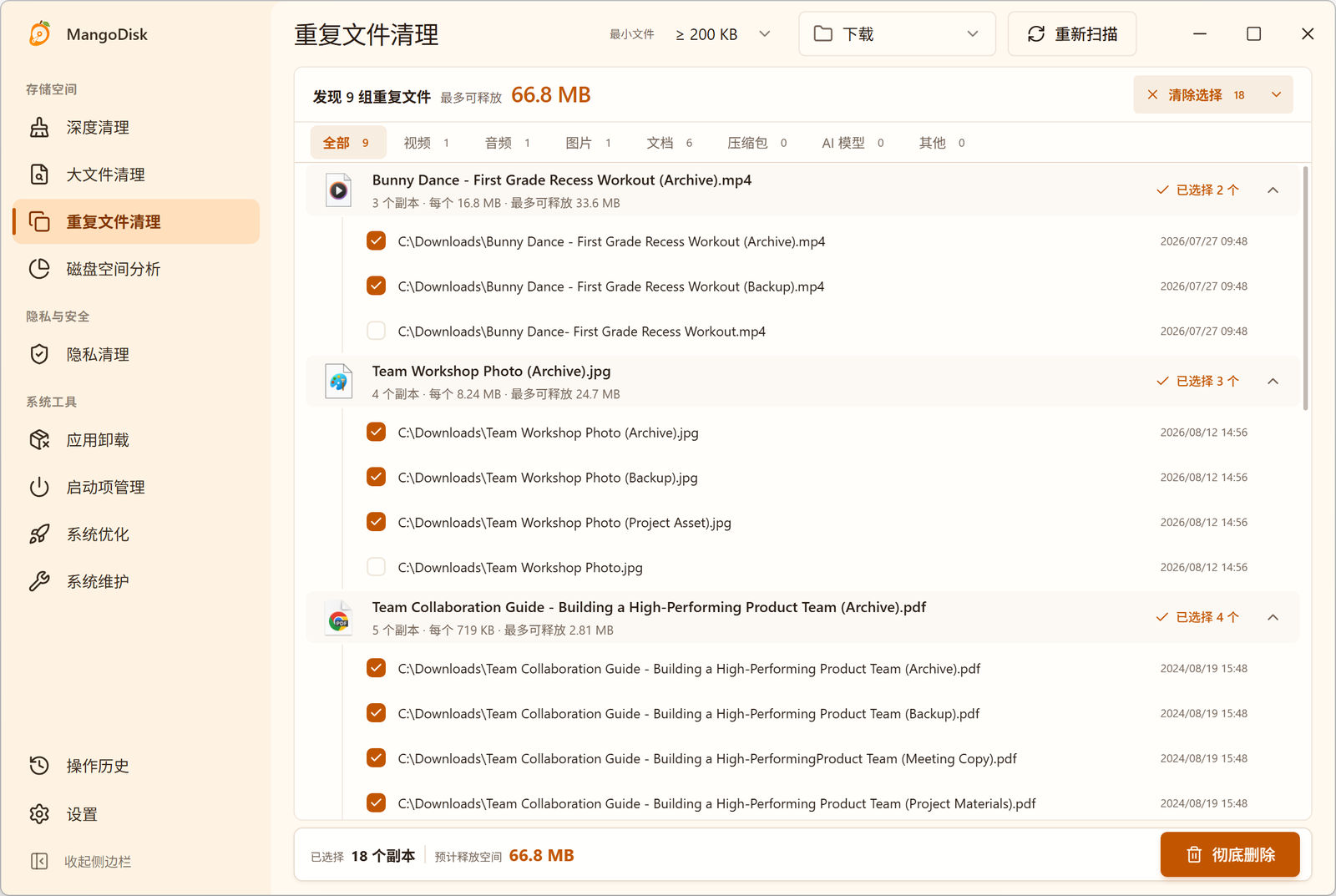
这张 Windows 截图展示了同一视频的多份副本,以及照片、文档的重复分组。文件名里带着“Backup”或“Archive”,不代表就应该删除:它可能是刻意保留的备份,也可能被其他资料引用。图中的勾选状态和容量仅用于展示界面,不是建议照着操作。
如果问题是几份很大的旧安装包,则直接使用大文件清理,按类型、大小和位置检查会更合适。应用目录里的缓存,可以交给深度清理检查已支持的项目;不要因为整个目录很大,就把它都当作缓存。
这些检查可以在一款软件里完成,但分析图不会自动把结果送到其他功能,也不会替你判断哪些文件没用。每个功能仍需选择范围并核对扫描结果。
MangoDisk 的磁盘分析、大文件和重复文件删除都是永久删除,不经过回收站或废纸篓。 扫描和查看结果不会删除文件;真正操作前,要先核对内容并备份重要资料,具体见安全清理说明。
还需要保留的大文件,也可以在系统文件管理器中自行移到其他磁盘。微软的空间整理指南同样提供了把个人文件移到外置存储的办法。如果整理后发现,占用主要来自仍要使用的素材或项目,扩展存储可能比反复删除更合适。
按常用任务决定要不要换
| 你的主要需求 | 选用时可以这样判断 |
|---|---|
| 经常分析 Windows 本地 NTFS 磁盘 | 先考虑 WizTree 的 MFT 扫描方式,以及自己需要的权限、搜索和结果处理流程 |
| 希望使用源码公开的分析与整理工具 | 可以试试 MangoDisk,结合公开实现和实际操作判断是否适合 |
| 同时使用 Windows、Mac 或 Linux | 可以考虑 MangoDisk;仅在 Windows 和 Mac 之间切换,也可以了解官方 WizTreeMac |
| 需要集中检查自己的大文件和重复副本 | 用熟悉的目录试一次 MangoDisk,重点看结果是否便于核对、保留和处理 |
| 依赖 WizTree 的 CSV 或其他特定工作流程 | 换用前逐项核对需要的能力,不把两款工具当作全功能等价 |
如果还在几款工具之间选择,可以参考免费磁盘分析工具对比;原本使用 TreeSize 的用户,也可以查看TreeSize 替代工具的选用说明。
想体验 MangoDisk,可以从官网下载安装,先检查一个熟悉的目录。上述文件扫描在本机完成,不需要启用 AI。GitHub提供源码、版本记录和问题反馈入口。
如果还在两款工具之间犹豫,可以看 WizTree 和 WinDirStat 怎么选,从找大文件、重复副本和免费范围来判断。
想先比较两款工具的免费范围,可以看 TreeSize 和 WizTree,免费版够用吗?,了解查看占用、留存报告与付费功能的区别。