
想找 WinDirStat 替代工具?MangoDisk 把空间分析和深度清理放到一起
寻找 WinDirStat 替代工具?了解 MangoDisk 如何把矩形图分析、缓存清理和应用卸载放到一起,以及两款工具的适用场景与删除方式区别。

C 盘快满了,用矩形图找到了最大的文件夹,然后呢?一个几十 GB 的应用目录,里面可能既有缓存,也有设置、下载内容和正在使用的数据。看到了大小,还是不敢直接删。
如果你正在找 WinDirStat 替代工具,希望不只看清空间占用,还能集中清缓存、检查应用残留,MangoDisk 值得试试。 它把磁盘空间分析、深度清理和应用卸载放在同一个软件里,支持 Windows、macOS 和 Linux。本文介绍的桌面清理功能免费使用,无需注册或登录。
这是 MangoDisk 开发者整理的选用指南,重点是找到空间大户后,如何按文件用途继续整理。
先看清空间去了哪里,不用挨个查文件夹大小
MangoDisk 的磁盘空间分析会同时展示矩形图和目录列表。方块越大,占用越多;点进文件夹,就能继续查看里面的内容。
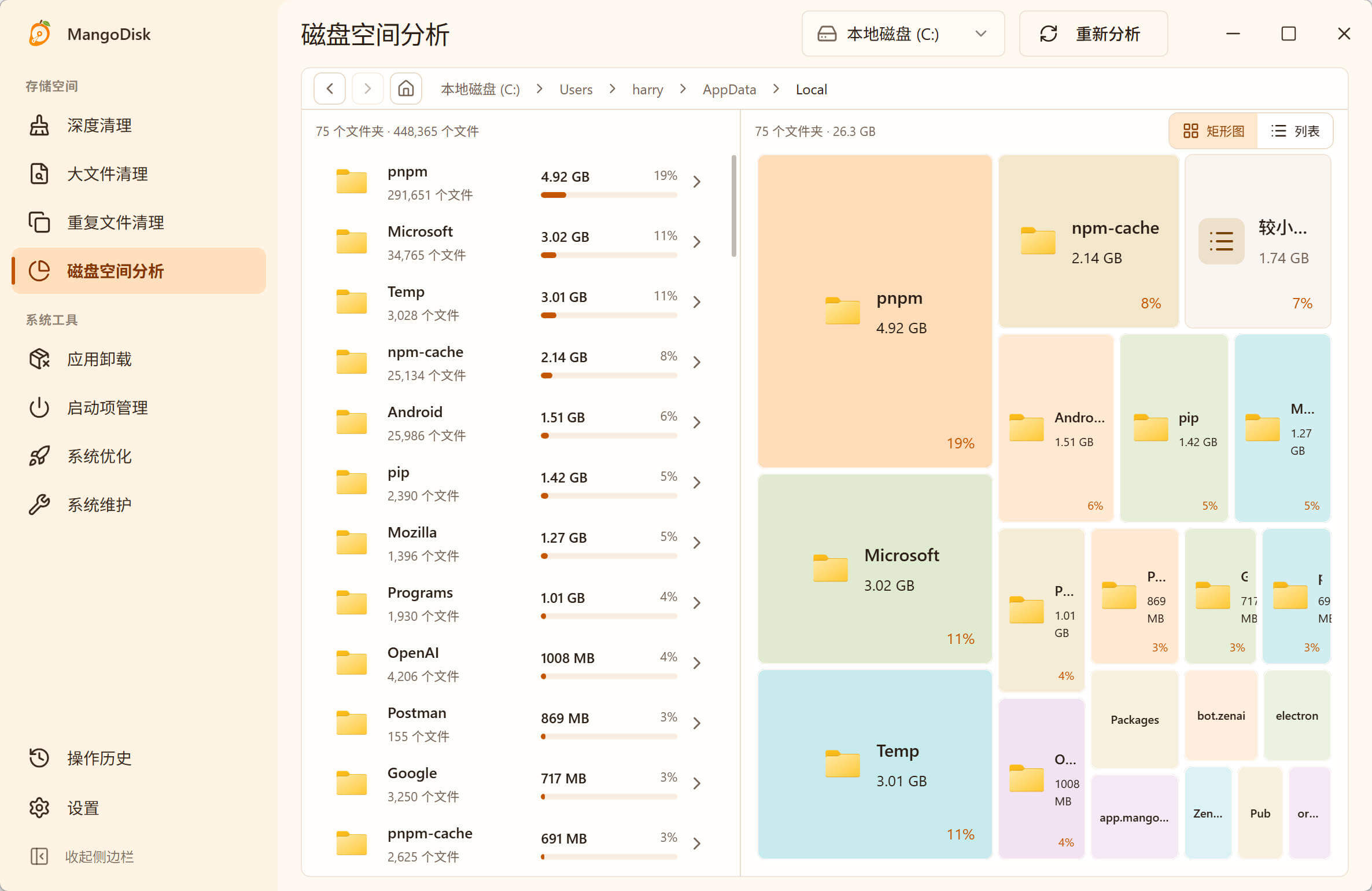
比起盯着 C 盘的红色容量条猜原因,你可以直接从最大的几块开始检查:是下载的视频、旧安装包,还是某个应用的数据目录?需要确认文件内容时,再打开它在文件资源管理器中的位置。
矩形图也是 WinDirStat 的核心功能。MangoDisk 值得考虑的地方,是把空间分析和后续的日常清理放在了一起。 找到占用后,不必对所有文件都采用同一种删除方式。
遇到缓存,不必自己研究一堆陌生目录
大视频通常好判断,应用目录却没那么简单。单看文件夹名称,很难分清哪些是可重新生成的缓存,哪些保存了账号设置或个人资料。
这时可以切到深度清理,扫描 MangoDisk 已支持的系统、应用和浏览器缓存。结果会按类别列出容量,并提供路径、风险标记和清理影响,减少逐个搜索目录用途的麻烦。
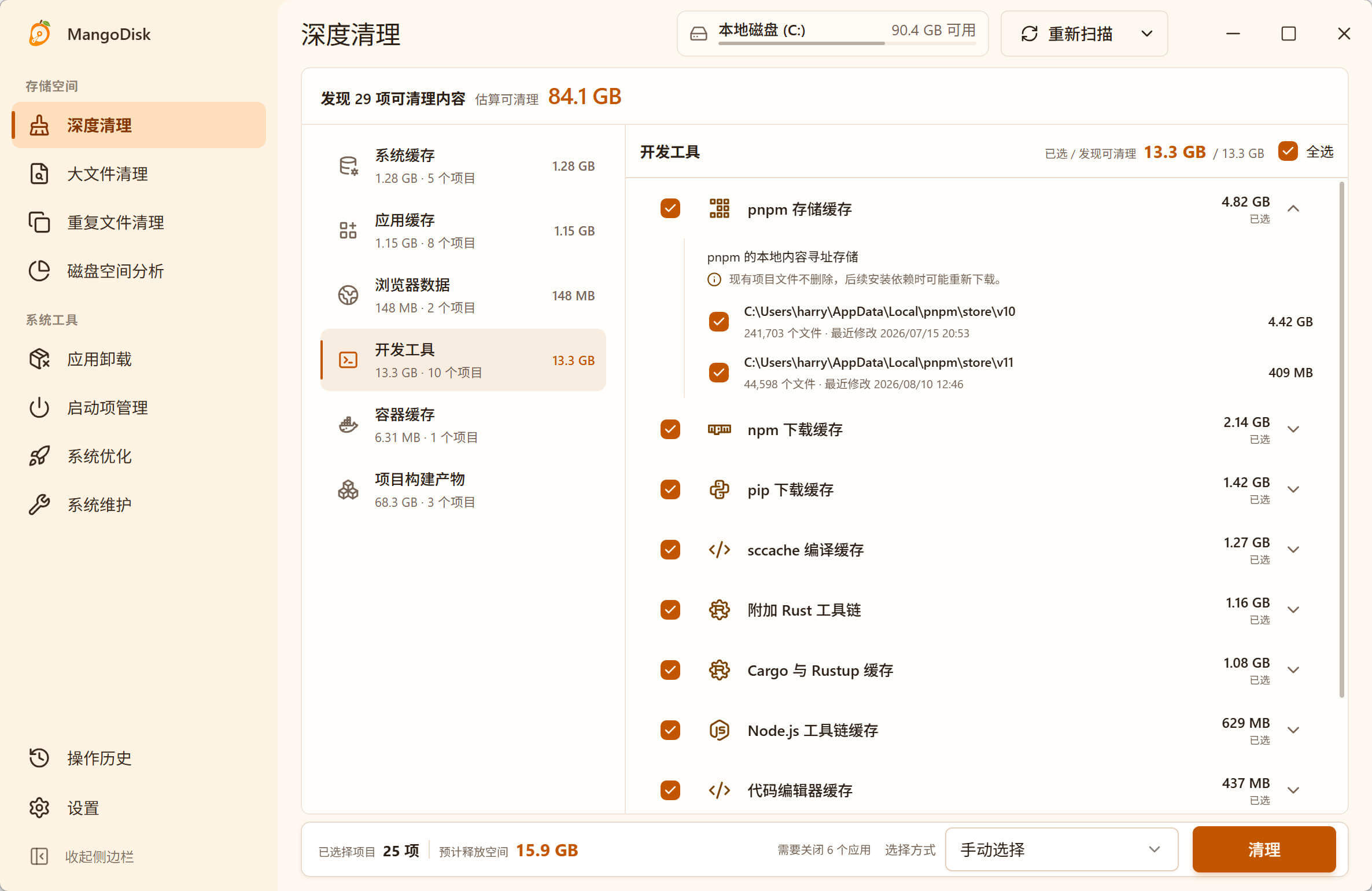
想腾出空间,不需要先把整个 AppData 弄明白。先从已识别的项目里选出不再需要的内容,按提示关闭相关应用,再确认清理即可。缓存可能在后续使用时重新生成;设置和本地数据则需要更仔细地检查。
扫描不会自动删除,结果也不必全选。这里的便利,是少找几个目录、少猜几次用途,而不是替你决定所有文件都能删。
软件不用了,连同关联文件一起检查
如果占空间的是一个已经不用的软件,直接删除它的安装目录并不等于正常卸载,还可能留下服务、配置和用户数据。
MangoDisk 的应用卸载会列出已安装应用,并检查能够识别的关联内容。展开后,可以区分应用本体、可重新生成的文件,以及可能包含用户数据的项目,再决定保留什么。
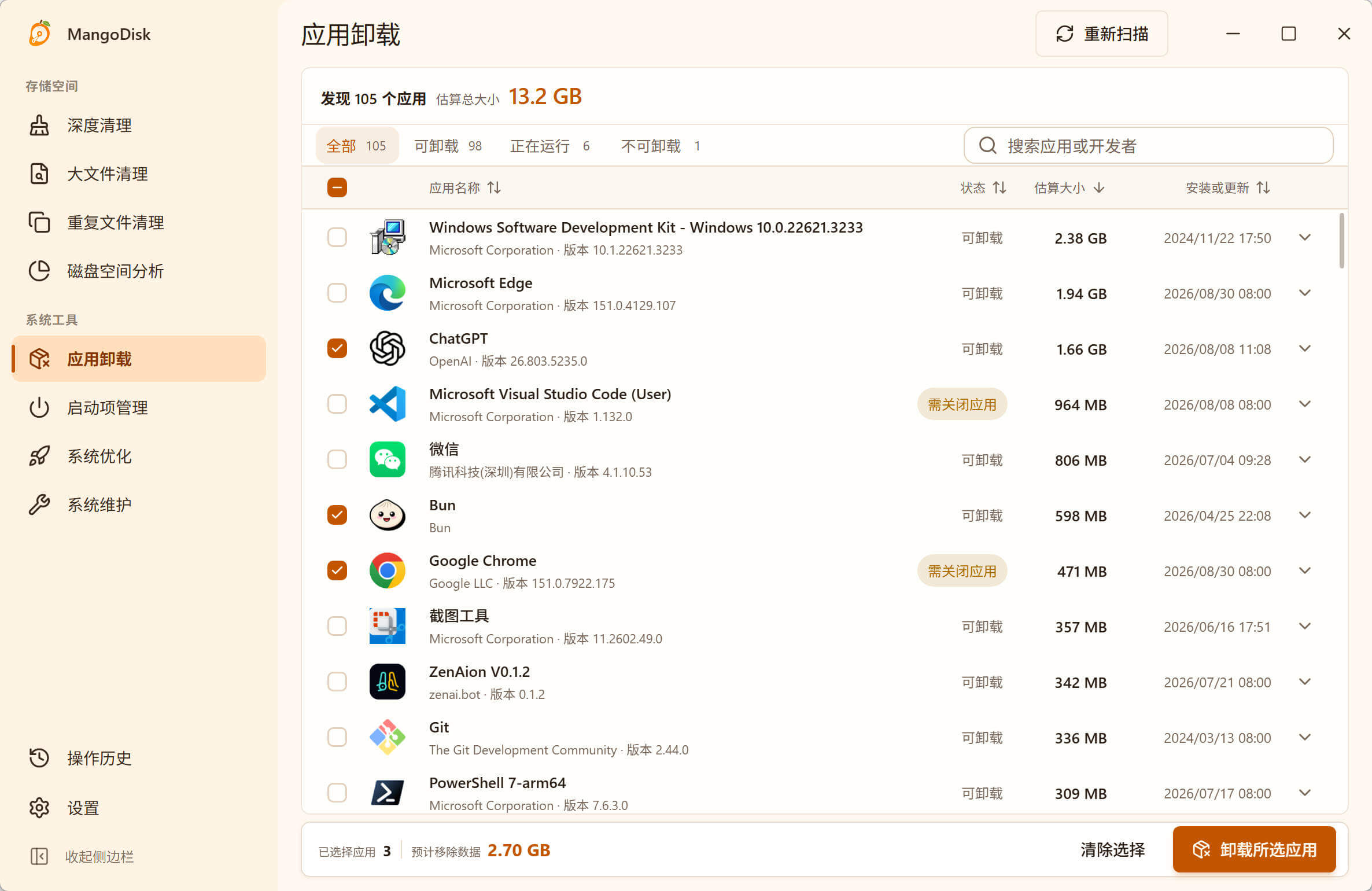
在 Windows 上,MangoDisk 优先调用系统或软件提供的卸载程序,不是直接删掉整个应用文件夹。它带来的实际帮助,是把卸载和关联文件检查放到同一个流程里,不用卸载完再到几个隐藏目录中寻找残留。
可能由多个应用共用的数据不会自动删除,能够识别的范围也因应用而异。要保留的设置、模板、存档和本地资料,请先备份。具体流程见Windows 应用卸载与残留清理。
如果真正占地方的是自己的视频、安装包或重复副本,则可以使用大文件和重复文件功能继续整理,不必为了清理而卸载还需要的软件。需要按类型筛选时,可以参考Windows 大文件查找指南。
已经有 WinDirStat,什么情况下值得换?
如果你只是想看文件夹大小、定位大文件,WinDirStat 已经能完成任务。它并非“只能看、不能清”:当前官方功能介绍还列出了按内容检测重复文件、移动或删除文件等能力,官方清理说明也提供了调用 Windows 清理与卸载工具的入口。
更适合尝试 MangoDisk 的,是下面这些需求:
- 找到大目录之后,还想按应用和缓存类别继续检查,不愿自己翻隐藏文件夹。
- 经常清理缓存、卸载旧软件,希望把这些操作集中到一个界面。
- Windows 和 Mac 都在用,希望两边使用同一款工具整理空间。
这里不把 MangoDisk 说成 WinDirStat 的全功能替代,也不承诺扫描一定更快。如果你依赖某个特定功能,换用前仍应核对是否支持。
删除方式也要留意:WinDirStat 提供移入回收站和永久删除选项;MangoDisk 的磁盘分析、大文件和重复文件删除属于永久删除,不经过回收站。 重要文件先备份,不确定的目录先保留,完整边界见安全清理指南。
从找到大文件夹,到腾出真正需要的空间
不用为了清理电脑先注册一个新账号,也不用一次学完所有功能。下载 MangoDisk,从磁盘空间分析开始,看一看空间主要用在了哪里:缓存交给深度清理检查,不再使用的软件通过应用卸载处理,个人文件则按需要整理或保留。
本文介绍的功能在本地完成扫描和处理,源码公开在 GitHub。少一点翻目录和猜用途的麻烦,才是换一款清理工具最实际的理由。
还没选好分析工具?可以比较这 4 款免费磁盘分析工具,看看各自适合的需求和免费使用范围。
如果还在两款工具之间犹豫,可以看 WizTree 和 WinDirStat 怎么选,从找大文件、重复副本和免费范围来判断。