
Unity 的 Library 文件夹可以删除吗
用 MangoDisk 比较 Unity 旧项目的 Library 占用,按路径清理缓存,保留资源、配置和内存快照,并了解重新导入的影响。
可以,但要先保存工作、关闭 Unity 项目,并确认原始资源和配置完整。 正常情况下,项目里的 Library 保存的是 Unity 生成的内部资源数据;删除后,下次打开项目会重新生成,也需要重新导入资源。它适合在整理旧项目时按需清理,不适合每天清空。Unity 资源导入说明
如果电脑上留着多个 Unity 项目,用 MangoDisk 的深度清理,可以集中查看已识别项目的产物路径和大小,再选择哪些旧项目的 Library 值得清。免费开源,无需注册或登录,扫描在本地完成。
用 MangoDisk 比较旧项目的占用
手动清理一个项目并不复杂;项目多了,麻烦的是逐个找文件夹、查看大小,再分清哪些还在开发。MangoDisk 会把识别到的 Unity 产物集中列出来,展开后可以按具体路径选择,不必把所有项目一起清掉。
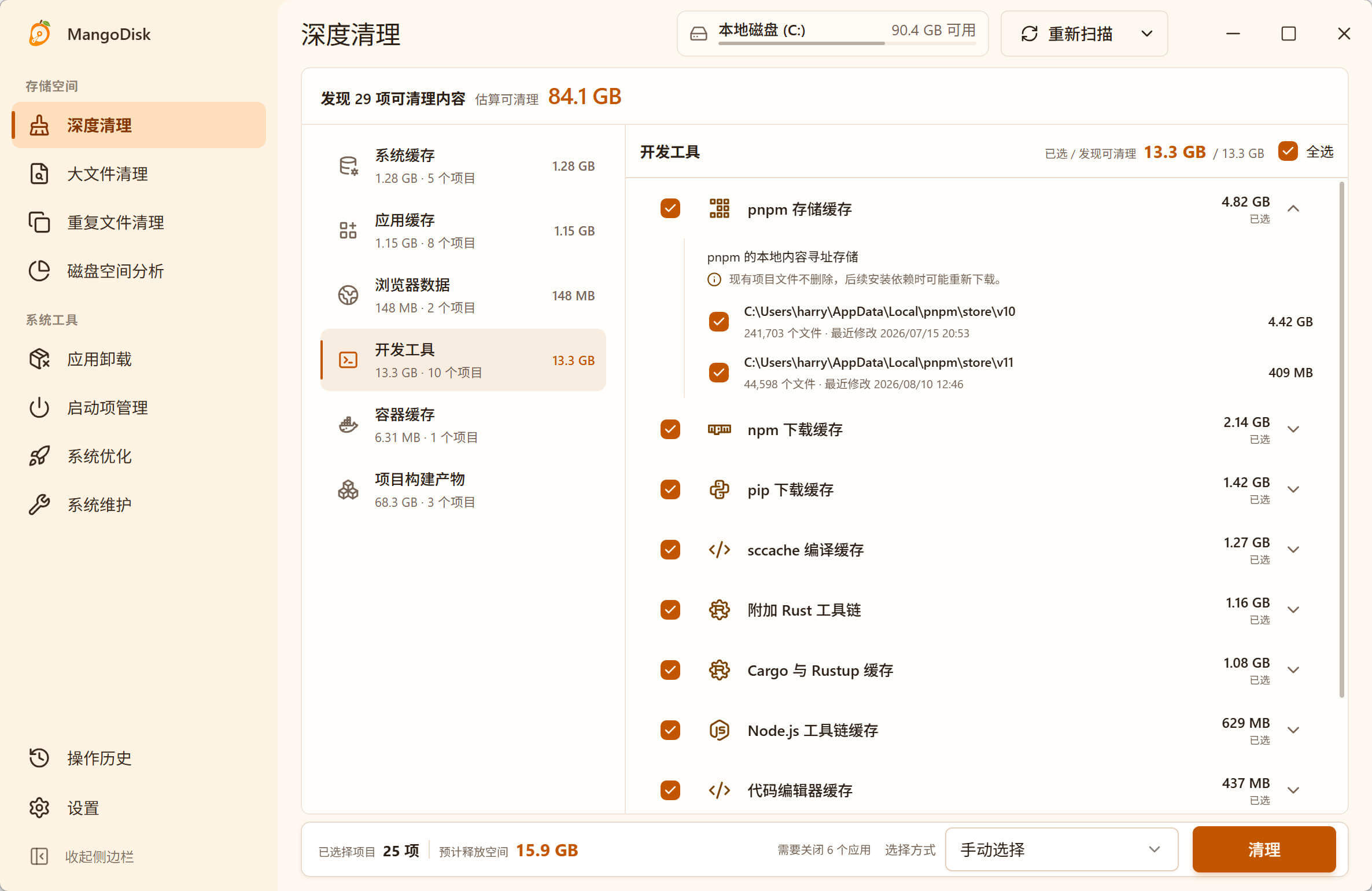
上图为深度清理界面示例,实际显示的项目取决于扫描结果。
打开深度清理,完成标准扫描,在项目构建产物中查看 Unity 构建产物。项目放在其他磁盘时,可以通过扫描按钮旁的选择磁盘加入对应磁盘。
准备清理时:
- 先按项目路径比较占用,找出暂时不会继续开发的旧项目。
- 保存场景和代码,停止构建,退出 Unity Editor;确认重要资源、配置和自有修改已备份。
- 选择暂不选择,展开 Unity 条目,只勾选核对过的旧项目
Library路径。 - 检查所选路径和预计释放空间,再确认清理。
Unity 条目还可能包含 Temp、Obj、Logs 和 MemoryCaptures,不要为了清 Library 把整组全选。 内存快照和日志是否还有用,需要单独判断。
Unity 构建产物默认不选中,扫描也不会自动删除。确认执行后,MangoDisk 会永久删除所选内容,不经过回收站或废纸篓;详见安全清理指南。清理前请自行确认 Unity 已退出、构建已停止,不能只依赖清理页面上的提示。
Library 的位置和空间占用
这里说的 Library 在 Unity 项目根目录,和 Assets、Packages、ProjectSettings 并列。它不是 Mac 用户目录下的 ~/Library,不要按名字删除其他位置的同名文件夹。
Unity 会把原始资源转换为适合编辑器和目标平台使用的内部数据,并保存在项目的 Library 中。每个项目都有自己的这部分数据,所以即使没有新增多少代码,多个项目留下的缓存也值得检查。
但 Library 大并不意味着出了问题。对每天使用的项目,这些数据能避免重复导入;清掉之后,再次打开还会生成。腾出的空间和下一次等待重建的时间,需要一起考虑。
| 项目情况 | 清理建议 |
|---|---|
| 很久不再打开的练习、演示或旧版本项目 | 确认备份后,优先检查 Library 的占用 |
| 近期还要继续开发、测试或出包 | 通常先保留,避免反复重新导入 |
| Library 中存过个人文件或直接改过包源码 | 先备份自有内容,不直接按缓存删除 |
哪些文件夹要保留
能重新生成 Library,不代表项目根目录下的其他内容也能删除。
| 内容 | 应如何处理 |
|---|---|
Library | 关闭项目、确认可重建且没有自有内容后,按需清理 |
Assets 和对应的 .meta | 保留,包含项目资源、脚本及资源标识等数据 |
Packages | 保留,包含依赖配置,也可能有嵌入包源码 |
ProjectSettings | 保留,包含项目设置 |
Temp、Obj | 单独确认用途和项目状态,不必随着 Library 一起删除 |
Logs | 排查问题时保留;旧日志不等于永远无用 |
MemoryCaptures | 保留仍有价值的内存快照,不能当作可自动重建的缓存 |
.meta 文件看起来不起眼,但保存着资源标识和导入相关信息,要和资源一起保留。Unity 资源元数据说明
另一个容易漏掉的情况是 直接修改过 Library/PackageCache 中的包源码。清理前先保存这些修改;Unity 官方的 URP 修改流程是把包从缓存复制到项目的 Packages 中,再修改嵌入包,不要把自有修改只留在缓存里。Unity 修改 URP 源码说明
MemoryCaptures 则是另一类内容。Unity Memory Profiler 会在这里保存采集或导入的内存快照,用来分析和比较当时的内存状态。重新打开项目不会替你重建同一份历史快照。Memory Profiler 快照说明
只处理一个项目时也可以手动清理
保存工作、退出 Unity 后,在 Windows 文件资源管理器或 Mac Finder 中打开项目根目录。确认旁边有 Assets、Packages 和 ProjectSettings,再查看 Library 的属性或显示简介,判断占用是否值得处理。
完成备份和内容确认后,只移除这个项目的 Library,保留其他目录。如果想先保留恢复机会,可以移到回收站或废纸篓;它仍会占用磁盘,之后要回收空间,还需要处理其中的副本。
一个项目用文件管理器就能完成;多个旧项目需要比较时,MangoDisk 的作用是把候选路径和占用集中展示,并让你逐条选择。
如果 MangoDisk 没有列出某个项目,不代表它没有可清理内容。当前 Unity 规则通过 Assembly-CSharp.csproj、Assets 和 ProjectSettings 识别项目,缺少这些标记,或目录不在本次扫描范围内,都可能没有结果。可以先用磁盘空间分析查看具体目录,不必为了让清理工具识别而修改项目。MangoDisk Unity 清理规则
清理后 Library 又变大了怎么办
重新打开项目后,Unity 会生成新的 Library。这是正常行为:清理移除了之前的缓存,没有改变项目对这些数据的需要。
第一次重新打开可能要花更多时间导入资源。先等导入完成,再检查场景、资源引用和构建情况;不要为了让文件夹一直保持很小而反复清空它,也别把清 Library 当成能修复所有报错的操作。
如果清理后磁盘仍然很满,用 MangoDisk 的磁盘空间分析查看真正的大目录。占用可能来自原始素材、旧安装包或其他工具的构建产物;Assets 大时,需要判断哪些素材仍被项目使用,不能套用缓存的清理方式。
其他开发项目可以分别参考 Gradle 缓存清理和 Cargo cache 与 target 的区别。不同工具的数据用途不同,按实际路径处理。
下载 MangoDisk,先比较旧项目的产物占用,再按路径选择值得清理的 Library。正在开发的项目和仍需使用的诊断资料,可以继续保留。
相关阅读:开发者磁盘清理指南。