
Revo Uninstaller 替代工具:用 MangoDisk 卸载 Windows 软件
寻找 Revo Uninstaller 的免费开源替代工具?MangoDisk 支持查看 Windows 软件占用、检查关联文件,在卸载时保留需要的设置和本地数据。
想找一款免费的 Revo Uninstaller 替代工具,用来整理 Windows 里不再使用的软件?MangoDisk 的应用卸载可以先列出已安装的软件、估算大小和卸载状态,再让你检查能够识别的缓存、设置和本地数据,决定哪些一起移除、哪些继续保留。免费开源,无需注册或登录。
比如,试过几款剪辑工具后只留下一款,旧游戏已经不玩了,或者某个工作软件暂时用不上、以后还想恢复原来的设置。卸载前把应用和相关文件一起看清楚,能省去到不同目录里逐个查找的麻烦。
什么情况下适合用 MangoDisk 替代 Revo?
Revo Uninstaller 本身就提供免费版,包含常规卸载后的残留扫描。如果它已经满足你的日常需求,继续使用也很合适。
MangoDisk 更适合希望把应用整理与磁盘空间管理放在一起的用户:先比较软件占用,挑出不用的应用,检查要保留的数据;如果卸载后空间仍然紧张,再继续查看较大的文件夹。
选择时可以先看自己最需要完成什么:
| 你的主要需求 | 可以怎么选 |
|---|---|
| 已经习惯 Revo 的常规卸载和残留检查 | 继续使用 Revo Free |
| 想用免费开源工具,先比较应用占用、检查相关文件 | 可以试试 MangoDisk 的应用卸载 |
| 除了卸载软件,还想查看磁盘里哪些文件夹占空间 | MangoDisk 可以在同一款软件中完成这些检查 |
| 需要强制卸载、记录安装时的系统变化等高级功能 | 查看 Revo Pro 的对应功能是否适合你的问题 |
Revo Pro 的官方手册介绍了强制卸载和安装追踪等功能。如果你依赖这些能力,先确认候选工具能否满足这些需求。
先看软件占用,再决定卸载谁
很多时候,最难的不是点击“卸载”,而是想清楚电脑里哪些软件已经不需要了。
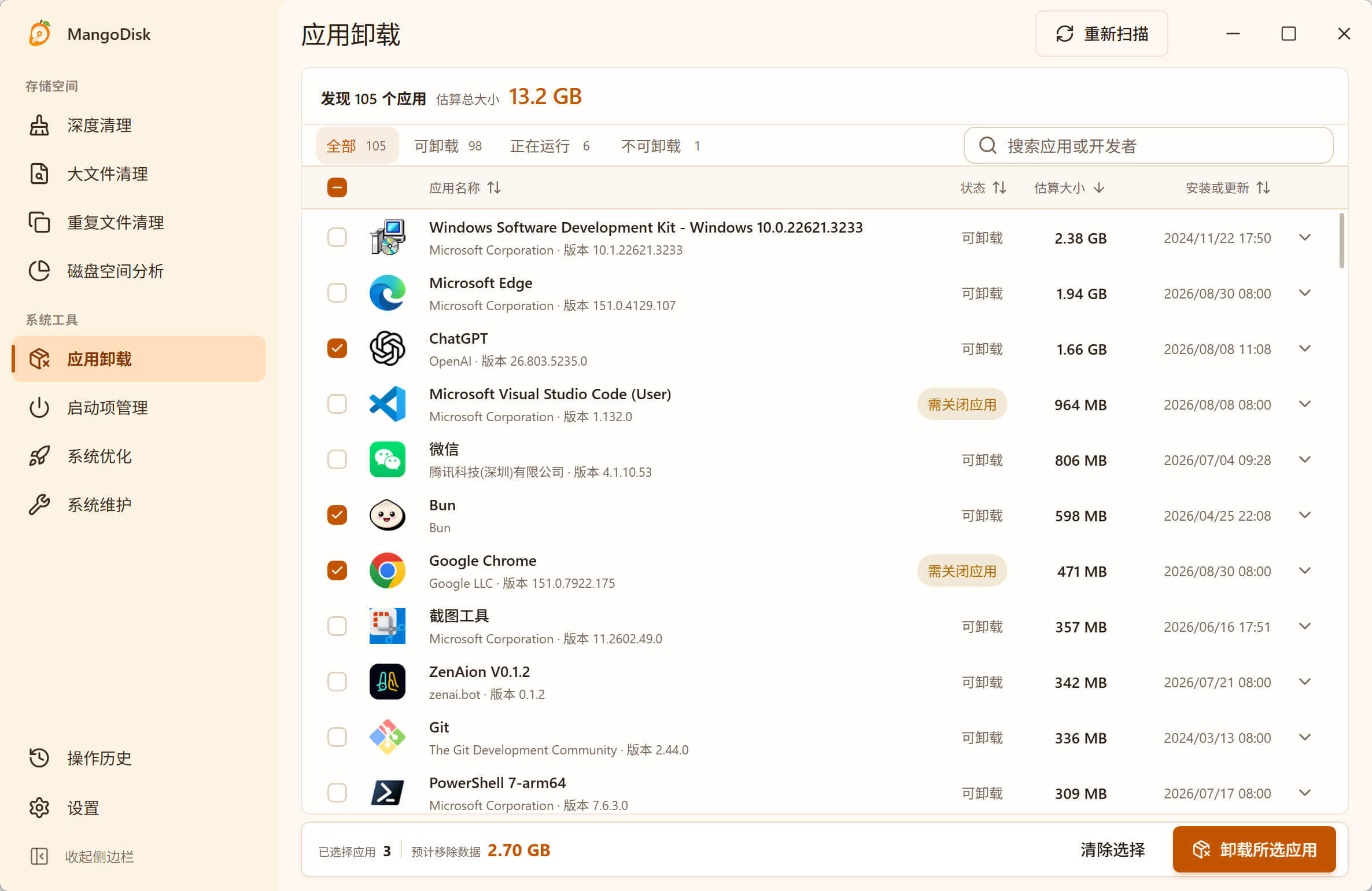
打开 MangoDisk 的应用卸载并扫描,可以搜索软件或开发者,也可以按大小、名称、状态或日期排序。先看看占用较大的应用,再结合自己的使用情况决定是否保留。
这适合整理装过一段时间的试用软件、已经被其他工具替代的应用,以及不再玩的游戏。大小只是筛选线索:偶尔使用的工作软件仍可能很重要,不能仅因为占用大就删除。
列表会显示应用的卸载状态。遇到“需关闭应用”时,先保存工作并完全退出;部分软件还会要求管理员权限,或只能通过它自己的卸载程序处理。
如果已经选好了几款不用的软件,可以一起选中,再逐项检查。Windows 软件各有自己的卸载流程,期间可能需要确认或重启。
卸载软件,也可以保留以后还要用的数据
想移除软件,不一定想把它的所有内容都删掉。比如暂时卸载设计工具,但还想保留预设;不再玩某款游戏,但希望留下存档;工作软件以后还要重装,想沿用原来的设置。
在 MangoDisk 中展开应用,可以查看能够识别的关联项目、路径和大小,并根据标记调整选择:可重新生成的缓存和日志,不再需要时可以考虑移除;配置、模板、存档和其他本地资料,要先确认是否还用得上。可能包含用户数据的项目默认保留。
拿不准某个目录里是什么,就先打开位置查看。可能被多个应用共用的数据目录只提供查看入口,不会自动删除,避免把仍在使用的共享内容一起处理掉。
在 Windows 上,MangoDisk 会优先调用系统或软件提供的卸载方式,而不是直接把安装文件夹删掉。微软也提供了通过“设置”或控制面板卸载软件的方法。
确认移除的关联文件无法恢复,重要设置和资料先备份。 不确定的内容先保留。操作前可以查看应用卸载说明和安全使用指南。
软件卸载了,磁盘空间为什么还是不够?
应用列表里的大小,不一定涵盖你在电脑上为它保存的全部内容。游戏资源、下载的素材、视频项目或其他个人文件,可能放在单独的位置,也可能被卸载程序保留下来。
这时可以打开 MangoDisk 的磁盘空间分析,扫描需要检查的磁盘或文件夹,通过目录列表和矩形图找出较大的项目,再进入对应位置查看内容。
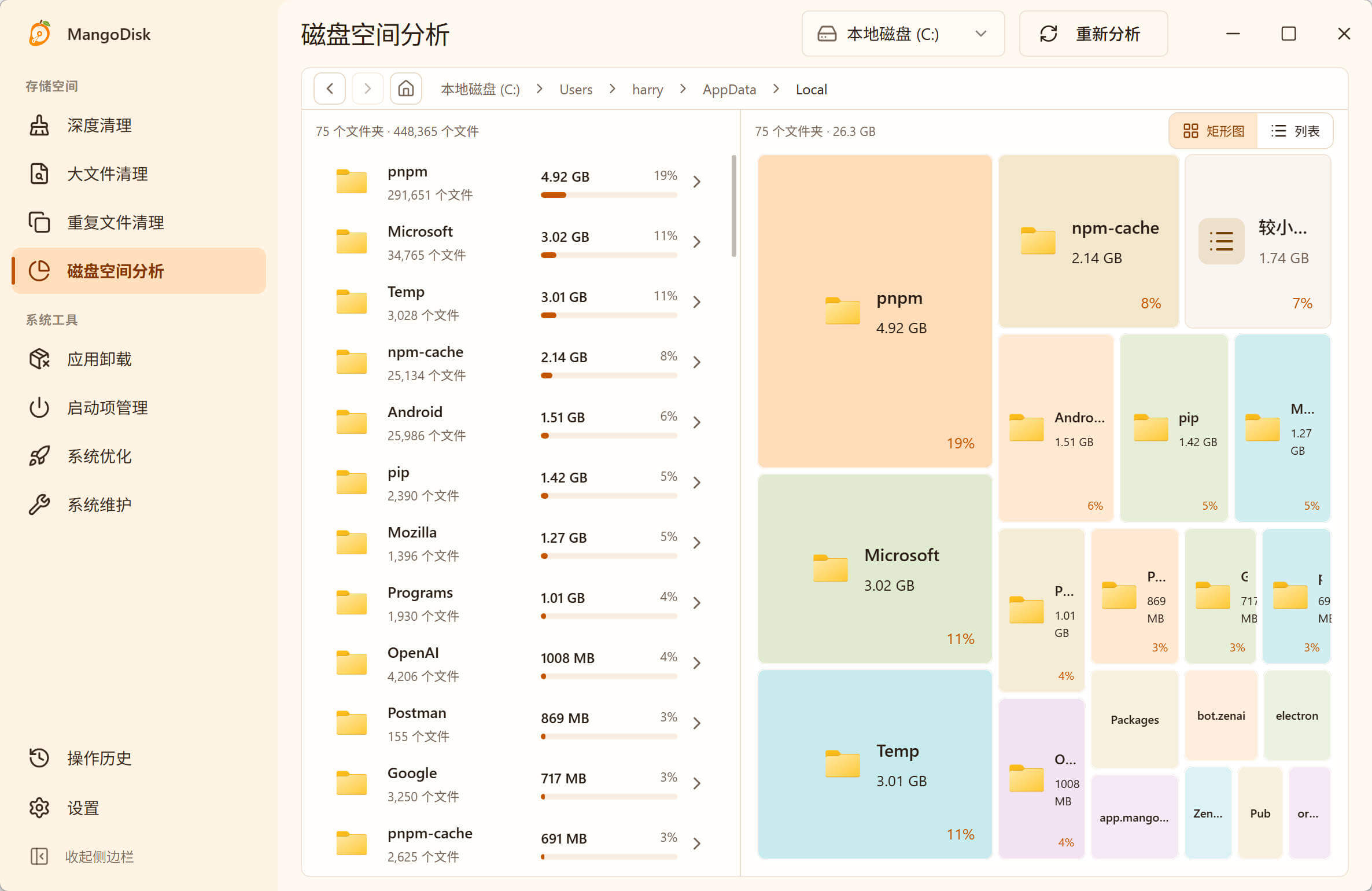
这样更容易分清:剩下的是仍然需要的项目和存档,某个软件保留的数据,还是与这次卸载无关的其他占用。文件夹大、名字像某款软件,都不能直接说明它可以删除。
如果需要完整的卸载与残留处理步骤,可以继续阅读Windows 11 软件卸载指南;如果主要问题是系统盘容量不足,可以查看Windows 11 C 盘清理指南,或浏览更多 Windows 磁盘清理文章。
软件无法卸载时,先解决卸载问题
如果软件提示卸载失败、缺少卸载程序,或安装了驱动、服务等组件,应先按厂商提供的方法处理。需要重启时先完成重启,不要直接删除安装目录来代替卸载。
MangoDisk 可以帮助查看软件和关联文件,但不能保证找齐每款软件的全部残留,也不能保证修复损坏的卸载程序。遇到这类问题,优先查看软件厂商的支持说明,或者回到 Windows 的卸载、修复入口继续处理。
如果你寻找 Revo Uninstaller 替代工具,主要是想整理不用的软件、保留需要的数据,并继续查看磁盘占用,可以下载 MangoDisk,从应用卸载开始。