
Windows 11 如何查找并安全删除重复文件
了解如何在 Windows 11 查找重复文件、核对文件内容、选择需要保留的副本,并避免误删备份、应用数据和系统文件
在 Windows 11 查找重复文件,最好先从下载、文档、图片、视频和以前导入的备份等个人目录开始。可以先用文件资源管理器按名称、类型、大小和修改日期缩小范围,再打开文件并比较完整路径。名称或大小相同只能说明“可能重复”,不能证明文件内容完全一致。
不要把 C:\Windows、Program Files、ProgramData 或应用安装目录里的同名文件当成普通重复文件删除。Windows 和应用可能有意在不同位置保存相同组件。
什么才算重复文件?
本文所说的完全重复文件,是指文件内容完全相同。它们的文件名、所在目录和修改时间可以不同。
以下情况不一定属于完全重复:
- 看起来相似、但分别拍摄的两张照片;
- 文件名相同、内容经过不同修改的两份文档;
- 视频原片和压缩后导出的版本;
- 原文件和专门保存的备份副本。
只看文件名删除很容易误判。photo.jpg 和 photo (1).jpg 可能完全一样,但两个目录中的 预算.xlsx 也可能是不同版本。要确认完全重复,最终需要比较文件内容。
重复文件通常出现在哪里?
优先检查经常发生下载、复制和导出的个人目录。
| 位置 | 常见重复内容 | 需要确认什么 |
|---|---|---|
| 下载 | 重复下载的安装包、压缩包、PDF 和邮件附件 | 文件是否仍有用途,旧安装包是否已经被新版本替代 |
| 图片 | 多次导入的照片、编辑后的导出文件、聊天软件下载的图片 | 分辨率、元数据和编辑内容是否不同 |
| 视频 | 屏幕录制、视频导出和重复下载的媒体 | 哪一份是原片,哪一份是压缩或预览版本 |
| 文档和桌面 | 在多个项目间复制、文件名带“副本”或数字的文档 | 打开文件并确认所在目录是否仍在使用 |
| 移动硬盘和导入的备份 | 多个时间点保存的相同个人文件 | 这份副本是否属于仍然有效的备份 |
备份本来就需要保留冗余。如果另一块硬盘上的副本是唯一备份,把它当成垃圾删除,就失去了备份的意义。
方法一:用文件资源管理器寻找明显副本
如果大致知道重复文件在哪个目录,文件资源管理器已经可以完成第一轮筛选。
- 按 Windows + E 打开文件资源管理器。
- 先进入下载或图片等具体目录,不要一开始就搜索整个电脑。
- 切换到详细信息视图。
- 按名称、大小、类型或修改日期排序。
- 使用搜索框和搜索选项,继续按文件类型、大小或日期缩小范围。
- 预览或打开可疑副本,再通过属性比较完整路径。
报告 - 副本.pdf、照片 (1).jpg 或多个不同版本号的安装包都值得检查,但这些命名本身不能证明内容相同。
在“此电脑”中搜索范围更大,但速度也更慢。先检查一个明确目录,更容易判断每个文件为什么会出现在这里。文件资源管理器可以找出可疑副本,却不会自动证明两份文件内容完全一致。
方法二:用 PowerShell 核对两份文件的内容
如果怀疑两份文件完全一样,但文件名不同,可以比较它们的哈希值。哈希值由文件内容计算得出;PowerShell 的 Get-FileHash 默认使用 SHA-256。
打开 PowerShell,分别对两份文件执行命令:
- 第一份文件:
Get-FileHash -LiteralPath "C:\Users\YourName\Downloads\report.pdf" - 疑似副本:
Get-FileHash -LiteralPath "D:\Backup\report-copy.pdf"
如果两次输出的 Hash 完全相同,说明文件内容相同;如果不同,就先保留两份,直到确认差异。
这个方法适合核对少量重要文件,不适合手工处理成千上万张照片、视频和压缩包。哈希值也不会告诉你应该保留哪个目录中的副本。不要直接运行“自动删除所有重复哈希”的脚本,因为项目目录、同步目录或备份中的那一份可能正是需要保留的文件。
如何决定保留哪一份?
确认内容完全相同后,应根据文件所在位置决定,而不是只看名称或日期。
优先保留:
- 位于你日常整理该类文件的正式目录中的副本;
- 正被项目、媒体库或应用引用的副本;
- 文件名清楚,并保留了所需元数据的副本;
- 已经纳入有效备份流程的副本;
- 不在临时导出目录或重复下载目录中的副本。
文件在复制、下载或恢复备份时,修改时间可能发生变化。“日期最新”并不一定代表它就是最应该保留的一份。
哪些重复文件可以处理?
| 通常可以在确认后处理 | 需要先确认用途 | 不应当作普通重复文件删除 |
|---|---|---|
| 下载目录中重复的安装包和压缩包 | OneDrive 等同步目录中的照片和视频 | C:\Windows 中的相同文件 |
| 已经打开并与原文件比较过的导出内容 | 视频、设计和开发项目使用的素材 | Program Files 或 Program Files (x86) 中的文件 |
| 被复制到废弃目录中的个人文档 | 备份盘、恢复盘中的文件 | ProgramData 或 AppData 中用途不明的文件 |
| 多次手工导入留下的额外副本 | 游戏存档、虚拟机数据和应用媒体库 | 无法确认由哪个应用管理的文件 |
涉及云同步时,删除本地文件也可能同步删除云端和其他设备上的副本。操作前先检查同步状态,并确认对应云盘的删除规则。
使用 MangoDisk 按内容扫描完全重复文件
当重复文件分散在多个目录时,MangoDisk 可以扫描一个本地磁盘或目录,并把内容完全相同的文件放进同一组。即使文件名不同,也可以识别为同一组重复文件。
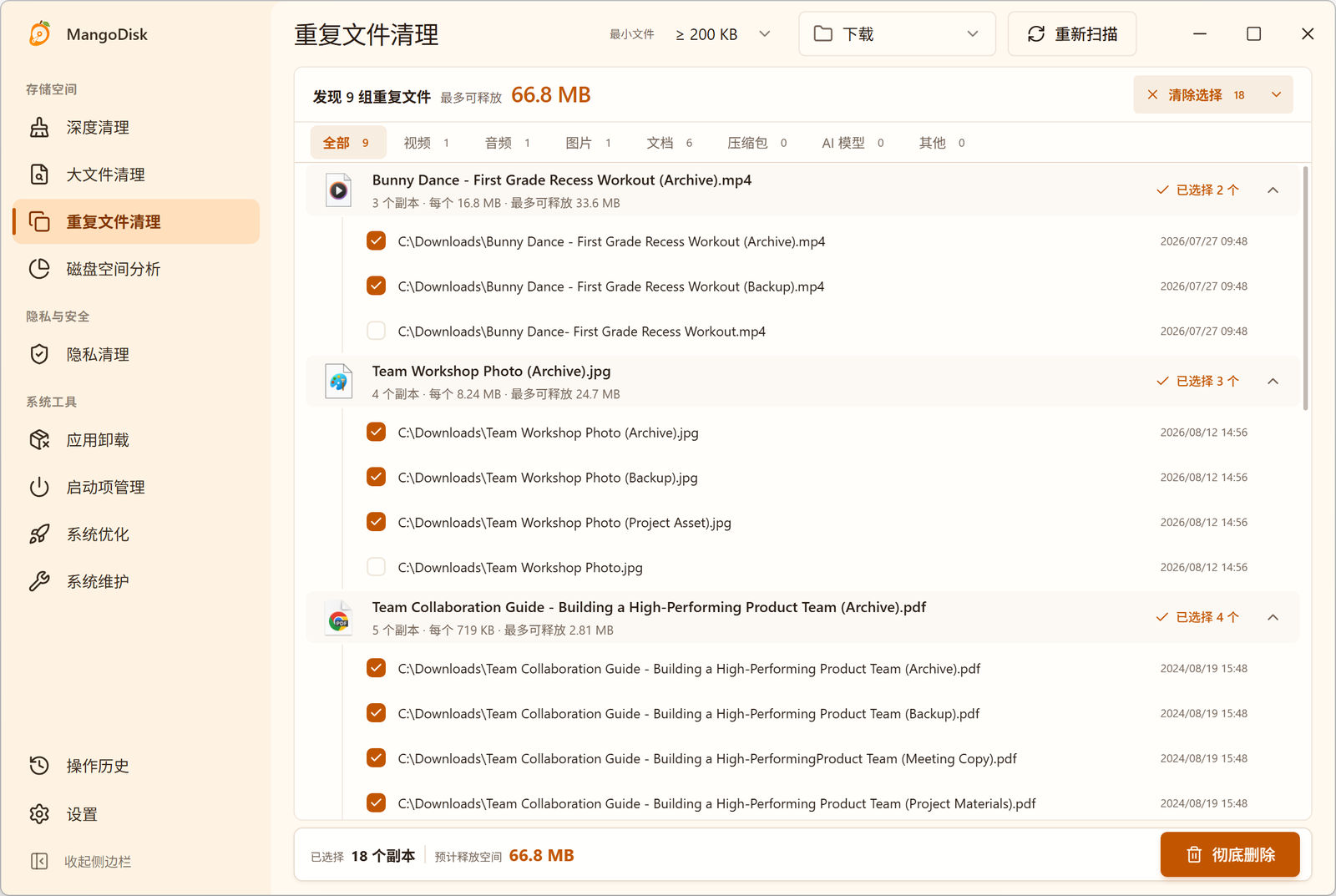
每组都会显示副本数量、单个文件大小、最多可以释放的空间和每份文件的完整位置。截图使用英文界面。
建议先选择明确的扫描目录,并设置合适的最小文件大小。大型视频、压缩包、磁盘镜像和重复导出的照片,通常比成千上万个小文件更值得优先检查。
类型筛选可以只查看视频、音频、图片、文档、压缩包、安装包等内容。智能选择会在每组至少保留一份,并选择其他副本,但它无法知道哪个目录对你最重要。删除前仍然需要展开分组、比较所有路径并调整选择。
完整操作可以查看重复文件清理功能说明。
重要:重复文件会被永久删除
通过 MangoDisk 确认删除的重复副本会被永久删除,不会进入 Windows 回收站。
删除前请确认:
- 重要文档、照片和视频可以正常打开;
- 已检查每一个被选择的完整路径;
- 每组至少保留了一份可用文件;
- 备份已经通过其他方式验证;
- 已排除不了解的应用目录和系统目录。
无法重新获得的文件,请先阅读 MangoDisk 安全指南并做好备份。
常见问题
Windows 11 自带重复文件查找功能吗?
文件资源管理器可以按名称、类型、大小和日期查找或排序文件,适合发现可疑副本。但要确认内容完全相同,仍然需要打开文件、比较哈希值或使用按内容检测的工具。
文件名相同就一定是重复文件吗?
不一定。它们可能是保存在不同目录中的不同版本。反过来,内容完全相同的文件也可能使用完全不同的名称。删除前应比较内容。
可以删除 Windows 或 Program Files 里的重复文件吗?
不建议。Windows 和应用可能要求相同组件分别位于指定目录。日常重复文件清理应限制在个人数据和自己了解的目录中。
OneDrive 中的重复照片可以删除吗?
需要先确认同步状态并打开照片比较。删除同步文件可能同时影响云端和其他设备,还要确认其中一份是否为编辑版或更高分辨率版本。
为什么删除后释放的空间比重复文件总大小少?
可释放空间只应计算多余副本,不能把每组中需要保留的那一份也算进去。部分空间还可能需要等待程序释放文件或 Windows 刷新存储统计后才会显示。
备份副本也算重复文件吗?
从内容上看可能完全相同,但用途不同。只要它仍是备份计划的一部分,就应该保留在独立存储设备上。
官方资料与相关文章
- Microsoft 支持:在 Windows 中查找文件和应用
- Microsoft Learn:
Get-FileHash - Microsoft 支持:在 Windows 中释放驱动器空间
- 相关文章:Windows 11 C 盘满了怎么办?安全释放空间的方法
- 相关文章:普通用户不要让 AI Agent 直接清理磁盘
如果文件资源管理器无法清楚展示重复关系,可以下载 MangoDisk,在本地扫描完全重复文件、比较路径,再决定保留哪些副本。
如果主要是下载的文件越堆越多,可以看下载文件夹清理指南,先区分安装包、便携软件和重要资料,再检查大文件与多余副本。