
如何对比磁盘空间变化,找出变大的文件夹
磁盘可用空间越来越少,却不知道哪个文件夹在变大?用 MangoDisk 对比同一位置的两次扫描记录,查看占用增加、减少、新增和已删除的项目,逐层找到空间变化的来源。
前几天磁盘还有不少空闲,今天却又快满了。打开文件夹看了一圈,几个大目录似乎一直都在,很难判断最近增加的空间到底去了哪里。
MangoDisk 的「空间变化」可以对比同一位置保存的两次扫描记录,直接查看哪些文件夹变大了、增加了多少,以及有哪些项目新增或消失。沿着增长的目录往下看,就能缩小排查范围,再决定需要整理什么。
先给要观察的位置留一份扫描记录
找出「现在最大的文件夹」和「最近变大的文件夹」,需要看的信息不同。一个存放多年照片的目录可能很大,却并没有继续增长;最近生成的一批录屏文件,反而可能是空闲空间减少的原因。
如果只想知道当前空间用在哪里,可以先看如何找出占用磁盘空间的大文件夹。要比较前后变化,则需要先留下一个时间点的记录。
在 MangoDisk 中:
- 打开「磁盘空间分析」,选择要观察的磁盘或文件夹。
- 在「扫描记录」中开启「每次扫描后保留记录」;首次使用时,也可以按页面提示开启并扫描。
- 完成一次分析,留下基准记录。过一段时间,再对同一个位置分析一次。
可以从最怀疑的位置开始,例如下载文件夹、视频项目目录或应用数据所在的文件夹,不必每次都扫描整块磁盘。
如果以前没有保存记录,就从现在开始。 一次扫描能告诉你当前的占用,无法还原昨天没有记录下来的目录大小。
选好两个时间点,查看空间增减
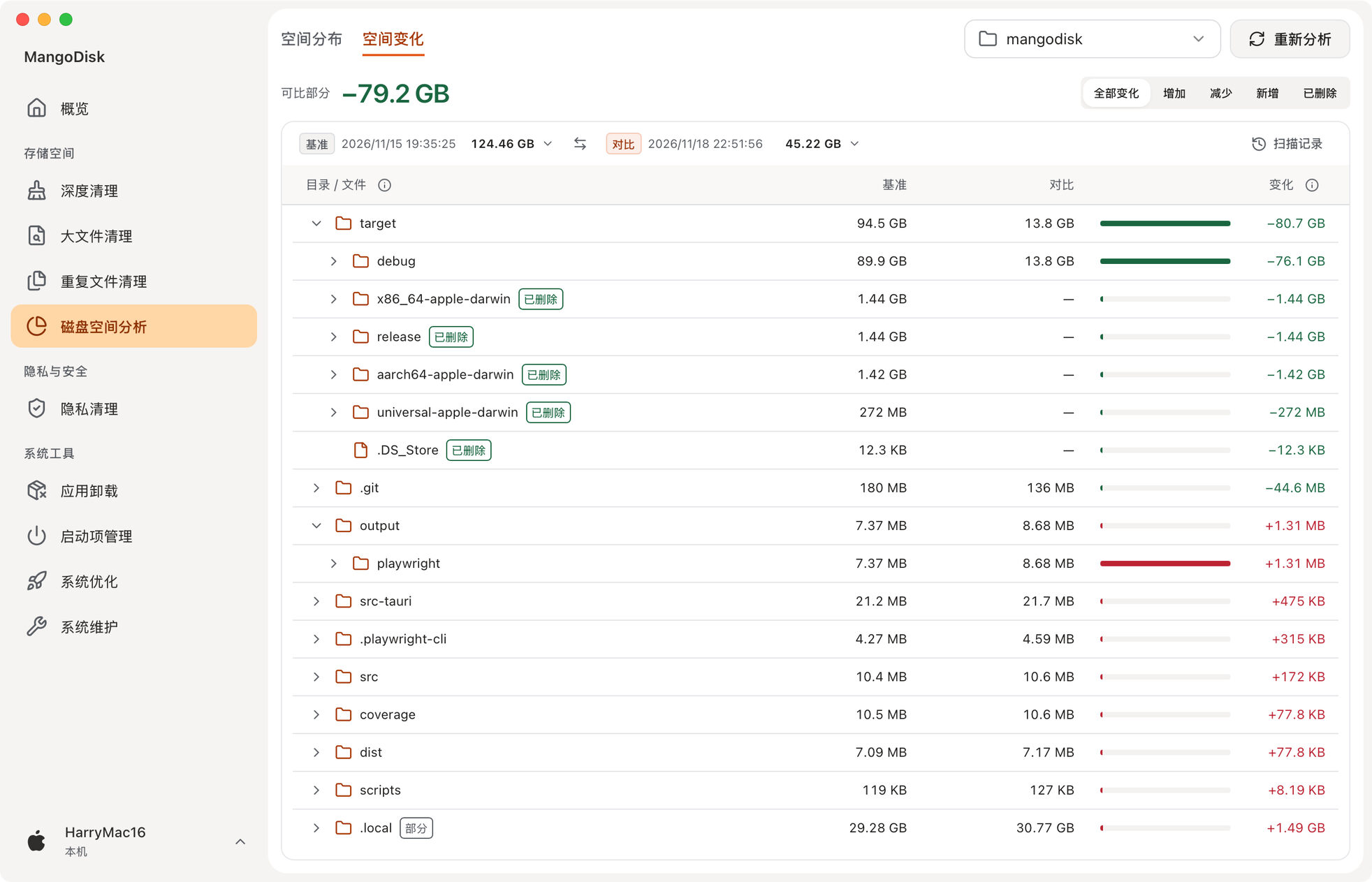
进入「空间变化」,把较早的记录选为「基准」,较晚的记录选为「对比」。先看清日期和扫描位置,避免把前后顺序选反。
已经保存过多次记录时,可以选择需要比较的两个时间点;如果想了解此刻的情况,先重新分析,再用新记录与之前的记录对比。
列表会并排显示前后的大小和变化量,也可以按类型筛选:
| 筛选项 | 主要用来查看什么 |
|---|---|
| 增加 | 原本已有、后来占用变大的文件或文件夹 |
| 减少 | 前后都存在,但占用缩小的项目 |
| 新增 | 较早记录中没有、较晚记录中出现的项目 |
| 已删除 | 较早记录中存在、较晚记录中已不在原位置的项目 |
想找空间为什么又少了,优先看「增加」和「新增」。想核对整理后的变化,则可以查看「减少」和「已删除」。
展开变大的文件夹,继续找到里面的来源
发现某个目录增长后,展开它的子文件夹,继续查看哪些项目在增加。这样可以从「项目目录变大了」进一步找到具体的输出目录或构建目录,而不必逐个打开文件夹、手动记下大小。
截图中的 target 和 output 就呈现了不同方向的变化:一个减少,另一个增加。即使所选范围的总占用下降,里面也可能仍有文件夹在增长;只看顶部的总变化,容易漏掉这些细节。
查看时,以对应层级的变化为准。父文件夹已经包含子文件夹的占用,不要把两者重复相加。
如果某一项标有「部分」,或顶部显示「可比部分」,说明结果存在统计范围限制。先确认两次扫描都完成,并尽量保持相同的访问权限和扫描范围;没有完整读到的数据,不宜直接当作新增或删除的证据。
哪些时候值得做一次空间对比?
空间过几天就少一截时。 给常用目录保留记录,发现变化后再扫描同一位置。对比结果能帮助你判断,增长主要集中在哪个文件夹,从而减少到处翻找的时间。它显示的是两个时间点之间的差异,需要你再次扫描才能更新结果。
录屏、剪辑或导出完成后。 素材、临时文件和成片可能放在不同位置。比较处理任务前后的记录,可以看到新增占用集中在哪里,再检查是否有不再需要的旧输出。正在使用的素材和唯一成片应继续保留。
项目构建后。 项目目录变大,不一定是源码增加,也可能是编译或打包产生了新文件。先用空间对比定位,再判断目录用途。对于截图中的 Rust target 目录,可以进一步阅读 Cargo 缓存和 target 目录有什么区别,确认它与依赖缓存的区别。
整理文件之后。 在同一范围保存整理前后的记录,可以查看哪些目录减少、哪些项目已不在原位置。如果只是把文件移到同一磁盘的另一个文件夹,原目录虽然变小,也不等于整块磁盘释放了同样多的空间。
找到增长来源,再决定怎么处理
空间对比解决的是「哪里发生了变化」。变大的目录里,可能有应用缓存,也可能是刚下载的文件、需要保留的备份或正在使用的项目数据,不能仅凭增长量决定删除。
可以先打开对应位置,确认文件的用途。如果确定是应用生成的缓存,优先查看应用自身的清理选项,或在 MangoDisk「深度清理」中检查对应分类;个人文档、照片、项目源文件和重要设置,则应按是否仍然需要来整理。
扫描记录保存的是分析所需的路径和大小等信息,不是文件备份。列表中的「已删除」用于说明前后差异,不能用它恢复原文件。
下次发现空间减少时,可以下载 MangoDisk,先为常用位置留下一份记录。之后对比同一位置的两次扫描,就能沿着真正增长的文件夹继续查找。功能入口也可参考磁盘空间分析文档。
首次使用可参考快速上手。更多相关整理方法见 Mac 清理指南和 Windows 清理指南。