
npm 缓存怎么清理,会删掉项目依赖吗?
npm 缓存占用太大?用 MangoDisk 查看并清理下载缓存,分清它和 node_modules 的区别;也可用 npm 命令清理,不必删除项目源码或重装依赖。

项目早就不做了,安装依赖时留下的 npm 缓存却可能还在占空间。它通常藏在用户目录里,删掉项目文件夹也不一定会跟着消失。
npm 下载缓存可以清理,它和项目里的 node_modules 不是一回事。 在正常的缓存配置下,清理下载缓存不会卸载项目依赖,也不需要重装 Node.js;以后安装软件包时,可能需要重新下载。
不想翻隐藏目录,可以用 MangoDisk 把 npm 和其他受支持的开发缓存一起找出来,直接比较占用。先看哪一项值得清,再决定删什么,比对着陌生文件夹猜用途省事。
用 MangoDisk 看看 npm 缓存占了多少
打开深度清理,运行扫描,找到 npm 缓存相关项目。展开后可以查看路径、容量和清理说明,不用自己到各个目录里查找。
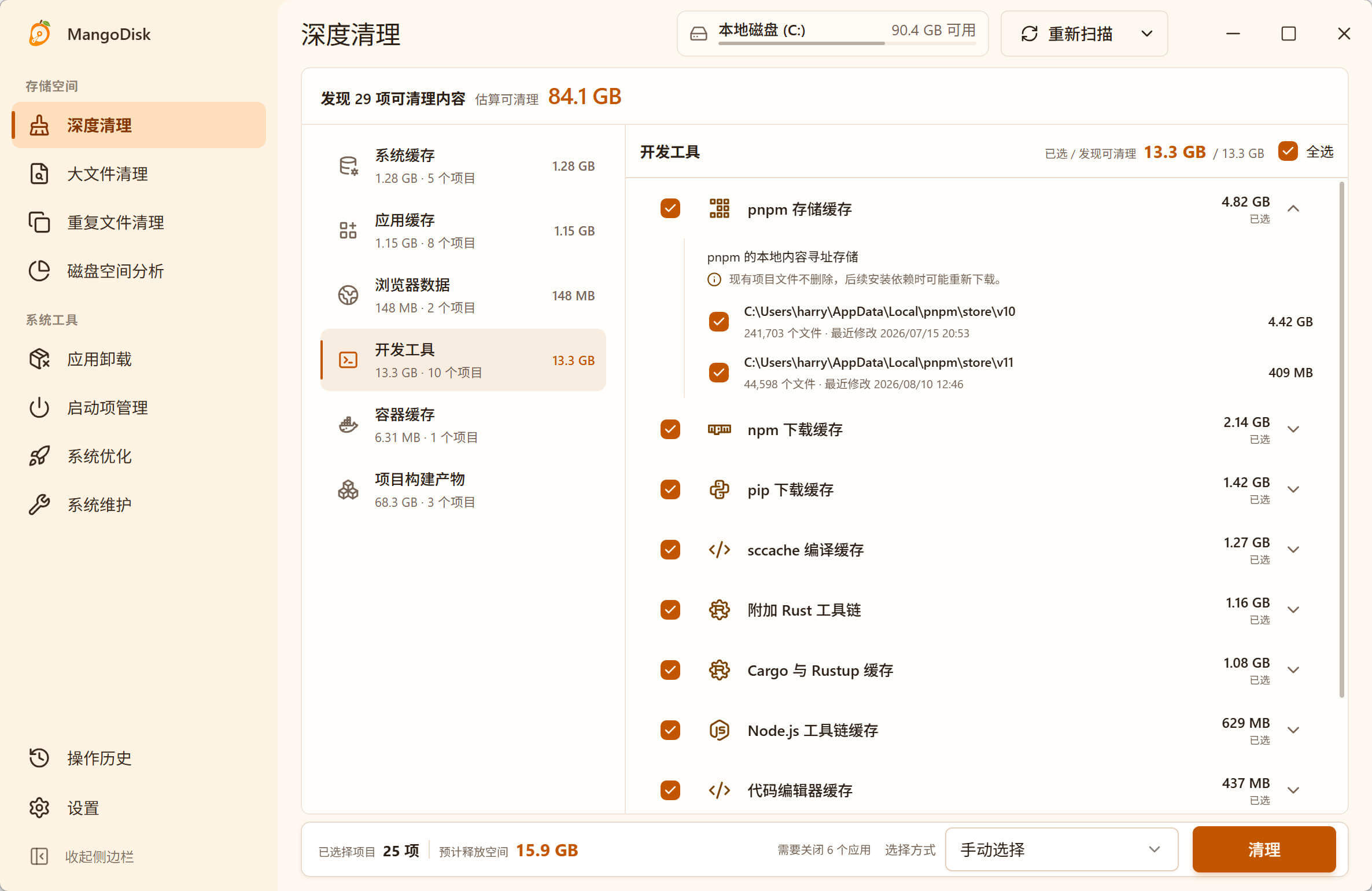
如果这次只想清 npm,先取消其他项目的选择,再勾选确认要清理的 npm 缓存。等正在进行的依赖安装和相关任务结束,核对清理范围与预计释放空间后,再确认执行。扫描本身不会删除文件。
MangoDisk 的内置规则覆盖 Windows 常见的 npm 缓存位置,以及 macOS 的 ~/.npm/_cacache。如果你改过 npm 缓存位置,先按下文查询实际路径,不要把“没有扫描到”理解成“没有缓存”。
缓存和 node_modules,到底有什么区别?
两者都和软件包有关,但用途不同:缓存留着下载过的数据,node_modules 则是项目实际使用的依赖目录。npm 的目录说明也将它们分开存放。
| 内容 | 用途 | 清 npm 下载缓存时会怎样 |
|---|---|---|
| npm 下载缓存 | 供后续安装复用的数据 | 被清理,需要时重新下载 |
项目里的 node_modules | 项目运行、构建所需的依赖 | 不会因此被卸载 |
| 全局安装的命令行工具 | 用 npm install -g 安装的软件 | 不会因此被卸载 |
源码、package.json、package-lock.json | 代码、依赖声明与版本记录 | 不是缓存清理对象,应保留 |
这里说的是缓存与项目正常分开放置的情况。如果曾把缓存路径改到混放个人文件的目录,先整理配置,不要直接清空它。
尤其别为了清缓存,顺手删掉 package-lock.json。它记录着确定的依赖版本,删除它还可能改变下一次安装得到的依赖版本。
想用命令行清理,可以这样做
Windows 打开 PowerShell,macOS 打开终端,先查询当前 npm 使用的缓存路径:
npm config get cache
这条命令只读取配置,不会清理文件。默认位置通常是 Windows 的 %LocalAppData%\npm-cache,或 macOS 的 ~/.npm。可以在文件资源管理器或 Finder 中打开返回的目录,查看大小。
如果只是怀疑缓存有问题,可以先验证并回收其中不再需要的数据:
npm cache verify
verify 不只是检查,它也会整理无用缓存,但不是强制清空缓存的命令。
确认需要释放这部分空间,且之后可以重新下载依赖时,等正在进行的安装和相关任务结束,再执行:
npm cache clean --force
它会删除 npm 下载缓存,不经过回收站。npm 要求加上 --force,是因为缓存通常能自行处理完整性问题,并不需要经常强制清空。具体行为见 npm cache 官方文档。
清完后,下次安装可能更慢,而不是更快。近期要离线工作,或者依赖的私有包暂时无法重新下载,就先保留缓存;它不是备份,但也没必要急着删。
清完还是不够,看看是不是项目目录占得多
下载缓存清掉了,旧项目里的 node_modules 还在。这也是为什么有时清理成功,磁盘却没多出多少空间。
这时可以切到 MangoDisk 的磁盘空间分析,选择开发项目所在的磁盘或文件夹。矩形图里方块越大,占用越多;点进去就能继续比较各个项目,不用逐个右键查看属性。
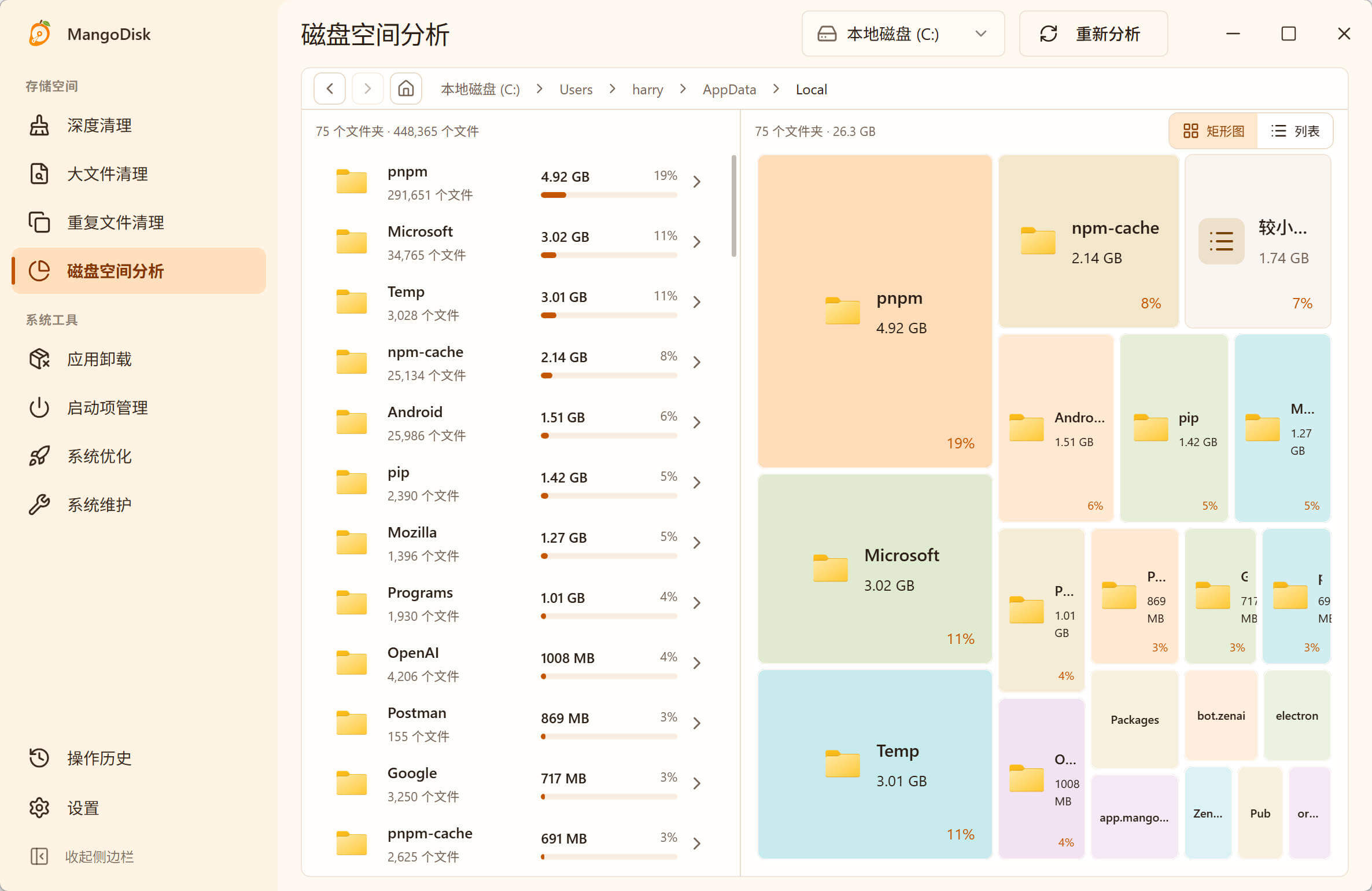
如果大头确实是暂时不用的项目依赖,可以回到深度清理,检查受支持的项目构建产物。这与清 npm 下载缓存是两种操作:删除项目依赖后,再运行项目需要重新安装;源码、锁文件和自己改过的依赖内容要先保留好。今天还要继续用的项目,不必为了腾空间来回重装。
空间分析里的“大目录”也不等于“可以删除”。在其中手动删除会永久移除文件,不经过回收站,拿不准的内容先保留,详见安全清理指南。
一次看清缓存,不用挨个找目录
只清一份 npm 缓存,命令行就能完成。想顺便看看其他工具留下了多少缓存、哪些旧项目占着空间,MangoDisk 更方便:在同一个界面里比较,再挑值得清理的部分。
下载 MangoDisk,先扫描看看。免费开源,支持 Windows 和 macOS,无需注册或登录;本文用到的扫描和清理在本机完成,无需启用 AI。
相关阅读:Codex 工作目录占用怎么清理 · Cargo 缓存和 target 文件夹,哪些可以删
如果也用 Python,可以看看 pip 缓存清理方法:单独清缓存,不必删除已经装好的包和虚拟环境。
如果也用 pnpm,可以看看 pnpm 缓存清理方法。它的共享存储和普通下载缓存不同,先分清整理无用包与清空目录的区别。
也用 VS Code?可以看看 VS Code 缓存清理方法,编辑器缓存和项目依赖要分开检查。