
如何清除 Mac 的 DNS 快取
透過 MangoDisk 或終端機清除 Mac 的 DNS 快取,了解適合重新整理的情況,以及網站仍無法開啟時可以檢查哪些問題。
Wi-Fi 已連線,其他網站也能開啟,卻有某個網站一直顯示「找不到伺服器」;或者網站已搬到新的伺服器,Mac 上的存取仍然異常。這時,可以檢查是否與本機暫存的 DNS 記錄有關。
MangoDisk 支援重新整理 DNS 快取。在系統維護中找到這個項目,確認並授權後即可執行,不必自行查找和輸入終端機指令。當 Mac 記住了過期的解析結果時,這項操作可能有幫助;完成後,再開啟原本無法存取的網站,確認是否恢復。
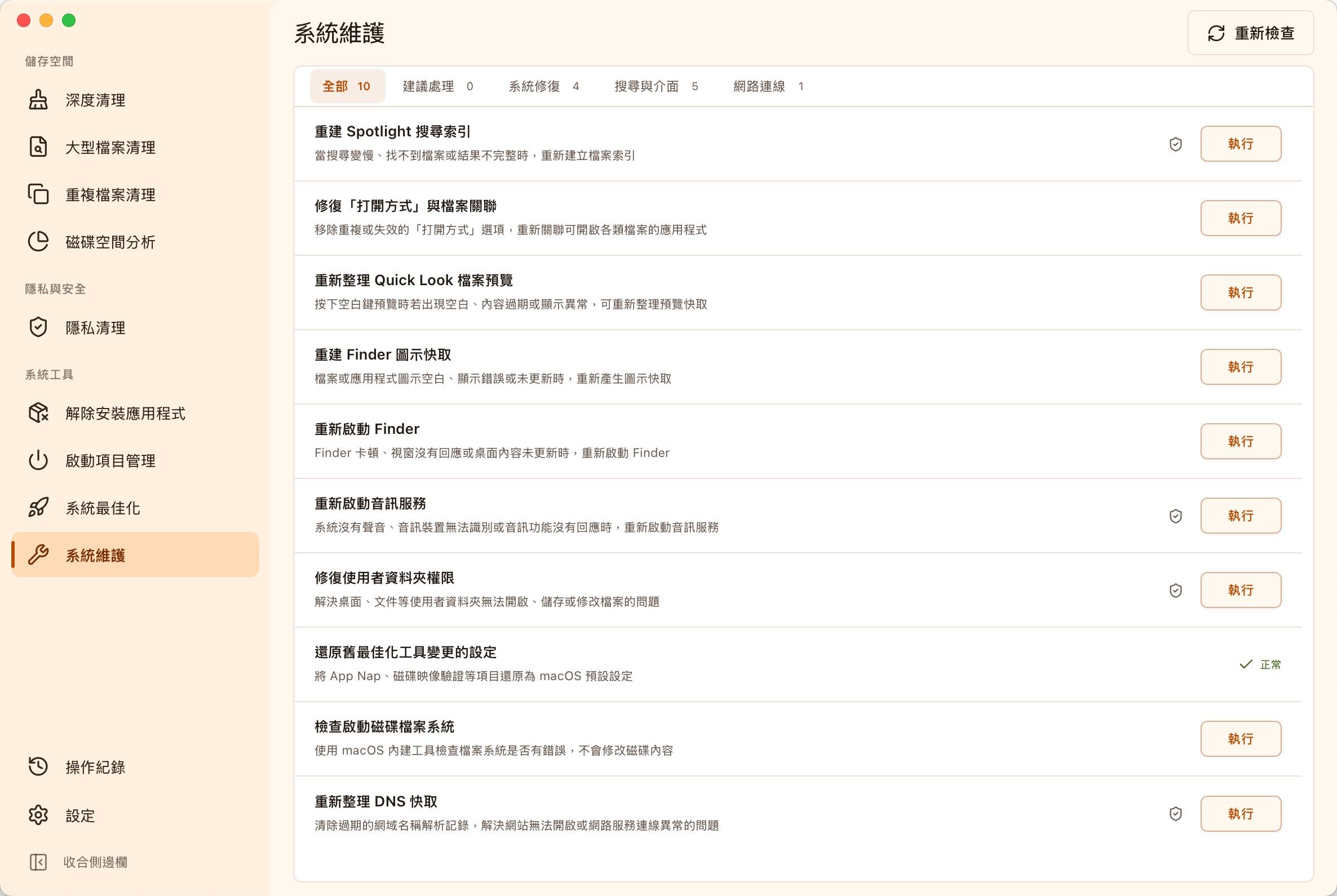
用 MangoDisk 清除 Mac 的 DNS 快取
先確認網址沒有拼錯,再開啟一個平常使用的網站,確認基本網路連線正常。如果 Wi-Fi 尚未連線,或所有 App 都無法上網,請先處理連線問題。
執行前,先儲存網頁上尚未送出的內容,再依下列步驟操作:
- 開啟 MangoDisk,在側邊欄選擇系統維護,等待檢查完成。
- 找到重新整理 DNS 快取,點選右側的執行。
- 閱讀確認提示,確認執行這一項維護。
- 依 macOS 提示授予管理員權限,並等待工作回報。
- 執行結束後,重新開啟原本無法存取的網址,檢查結果。
系統維護的檢查只會讀取狀態;重新整理快取需要另外執行,清單中的其他項目不會一起執行。更多介面說明見 MangoDisk 系統維護指南。
若未授權,或執行時出現錯誤,請先閱讀具體訊息。維護工作完成,不代表網站一定恢復連線,仍要重新開啟同一個網址確認結果。
清除 DNS 快取會改變什麼?
DNS 協助 Mac 依網站名稱找到對應的網路位址。系統會暫時記住查詢結果,減少重複查詢;但當結果過期,就可能繼續使用舊位址。
清除本機 DNS 快取後,後續查詢可以重新取得結果。這不會更換你設定的 DNS 伺服器,也不會刪除瀏覽器儲存的密碼、書籤或登入 Cookie。
若想更換 DNS 伺服器,需要另外到網路設定操作,可參考 Apple 的 DNS 設定說明。公司或學校管理的網路,請依管理員提供的設定使用。
這項操作主要用來排查特定的解析問題。網路正常時,不必每天重新整理;它也不會提高寬頻方案的速度,或修復網站伺服器本身的故障。
也可以透過終端機手動清除
若你習慣使用終端機,在 macOS Sequoia、Tahoe 等較新的系統上,也可以手動操作:
- 開啟應用程式 → 工具程式 → 終端機。
- 輸入以下指令並按 Return。這會重新整理本機相關快取,不會變更 DNS 伺服器設定:
sudo dscacheutil -flushcache; sudo killall -HUP mDNSResponder
依提示輸入管理員密碼,再按 Return。輸入密碼時,終端機不會顯示字元或星號。
成功執行時,終端機通常不會另外顯示成功訊息,而是回到可輸入指令的狀態。若有錯誤訊息,請先閱讀;沒有成功文字,不代表需要反覆執行。接著再開啟原來的網站即可。Namecheap 的 macOS 操作說明
清除 DNS 快取後,網站仍無法開啟怎麼辦?
繼續測試同一個網址,再依現象縮小範圍:
- 只有一個瀏覽器無法開啟:換另一個瀏覽器,或使用私密瀏覽視窗測試。若結果不同,繼續檢查該瀏覽器的擴充功能、網站資料或快取。確實需要處理 App 快取時,再參考如何清除 Mac 快取,並留意各清理項目的影響。
- 同一網路下的其他裝置也無法開啟:檢查網站本身的狀態、路由器或網路服務供應商。不能只歸因於這台 Mac 的本機快取。
- 剛修改過網站的 DNS 記錄:Mac 以外的 DNS 服務也可能還保留舊結果。重新整理 Mac 無法清除上游快取,因此變更不一定立即生效。Cloudflare 的 DNS 快取與更新說明
- 只有公司內網或特定 VPN 連線受影響:記下網址、連線狀態和完整錯誤訊息,交由網路管理員進一步確認,避免任意覆寫組織提供的 DNS 設定。
若問題持續,保留瀏覽器的完整錯誤訊息,並記錄哪些網站、瀏覽器、裝置或網路受影響。這些線索比連續重新整理快取更有助於後續排查。
需要透過圖形介面重新整理 Mac 的 DNS 快取時,可以下載 MangoDisk,在系統維護中單獨執行對應項目。免費開源,不必註冊。更多相關教學見 Mac 使用與管理文章。