
Codex 越用越占空間?專案不用刪,先清這些檔案
Codex 磁碟用量越來越大?用 MangoDisk 找出工作目錄、快取與對話紀錄的占用,清理可重新產生的專案檔案,保留程式碼與需要的工作。

用 Codex 做了幾個專案,硬碟剩餘空間卻越來越少。打開平常不太會注意的 .codex,才發現這個資料夾已經占了不少容量。
想清掉一些,又不知道哪些能刪。裡面可能有專案副本、執行專案需要的套件、建置檔案,也有對話紀錄。直接清空,還沒完成的工作可能也會一起不見。
想留著專案,又想騰出空間,可以先處理暫時用不到的快取和建置檔案。 MangoDisk 能幫你找出最大的資料夾,再列出支援清理的項目。不必一個專案接著一個專案翻找,也不用先學一串終端機指令。
程式碼沒多少,怎麼會占這麼大?
如果 Codex 在不同的工作目錄(worktree)裡執行任務,同一個專案可能會有好幾份副本,各自安裝套件、產生建置檔案。OpenAI 的工作目錄文件也說明了這類額外的空間占用。
例如,網頁專案的 node_modules 放著執行所需的套件;Rust 專案的 target 則存放編譯結果。專案暫時沒在做了,這些檔案卻未必會自動消失。
不過,占空間的也可能是對話紀錄,或 Codex 應用程式本身的快取。先找出最大的資料夾,再決定要清哪裡,比一個個試著刪省事。
用矩形圖找出真正占空間的地方
在 MangoDisk 開啟磁碟空間分析,選擇要檢查的磁碟或使用者資料夾。方塊越大,占用越多;點進去,就能繼續查看裡面哪些資料夾最大。
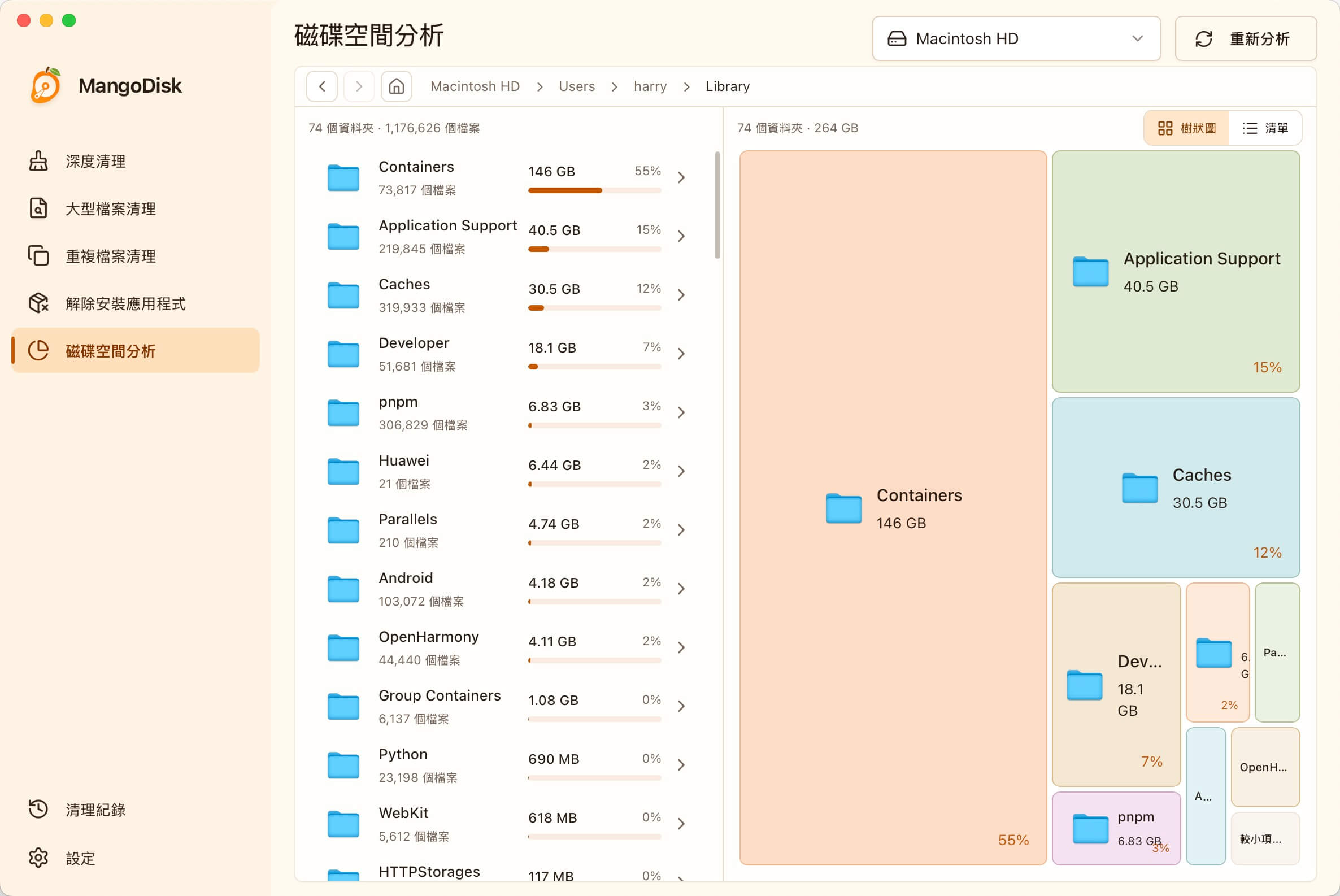
要找 Codex 的占用,可以留意使用者資料夾下的 .codex。如果改過儲存位置,就檢查自己設定的路徑;在 WSL 或遠端電腦執行的任務,也要到實際執行任務的環境查看。
如果 worktrees 特別大,就展開裡面的專案,看看占用主要來自套件、建置檔案,還是專案本身的資料。若是 sessions 最大,那是對話紀錄,不能當成快取一起清。
這一步只看容量和位置,不需要刪除任何東西。找到最占空間的幾個專案,接下來就容易判斷了。
留下專案,清掉暫時用不到的建置檔案
MangoDisk 1.1.0 新增了 Codex 工作目錄的清理支援。深度清理會檢查能辨識的工作目錄,找出支援清理的套件和建置檔案,包括 node_modules、部分框架快取及 target,也能檢查 Codex 相關快取與部分診斷檔案。
不用記住這些資料夾藏在哪裡。展開掃描結果,就能查看路徑、容量和清理說明,再挑出近期不打算繼續執行的專案。
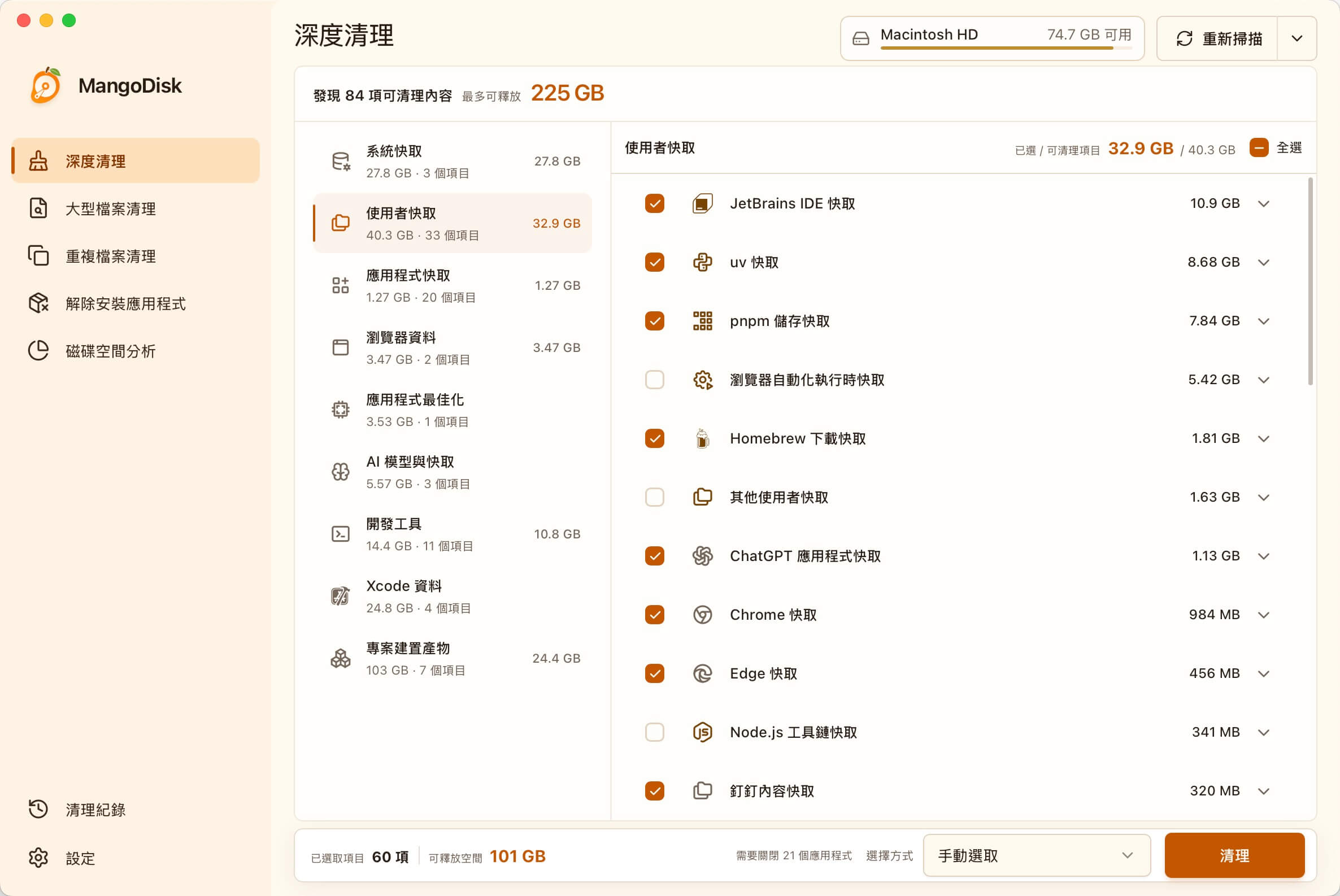
專案建置產物預設不勾選,由你選好後才清理;對應規則不會刪除原始碼、Git 資料或整個工作目錄。 暫時擱著的專案可以繼續保留,不必連安裝好的套件和編譯結果也一直占著硬碟。
代價是下次回來做這個專案時,需要重新安裝套件或編譯,可能需要連網,也會多花一些時間。今天還要用的專案先別動;放了一陣子、近期用不到的,更值得優先檢查。如果曾經手動修改套件目錄裡的檔案,先把修改另外備份。
清理前,先儲存工作、等任務結束,依提示結束 Codex 或 ChatGPT,並停止相關專案的建置與測試。確認選取範圍後再執行,不需要把所有掃描結果都勾起來。
對話紀錄很大,也能一起清嗎?
這部分別順手刪。對話檔案可能影響能否找回或繼續先前的任務,跟可以重新下載的套件不一樣。
MangoDisk 能幫你看出對話紀錄占了多少空間,但深度清理目前不會刪除 Codex 的對話紀錄。如果大部分容量都用在這裡,清快取能釋出的空間就有限。建議先檢查 Codex 更新與目前的紀錄管理方式,保留需要的任務,並備份重要資料。
至於不再使用的整個工作目錄,可以在儲存修改後,回到 Codex 查看工作目錄保留與自動清理設定。不要直接刪掉整個 .codex,也別把封存任務當成清空所有歷史紀錄。
另外,磁碟空間分析顯示的是讀得到的檔案,不是「垃圾清單」。從矩形圖手動刪除檔案屬於永久刪除,不會經過資源回收筒;拿不準的先保留,詳見安全清理指南。
騰出空間,不必把之前的工作砍掉重來
Codex 專案越多,越不需要靠記憶去找每份快取。讓 MangoDisk 先找出大資料夾,再檢查暫時用不到的套件和建置檔案,就能把清理力氣花在值得處理的地方。
下載或更新 MangoDisk,看看電腦裡有哪些可以整理的內容。免費開源,支援 Windows 和 macOS,不用註冊或登入。磁碟空間分析與深度清理都在本機完成,不需要開啟 AI 解讀。
延伸閱讀:Rust 的 Cargo 快取和 target 資料夾,哪些可以清理? · 讓 AI Agent 清理磁碟安全嗎?
如果 npm 下載快取也占了不少空間,可以接著看npm 快取清理方法。它和專案裡的相依套件是兩回事,不必一起刪除。