
VS Code 快取怎麼清理?
用 MangoDisk 查看 Windows 和 Mac 上的 VS Code 快取大小與路徑,按需清理擴充功能安裝套件和執行時產生的快取;附手動清理方法與應保留的資料夾。
VS Code 的快取不全放在安裝目錄裡。下載過的擴充功能安裝套件、介面快取和執行時產生的檔案,會存放在使用者資料夾中。要整理這些占用,不必解除安裝編輯器,也不用重裝擴充功能。
先儲存工作並關閉 VS Code,再清理確認過的快取資料夾。 下次開啟時,部分檔案會重新產生,需要的安裝套件也可能重新下載。不要直接刪掉整個 Code 資料夾,裡面還有需要保留的使用者資料。
不想逐一找資料夾,可以先用 MangoDisk 掃描,查看快取占了多少空間、存在哪裡,再選擇要清理的部分。
用 MangoDisk 查看和清理 VS Code 快取
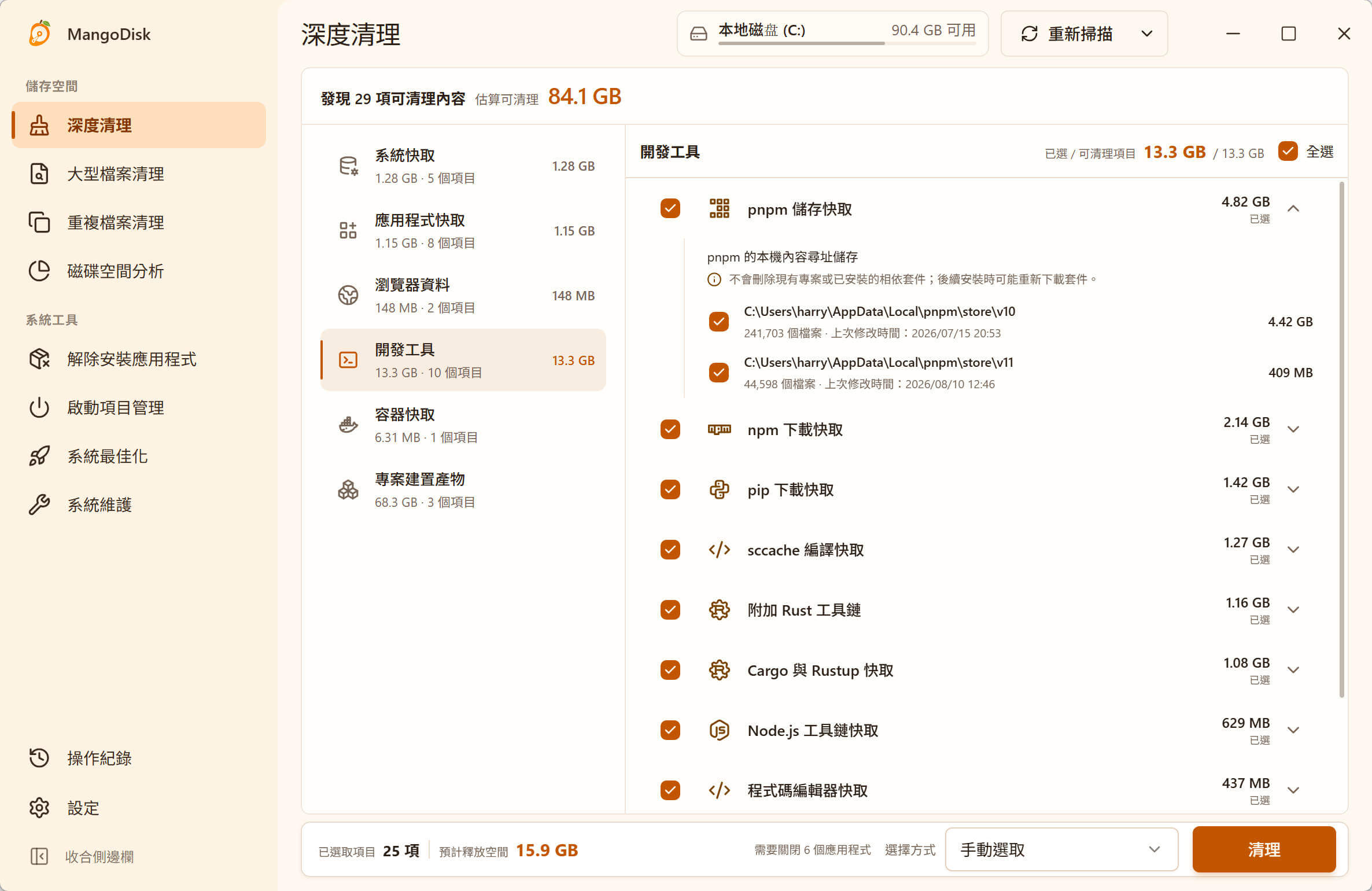
開啟 MangoDisk 的深度清理,掃描完成後,在「開發工具」中找到對應項目:
- Windows:展開「程式碼編輯器快取」,查看
Code資料夾下的快取路徑。 - Mac:展開「VS Code 快取」,查看各個快取資料夾的大小。
掃描結果會直接列出路徑和占用大小,不必先找出 AppData 或 Library 在哪裡,再逐一查看資料夾內容。先看哪些快取占得最多,再決定是否清理。
清理前確認以下幾點:
- 儲存檔案、停止執行中的工作,再關閉 VS Code。Mac 要結束應用程式,不只是關閉視窗。
- 取消其他項目的勾選,只選取確認過的 VS Code 快取路徑。Windows 的「程式碼編輯器快取」也可能包含 Cursor、Windsurf 等編輯器,不要直接整組全選。
- 查看預計釋放空間和需要關閉的程式,確認後再清理。單純掃描不會刪除檔案。
這項清理不會把整個 VS Code 使用者資料夾當成垃圾。Windows 的對應項目也包含記錄檔和當機報告;還在排查問題時,可以先保留這些檔案。
清理會永久刪除檔案,不會經過資源回收筒或垃圾桶。 執行前檢查選取的路徑,不確定的內容先保留;還原限制可參考安全清理指南。
手動清理 VS Code 快取
一般安裝的 VS Code,使用者資料預設存放在以下位置:
| 系統 | 預設目錄 | 開啟方式 |
|---|---|---|
| Windows | %APPDATA%\Code | 貼到檔案總管的位址列 |
| macOS | ~/Library/Application Support/Code | 在 Finder 按 Shift + Command + G,貼上路徑 |
先關閉 VS Code,再開啟目錄。可以先查看以下資料夾的大小,視需要清理裡面的內容:
| 資料夾 | 內容 |
|---|---|
Cache、Code Cache、GPUCache | 介面與執行時產生的快取 |
CachedData | VS Code 產生的程式碼快取,不是專案原始碼 |
CachedExtensionVSIXs | 下載過的擴充功能安裝套件,不是已安裝的擴充功能本身 |
Windows 可以在目標資料夾按右鍵,開啟「內容」查看大小;Mac 則選取資料夾後按 Command + I。確認要清理時,只刪除目標快取裡的內容,不要連外層的 Code 資料夾一起刪掉。不確定的檔案先備份。
User、Backups、Local Storage 等資料夾,以及使用者家目錄下的 .vscode/extensions,不在這裡建議清理的範圍內。VS Code 的官方解除安裝說明將刪除整個使用者資料目錄列為完整移除或重設的方法,不是日常清快取的做法。
刪除 CachedExtensionVSIXs 中的安裝套件,不等於移除擴充功能,之後需要時可以重新下載。若靠這些套件做離線安裝,先留一份。VS Code 官方擴充功能快取說明
以上路徑適用於使用預設位置的穩定版。如果使用 Insiders、可攜式版本,或以 --user-data-dir 更改過位置,請以實際目錄為準;MangoDisk 上述規則不一定涵蓋這些自訂位置。自訂使用者目錄說明
占空間的也可能是專案檔案
清完 VS Code 快取,磁碟空間還是不夠,不一定是漏清。專案裡的 node_modules、Rust 的 target、Gradle 的 build,以及下載的 AI 模型,都不是編輯器本身的快取。
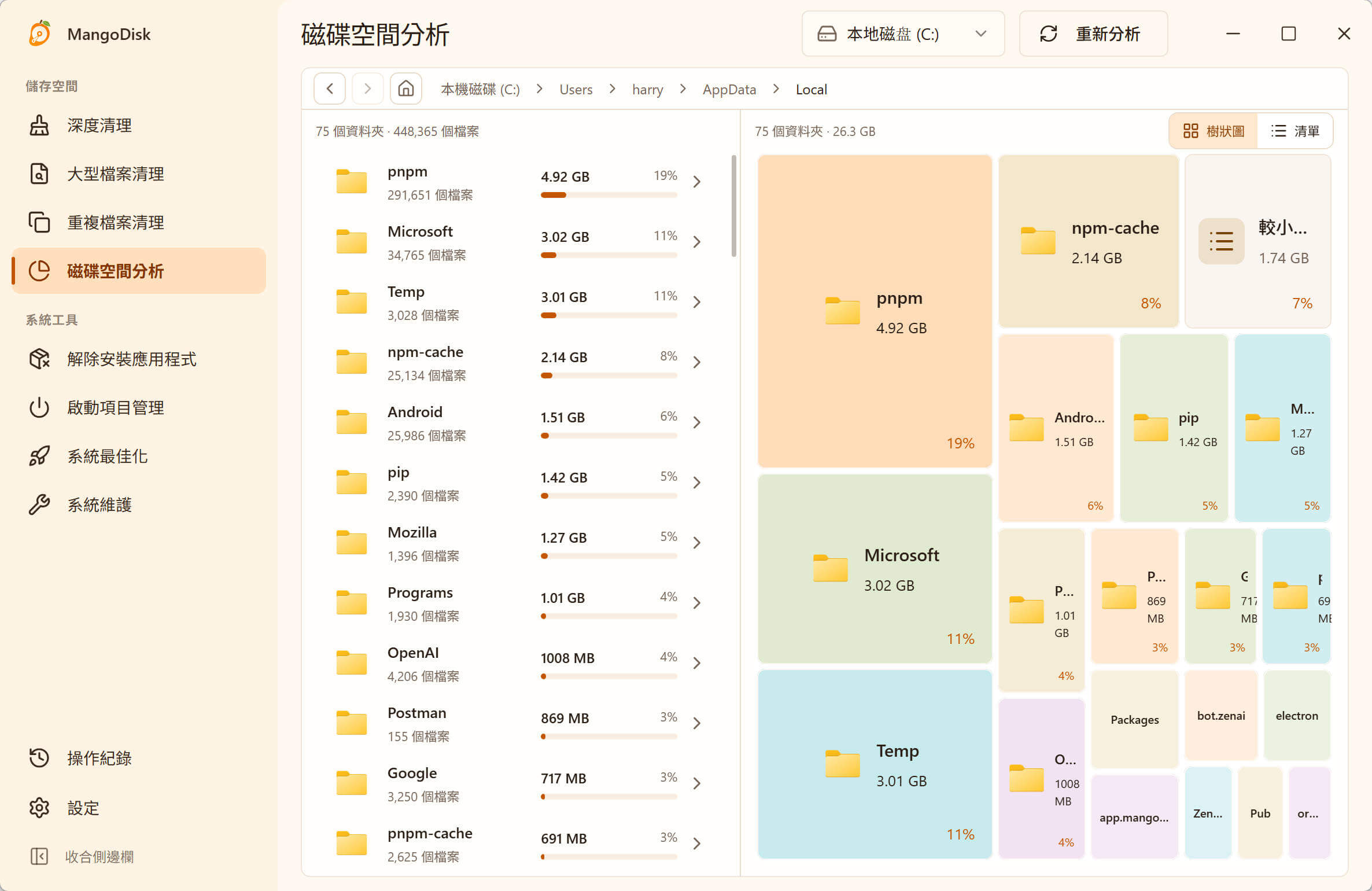
可以用 MangoDisk 的磁碟空間分析掃描專案所在的資料夾。方塊越大,占用越多,沿著較大的方塊逐層查看,比反覆清理幾 MB 的快取更容易找出主要占用。
舊專案的相依套件與建置檔案,可以在「專案建置產物」中按專案檢查;原始碼、需要留存的安裝檔和輸出檔案則應保留。可參考 npm 快取與專案相依套件的差別和 Cargo 快取與 target 資料夾。
清理後,下次啟動可能需要重新產生部分檔案,不保證編輯器會因此變快。空間充足時,也不必每次關閉都清一次。
下載 MangoDisk,集中查看 VS Code 和其他支援的開發工具快取,不必逐一翻找資料夾,就能選擇要清理的項目。免費開源,不必註冊或登入,支援 Windows 和 macOS。
更多相關內容:開發者磁碟清理指南。