# 如何查看 Mac 的電池循環次數
> 用 MangoDisk 查看 Mac 電池循環次數、容量健康度與充電狀態,分清充電次數和循環次數,了解滿充容量、設計容量及 macOS 內建的查看方式。
在 [MangoDisk](/tw) 的**系統狀態 → 電源**面板中,可以查看 Mac 電池循環次數,同時了解容量健康度、滿充容量與充電狀態,不必在不同視窗之間來回查找。
MacBook 續航變短,或想了解一台二手 Mac 的電池使用情況,都可以從這裡看起。循環次數反映電池累積的使用情況,搭配容量和實際續航一起看,比單看一個數字更有幫助。
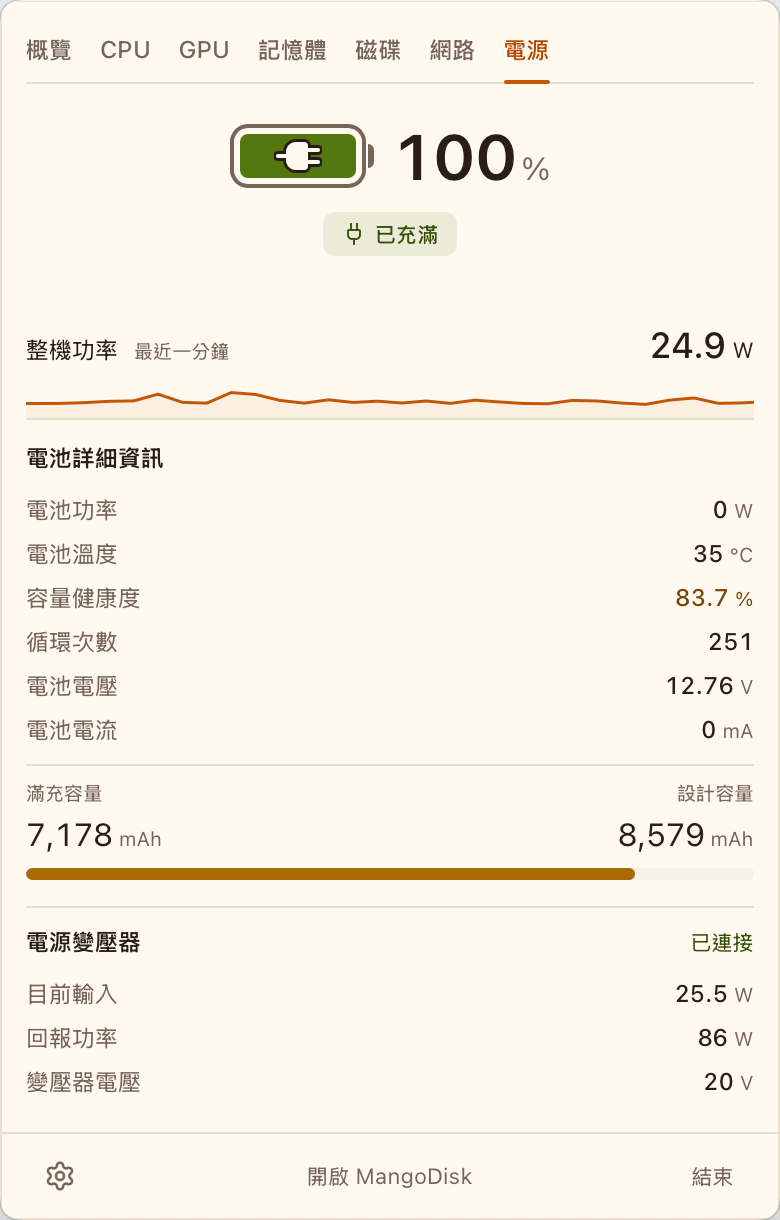
## 用 MangoDisk 查看電池循環次數
1. 執行 MangoDisk,點選 macOS 選單列中的 MangoDisk 狀態圖示,開啟**系統狀態**面板。
2. 切換到**電源**分頁。
3. 在**電池詳細資訊**中找到**循環次數**,再看**容量健康度**,以及下方的**滿充容量**與**設計容量**。
若選單列沒有顯示入口,可以先在 MangoDisk 的系統狀態設定中啟用選單列顯示。部分讀數取決於裝置與系統是否提供資料;顯示橫線代表目前沒有可用資料,不是 0。
想知道電池用了多少,先看循環次數;想了解現在還能儲存多少電量,再看滿充容量與容量健康度。接上電源後,同一個面板也能查看充電狀態和電源變壓器資訊。
## 電池循環次數怎麼計算?
**接上一次充電器,不等於增加一次循環。** 電池累積使用的電量相當於完整容量,才算完成一次循環,可以分好幾次用完。
例如,今天用掉約一半電量後充滿,明天再用掉約一半,累積起來大約算一次循環,不會因為充了兩次就增加兩次循環。平常依需要充電即可,不必為了完成循環而刻意把電池耗盡。[Apple 對充電循環的說明](https://www.apple.com/tw/batteries/why-lithium-ion/)
因此,不能只憑接上充電器的次數來判斷電池耗損。
## 電量已經 100%,為什麼容量健康度只有 83.7%?
這兩個百分比描述的是不同的事情:
|
面板中的資訊
|
代表什麼
|
|
電量 100%
|
相對於電池目前能充滿的電量,現在已經充滿
|
|
容量健康度 83.7%
|
目前滿充容量約為設計容量的 83.7%
|
|
循環次數 251
|
電池記錄的累積充電循環次數
|
**滿充容量**是電池目前充滿時能儲存的電量,**設計容量**則是電池的設計參考容量。以 7,178 mAh 的滿充容量和 8,579 mAh 的設計容量為例,兩者相除約為 83.7%。
所以,電池充滿了,不代表還能儲存和新電池一樣多的電量。MangoDisk 把這些資訊放在一起,方便區分目前電量、容量變化與累積使用情況。
MangoDisk 的容量健康度是以滿充容量除以設計容量計算。若想知道系統是否建議維修,可以到 **macOS 系統設定 → 電池**查看電池健康度,不要只憑第三方工具的一個百分比決定是否更換電池。[Apple 電池健康度說明](https://support.apple.com/zh-tw/108376)
## 循環次數多少,需要進一步檢查?
電池循環次數上限依 Mac 機型而異。Apple 列出的許多 MacBook Air 和 MacBook Pro 機型為 **1,000 次**,部分舊機型則是 300 或 500 次,請依型號查看 [Apple 的循環使用次數上限表](https://support.apple.com/zh-tw/102888)。達到上限後,電池仍可能繼續使用,但續航可能縮短。
除了次數,也可以留意兩件事:
- **實際續航是否影響使用**:例如,原本能完成的一段工作,現在需要中途找電源。
- **系統顯示的電池健康度狀態**:若出現建議維修的提示,或充電、使用情況明顯異常,再依 Apple 的說明進一步檢查。[Apple 維修建議說明](https://support.apple.com/zh-tw/108376)
循環次數能幫助了解使用情況,無法單獨判斷電池還能用多久。檢查二手 Mac 時,也應一起看容量、系統狀態與實際使用表現。
## 一起查看電池與電源變壓器資訊
想知道「現在有沒有在充電」「接上電源後用了多少功率」,可以接著看同一個面板的電源資訊:
|
資訊
|
代表什麼
|
|
電池功率
|
目前流入或流出電池的功率
|
|
整機功率
|
硬體感測器回報的整機功率讀數
|
|
電源變壓器的當前輸入
|
目前由變壓器輸入的功率
|
|
電源變壓器的回報功率
|
變壓器回報的供電能力,不是電腦持續消耗的功率
|
電池已充滿、由變壓器供電時,**電池功率可以是 0 W**,而整機仍有功率讀數。變壓器回報 **86 W**,也不代表電腦此刻正在消耗 86 W。
把充電狀態與這些讀數一起看,就比較容易了解電池是否正在充電,以及電腦目前的供電情況。
若拔掉電源後耗電明顯加快,也可以搭配[查看 Mac CPU 使用率](/tw/blog/check-cpu-usage-mac),了解是否有持續忙碌的工作。若每次登入後都有不需要的軟體持續執行,可以再檢查[Mac 開機自動啟動項目](/tw/blog/stop-apps-opening-on-startup-mac)。
## 用 Mac 內建的系統資訊查看
只想查一次循環次數,也可以直接使用 macOS 內建工具:
1. 按住 **Option** 鍵,點選左上角的**蘋果選單**。
2. 選擇**系統資訊**。
3. 在左側的**硬體**下選擇**電源**。
4. 在電池資訊中找到**循環使用次數**。
這是 Apple 提供的查看方式,可以用來確認 MacBook 電池記錄的循環次數。[Apple 查看步驟](https://support.apple.com/zh-tw/102888)
想更方便地查看循環次數、容量與供電資訊,可以[下載 MangoDisk](/tw),在電源面板中一起查看。免費開源,不必註冊。也可以瀏覽其他 [Mac 使用與管理文章](/tw/blog/topics/mac-cleanup)。